
Hay varias opciones de formato para los mensajes.
Para abrir las opciones de formato, seleccione el  formato en el cuadro de redacción. En esta vista expandida, seleccione el texto al que quiere dar formato y, a continuación, elija una opción como B, I o U para poner en negrita, cursiva o subrayado el texto.
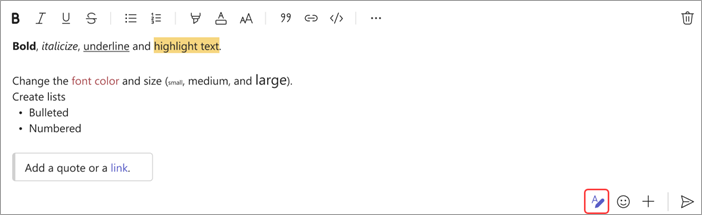
También hay opciones para resaltado, tamaño de fuente, listas, etc. Ver Más opciones para ver opciones de formato adicionales y los botones debajo del cuadro para adjuntar un archivo o insertar cosas divertidas como emojis.
Nota
Teams subraya los errores ortográficos en rojo mientras escribe. Haga clic con el botón derecho en el error para ver una lista de correcciones sugeridas. Actualmente, no puede ejecutar una revisión ortográfica y gramatical independiente en Teams (a menos que esté trabajando en la pestaña Wiki).
