
Puede compartir lo que hay en la pantalla mientras está en un chat sin compartir el vídeo ni el audio.
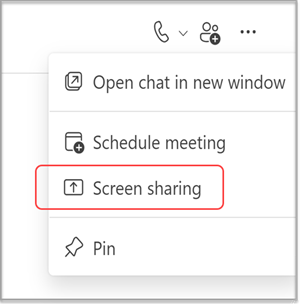
Seleccione Más opciones de chat
 en la esquina superior derecha y, a continuación, seleccione Icono de compartir pantalla de
 .
.
Nota
En este momento, los usuarios de Linux no pueden compartir pantallas en un chat de Teams.
Elija la pantalla que desea compartir o seleccione Ventana para seleccionar entre los programas abiertos.
Otros participantes del chat recibirán una notificación para aceptar su uso compartido de la pantalla. Cuando lo hagan, podrán ver la pantalla y continuar el chat.
Recomendación
El uso compartido de la pantalla abre una llamada silenciada. Reactive el audio de la llamada o encienda la cámara mientras comparte pantalla para iniciar una reunión instantánea.
Finalizar el uso compartido de pantalla
- Vaya a los controles de la reunión y seleccione Dejar de compartir.
- Vaya a la ventana de llamada de la reunión y seleccione Abandonar.
Nota
Si ha compartido su pantalla en un chat grupal y no es la última persona en irse, no terminará. Para volver a unirse, abra el chat grupal y seleccione Unirse. Cuando la última persona abandona la llamada, la reunión ha finalizado.
Vínculos relacionados
Iniciar un chat con otras personas en Teams
Uso compartido de contenido en una reunión de Teams