
Los emojis, los GIF animados y los adhesivos son una excelente manera de expresarse y agregar algo de diversión a sus chats. Explora galerías de GIF que están de moda, encuentra tus paquetes de adhesivos favoritos y personaliza tus tonos de piel de emoji, todo en un solo lugar.
Los emojis y reacciones usados recientemente se sincronizan en equipos de escritorio y dispositivos móviles.
Enviar un Emoji, un GIF o un adhesivo
Para insertar un emoji, un GIF o un adhesivo en un mensaje de chat o canal:
-
Seleccione emojis, GIF y adhesivos
 en el lado derecho del cuadro de mensaje.
 - Desde aquí, puede buscar un emoji, GIF o adhesivo específico, o navegar por las galerías situadas encima de la barra de búsqueda.
- Seleccione el emoji, GIF o adhesivo que quiera de la galería.
- Una vez que haya seleccionado el elemento que desea, aparecerá en el cuadro de redacción del chat. Cuando haya terminado, seleccione el icono Enviar
 .
.
Enviar una reacción rápida
Di más, más rápidamente, con reacciones rápidas. Mantenga el puntero sobre un mensaje y seleccione el que desee. Después, míralo aparecer en la esquina inferior izquierda del mensaje.
Seleccione Más reacciones para elegir entre una lista completa de reacciones. Repita el proceso para agregar hasta 20 reacciones por mensaje.
Vaya a Dar me gusta o reaccionar a mensajes en Microsoft Teams para obtener más información sobre las reacciones.

Insertar un emoji con un método abreviado de teclado
- En el cuadro de redacción, escriba : y empiece a escribir el nombre del emoji (por ejemplo, :smile:) para filtrar las sugerencias.
- Seleccione el emoji de la lista de sugerencias o presione Entrar para insertar la coincidencia superior.
Personalizar el emoji
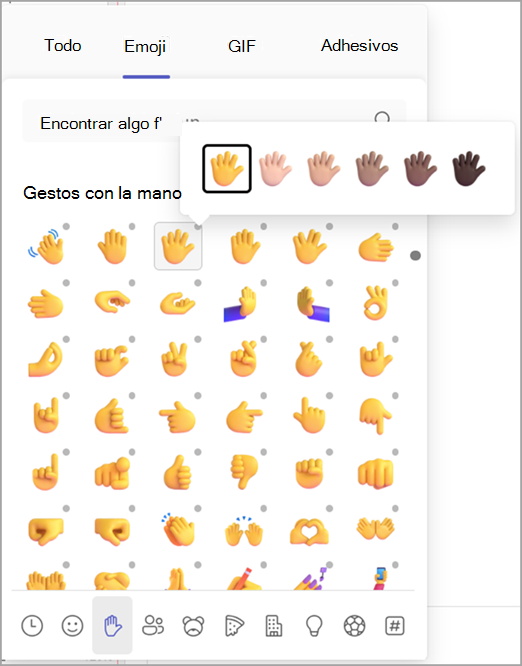
Algunos emojis, aquellos que incluyen un punto gris en la esquina, se pueden personalizar para diferentes tonos de piel. Simplemente haga clic con el botón derecho en cualquier emoji con un punto gris para abrir una serie de variaciones para ese emoji y elija el que desea enviar.
Personalizar un meme o un adhesivo
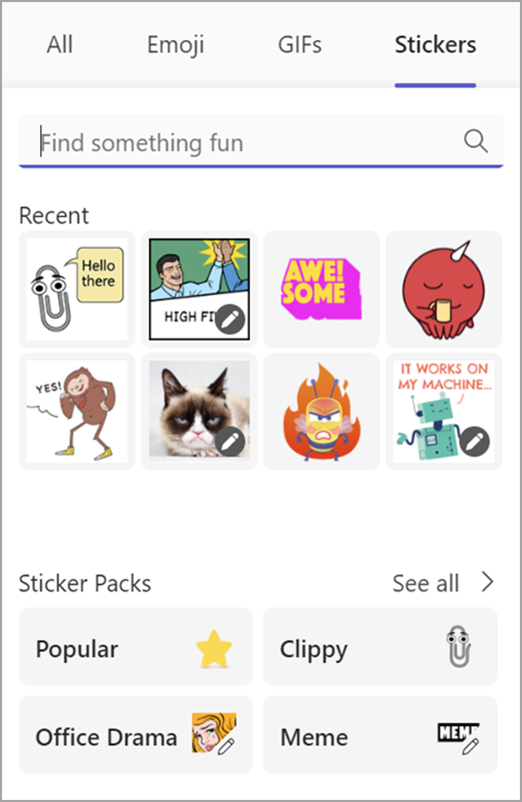
Algunos memes y adhesivos se pueden personalizar con tus propios subtítulos.
- Busca un meme o adhesivo que tenga un icono de edición en la esquina inferior derecha.
- Haz clic en el meme o adhesivo, escribe tu (hilarante) subtítulo en el cuadro de texto y selecciona Listo.
- Su meme o adhesivo personalizado aparecerá en el cuadro de chat. Ahora todo lo que tiene que hacer es seleccionar el icono Enviar .
Artículos relacionados
Marcar un mensaje como Me gusta o reaccionar a un mensaje
Crea adhesivos personalizados con el creador de adhesivos de Designer


