Las carpetas de búsqueda son carpetas virtuales que muestran los mensajes que coinciden con criterios específicos, sin mover ni duplicar los elementos originales. Ayudan a los usuarios a encontrar y administrar correo importante, como mensajes no leídos, marcados, importantes o grandes, en su buzón en un solo lugar.
Por ejemplo, si quiere una sola carpeta con todos los mensajes no leídos, puede crear una carpeta de búsqueda de Correo no leído . Esta carpeta le da la opción de ver todos los mensajes no leídos en una única carpeta, aunque los mensajes se guarden en diferentes carpetas de su buzón.
Nota
Las carpetas de búsqueda en el nuevo Outlook siguen usando criterios predefinidos. Las carpetas de búsqueda personalizadas avanzadas solo se admiten en Outlook clásico. Las carpetas de búsqueda no pueden contener resultados de búsqueda de varios Outlook Data Files (.pst).
Cuándo usar las carpetas de búsqueda
Las carpetas de búsqueda son útiles cuando los usuarios desean:
- Realizar un seguimiento del correo no leído, marcado o importante
- Revisar mensajes grandes o antiguos
- Buscar correo de o para personas específicas
- Centrarse en mensajes con datos adjuntos o palabras clave específicas
- Reducir el desorden sin mover mensajes
Nota
Si encuentra que los pasos de esta nueva pestaña de Outlook no funcionan o no coinciden con su versión de Outlook, es posible que aún no esté usando el nuevo Outlook para Windows. Seleccione Outlook clásico y siga esos pasos en su lugar.
Administrar las carpetas de búsqueda
Para crear, agregar y editar carpetas de búsqueda, siga los pasos siguientes:
- Abra Configuración.
- Vaya aCarpetas de búsqueda decorreo>.

Crear una carpeta de búsqueda predefinida en el nuevo Outlook para Windows
Vaya al buzón donde quiere crear una carpeta de búsqueda.
Vaya a Carpetas de búsqueda y seleccione el botón  Carpetas de búsqueda . Seleccione Crear nueva carpeta de búsqueda.

Seleccione un tipo de carpeta de búsqueda:
(Opcional) Active Filtrar por carpetas específicas y seleccione una o más carpetas.

(Opcional) Seleccione Buscar en subcarpetas.
Seleccione Crear.
Vaya a las carpetas de búsqueda y expándalas para ver todas las carpetas de búsqueda.
Eliminar una carpeta de búsqueda en el nuevo Outlook para Windows
Si ya no necesita una carpeta de búsqueda, puede eliminarla. Una carpeta de búsqueda es una carpeta virtual. Si elimina una carpeta de búsqueda de la lista de carpetas, no eliminará los mensajes que contenga.
Eliminar todos los mensajes de una carpeta de búsqueda
- Para eliminar todos los mensajes de una carpeta de búsqueda, ábrala y seleccione todos los mensajes.
- Seleccione Eliminar en el teclado.
Eliminar una carpeta de búsqueda
- Expanda Carpetas de búsqueda.
- Haga clic con el botón derecho en la carpeta de búsqueda.
- Seleccione Eliminar.
Importante
Si elimina una carpeta de búsqueda, no se eliminarán los mensajes, pero si elimina una carpeta que no sea una carpeta de búsqueda, se eliminarán tanto la carpeta como los mensajes que contenga.
Puede crear dos tipos de carpetas de búsqueda diferentes.
Crear y usar carpetas de búsqueda predefinidas en Outlook clásico para Windows
En la cinta de opciones, seleccione la pestaña Carpeta .
En el grupo Nuevo, haga clic en Nueva carpeta de búsqueda.
Método abreviado de teclado Para crear una nueva carpeta de búsqueda, presione Ctrl+Mayús+P.
En la lista Seleccionar una carpeta de búsqueda , seleccione la carpeta de búsqueda que quiera agregar. Algunas de las carpetas de búsqueda predefinidas solo están disponibles si se desplaza hacia abajo hasta el final de la lista.
Si la carpeta de búsqueda predefinida tiene opciones de personalización, las verá en Personalizar carpeta de búsqueda. Por ejemplo, si selecciona Correo con determinadas palabras, en Personalizar carpeta de búsqueda, especifique las palabras que quiera usar.
Nota
Las carpetas de búsqueda incluyen búsquedas de palabras con prefijos coincidentes al escribir palabras específicas. Por ejemplo, si escribe "abad" en la lista de palabras, la carpeta de búsqueda incluirá mensajes que contengan las palabras "abad" y "abadejo". La carpeta de búsqueda no contendrá los mensajes que incluyan las palabras "acabad" o "alabad".
Si tiene varias cuentas de Outlook, puede especificar en qué cuenta quiere buscar. Use el cuadro Buscar en correo electrónico para seleccionar la cuenta de correo electrónico que desea buscar y, a continuación, seleccione Aceptar.
Crear una carpeta de búsqueda personalizada en Outlook clásico para Windows
Seleccione el menú Carpeta.
En el grupo Nuevo, haga clic en Nueva carpeta de búsqueda.
Método abreviado de teclado Para crear una carpeta de búsqueda, presione Ctrl+Mayús+P.
En la lista Seleccionar una carpeta de búsqueda , desplácese hacia abajo hasta el final y, en Personalizado, cree una carpeta de búsqueda personalizada.

En Personalizar carpeta de búsqueda, seleccione Elegir.
Escriba un nombre para la carpeta de búsqueda personalizada.

Seleccione Criterios y luego seleccione las opciones que desee.
La pestaña Mensajes contiene los criterios sobre el contenido o las propiedades del mensaje, como remitente, palabras clave o destinatarios.
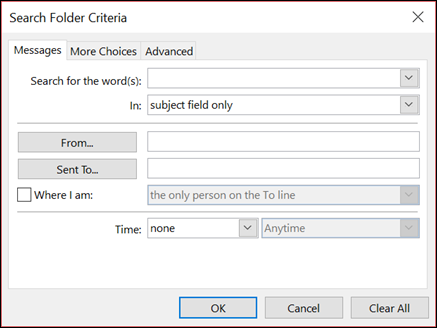
La pestaña Opciones adicionales contiene los criterios sobre otras condiciones del mensaje, como importancia, marcas, datos adjuntos o categorización.
La pestaña Avanzado permite crear criterios detallados. En Definir criterios adicionales, seleccione Campo, seleccione el tipo de criterio que desee y, a continuación, seleccione el criterio específico de la lista. En los cuadros Condición y Valor , seleccione las opciones que desee y, a continuación, seleccione Agregar a la lista. Repita este procedimiento para cada criterio que desee agregar a esta carpeta de búsqueda y, a continuación, seleccione Aceptar.
Seleccione Examinar, seleccione las carpetas en las que desee buscar.
Seleccione Aceptar para cerrar todos los cuadros de diálogo abiertos.
Eliminar una carpeta de búsqueda en Outlook clásico para Windows
Si ya no necesita una carpeta de búsqueda, puede eliminarla. Una carpeta de búsqueda es una carpeta virtual. Si elimina una carpeta de búsqueda de la lista de carpetas, no eliminará los mensajes que contenga. Si quiere eliminar todos los mensajes de una carpeta de búsqueda, ábrala, seleccione todos los mensajes y presione Suprimir en el teclado.
Para eliminar una carpeta de búsqueda, siga los pasos siguientes.
En la lista de carpetas, seleccione la flecha abajo situada junto a la palabra Carpetas de búsqueda si necesita expandir la lista de carpetas de búsqueda.
Haga clic con el botón derecho en la carpeta que quiera eliminar y elija Eliminar carpeta.
Importante
Si elimina una carpeta de búsqueda, no eliminará los mensajes que contenga. Al eliminar una carpeta que no sea una carpeta de búsqueda, se eliminarán tanto la carpeta como los mensajes que contenga.
Nota
Esta característica solo está disponible para personas que usen una cuenta profesional o educativa en Outlook en la Web o con una suscripción a Microsoft 365 calificada en Outlook.com.
Administrar las carpetas de búsqueda
Para crear, agregar y editar carpetas de búsqueda, siga los pasos siguientes:
- Abra Configuración.
- Vaya aCarpetas de búsqueda decorreo>.
Crear una carpeta de búsqueda predefinida en Outlook en la Web y Outlook.com
Las carpetas de búsqueda se pueden crear desde la lista de carpetas o desde Configuración.
Vaya al buzón donde quiere crear una carpeta de búsqueda.
Vaya a Carpetas de búsqueda y seleccione el botón Carpetas de búsqueda . Seleccione Crear nueva carpeta de búsqueda.
Seleccione un tipo de carpeta de búsqueda:
(Opcional) Active Filtrar por carpetas específicas y seleccione una o más carpetas.
(Opcional) Seleccione Buscar en subcarpetas.
Seleccione Crear.
Vaya a las carpetas de búsqueda y expándalas para ver todas las carpetas de búsqueda.
Eliminar una carpeta de búsqueda en Outlook en la Web y Outlook.com
Si ya no necesita una carpeta de búsqueda, puede eliminarla. Una carpeta de búsqueda es una carpeta virtual. Si elimina una carpeta de búsqueda de la lista de carpetas, no eliminará los mensajes que contenga.
Eliminar todos los mensajes de una carpeta de búsqueda
- Para eliminar todos los mensajes de una carpeta de búsqueda, ábrala y seleccione todos los mensajes.
- Seleccione Eliminar en el teclado.
Eliminar una carpeta de búsqueda
- Expanda Carpetas de búsqueda.
- Haga clic con el botón derecho en la carpeta de búsqueda.
- Seleccione Eliminar.
Importante
Si elimina una carpeta de búsqueda, no se eliminarán los mensajes, pero si elimina una carpeta que no sea una carpeta de búsqueda, se eliminarán tanto la carpeta como los mensajes que contenga.
Artículos relacionados
Cómo buscar en Outlook
Buscar en el nuevo Outlook para Mac

