

Microsoft 365 või Office'isse sisselogimine
Windowsi arvutisse installitud Microsoft 365 või Office'i rakenduste korral tehke järgmist.
- Kui te pole veel Microsoft 365 või Office'i failis või dokumendis, avage rakendus (nt Word või Excel) ja avage mõni olemasolev fail või looge uus fail.
- Valige Failikonto> (või Office'i konto, kui kasutate Outlooki).
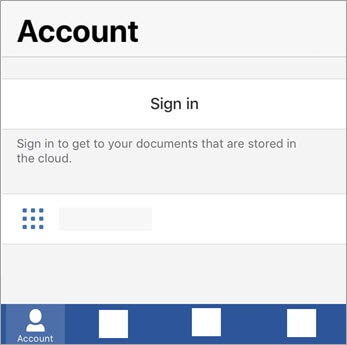
- Kui te pole veel sisse logitud, klõpsake nuppu Logi sisse.
- Tippige sisselogimisaknas Office’i jaoks kasutatav meiliaadress ja parool. See võib olla office'iga seostatud isiklik Microsofti konto või töö- või koolikonto kasutajanimi ja parool.




Microsoft 365 või Office'isse ei saa sisse logida
Kui te ei saa oma Microsofti kontole sisse logida, on enamik probleeme tuvastatav meie sisselogimisabilise tööriistaga.
Tööriist palub teil sisestada meiliaadressi või mobiiltelefoninumbri, millega proovite sisse logida, ja vaadata esitatud üksikasju. Kui tuvastame teie kontoga seotud probleemi, anname teile teada, mida peate probleemi lahendamiseks tegema. Kui me probleemi ei tuvasta, juhendame teid, kuidas saate end aidata.
Klõpsake nuppu, et alustada:
Lisateave
Sisselogimispõhimõtted teenusekomplektis Microsoft 365
Kui tellite Microsoft 365, palutakse teil pärast installimist või väljalogimist Office'i kasutamiseks sisse logida. Teie tellimusel on sisselogimislimiit, mis määrab, mitmesse Office'i installi saate korraga sisse logida. Järgmiste vahekaartide abil saate valida oma tellimuse tüübi ja saada lisateavet oma tellimuse sisselogimislimiitide kohta.
Microsoft 365 abil saate installida Microsoft 365 või Office'i kõigisse oma seadmetesse ja logida Office'isse sisse viies seadmes korraga. See hõlmab igat PC, Mac, tahvelarvuti ja telefoni kombinatsiooni.

Peate teadma järgmist
Siin on mõned näpunäited Microsoft 365 kasutamiseks mitmes seadmes.
- Igal isikul, kes kasutab seadmes Microsoft 365 või Office'it, peab olema Microsoft 365-ga seostatud konto. See võib olla Microsoft 365 tellija konto või mis tahes konto, millel on Microsoft 365 Family tellimus.
- Kui installite Microsoft 365 või Office'i seadmesse, palutakse teil microsoft 365 või Office'i rakenduse esmakordsel käivitamisel sisse logida.
- Office jääb aktiveerituks seni, kuni olete sisse logitud. Kui logite välja, eemaldatakse teie konto litsents ja rakendus inaktiveeritakse. Saate faile vaadata ja printida, kuid mitte faile luua ega redigeerida.
Microsoft 365 või Office'i aktiveerimiseks pärast väljalogimist saate uuesti sisse logida kontoga, mis on seotud teie tellimusega. - Kui teil on rohkem kui viis seadet, logib Microsoft 365 või Office teid seadmetest automaatselt välja, et teie sisselogimislimiit oleks täis. Väljalogitud seadmes Office’i kasutamiseks lihtsalt logige uuesti sisse.
Levinud küsimus Microsoft 365 või Office'isse sisselogimise kohta
Sageli esitatavad küsimused
Ma logisin sisse. Kas ma peaksin jääma sisselogituks?
Soovitame jääda Office'isse sisselogituks, et rakendused jääksid aktiveerituks.
Mis juhtub, kui login Microsoft 365-st või Office'st välja?
Kui logite välja, inaktiveeritakse teie rakendused. Saate faile vaadata ja printida, kuid mitte faile luua ega redigeerida enne, kui uuesti sisse logite. Lisateavet leiate teemast Mis juhtub, kui logite Office'ist välja.
Kuidas toimib sisselogimine, kui jagan Microsoft 365 Family?
Saate oma Microsoft 365 Family tellimust jagada kuni viie inimesega. Iga inimene kasutab Oma Microsofti kontot Microsoft 365 Office'i installimiseks kõigisse oma seadmetesse ja olla korraga sisse logitud viide seadmesse.
Kas teised inimesed saavad minu seadmes Microsoft 365 või Office'isse sisse logida?
Kui inimene logib teie seadmes Microsoft 365 või Office'isse sisse ilma tellimuseta, saab ta faile vaadata ja printida, kuid mitte faile luua ega redigeerida. Kui teil on Microsoft 365 Family, saate oma tellimust jagada veel viie inimesega. Iga inimene saab oma failide loomiseks ja redigeerimiseks Office'isse sisse logida oma Microsofti kontoga.
Lisateave
Office'i allalaadimine, installimine või uuesti installimine PC- või Mac-arvutisse
Olete oma konto või parooli unustanud?
Hõlbus kontode vaheldumisi aktiveerimine
Väljalogimine teenusekomplektist Office
Miks on Microsoft 365, Office’i kasutamiseks vaja Microsofti kontot või töö- või koolikontot
Kas vajate rohkem abi?
Kas te ei saa sisse logida?
Kui te ei saa oma Microsofti kontole sisse logida, on enamik probleeme tuvastatav meie sisselogimisabilise tööriistaga.
Tootetoe poole pöördumine
Tehnilise toe saamiseks avage Microsofti toe poole pöördumine, sisestage probleem ja valige Kasutajaabi. Kui vajate endiselt abi, valige juhiste saamiseks ja parima suvandini jõudmiseks Võtke ühendust kasutajatoega.
NB!
Teie konto ja selle sisu kaitsmiseks ei tohi meie tugiagendid saata parooli lähtestamise linke ega vaadata ja muuta konto üksikasju.