
Loendiveergude teksti vaikesäte on lihttekst. Kui aga valite täiustatud RTF-vormingus teksti veerusätte, saate kohandada teksti fondi värvi, suurust, laadi või märgistust. Täiustatud RTF-vormingus veeru loomiseks on vaja redigeerimisõiguse taset või kõrgemat taset.
Täiustatud RTF-vormingus veeru loomine
Märkus.
Kas teie kuva näeb teistsugune välja? Teie administraator võib olla määranud loendisse klassikalise funktsiooni või kasutate mõnda varasemat versiooni. Sel juhul lugege teemat Loendi veerupäiste all oleva teksti vormindamine. Kui olete loendi omanik, saidi omanik või administraator, leiate teemast Loendite või dokumenditeekide režiimi Uus või Klassikaline asemel vaikerežiimi määramine juhised, kuidas määrata vaikerežiim.
- Avage loend, mille jaoks soovite luua täiustatud RTF-vormingus veeru.
- Kerige loendis paremale ja seejärel valige + Lisa veerg või +.
- Valige menüüs Mitu tekstirida.
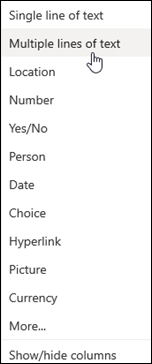
- Tippige veeru nimi ja kirjeldus.
- Klõpsake nuppu Rohkem suvandeid ja seejärel valige suvand Kasuta täiustatud RTF-vormingus teksti (RTF-vorming koos piltide, tabelite ja hüperlinkidega).
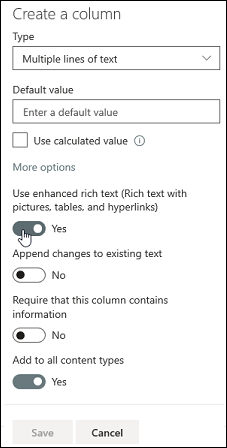
- Klõpsake nuppu Salvesta.
Täiustatud RTF-vormingus veeru redigeerimine
Avage loend, mida soovite redigeerida.
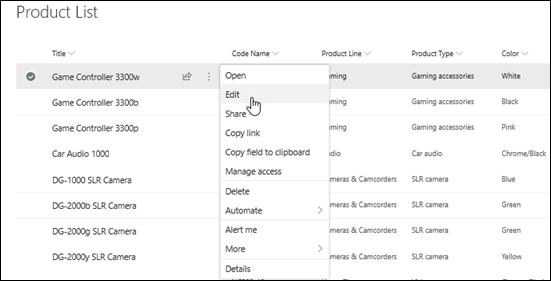
Valige loendiüksus, paremklõpsake seda ja seejärel valige Redigeeri.
Klõpsake tekstisildi kõrval olevat
 , et kuvada aken Redigeeri.
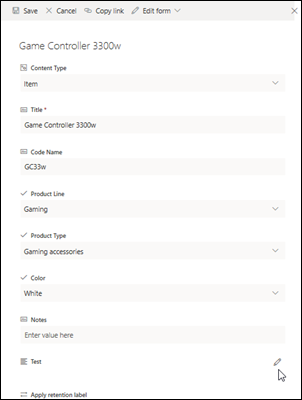
Võtke arvesse, et kiirredigeerimistvaates ei saa redigeerida täiustatud RTF-vormingus veergu.Lisage tekst ja vormindage seda soovitud viisil (muutke fonti, fondi suurust, fondi värvi, esiletõstmist, paksu kirja, kursiivkirja, allakriipsutust, täpploendipunkte, nummerdamist jne).
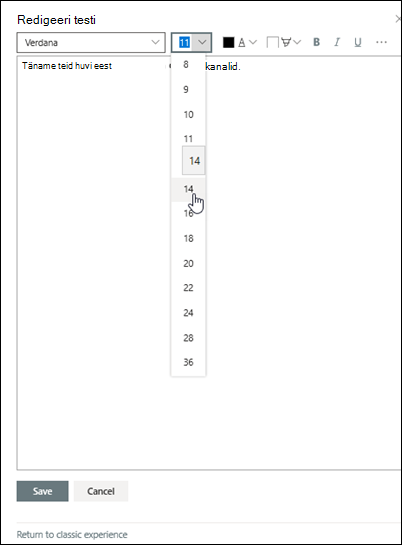
- Täiendavate vormindussuvandite vaatamiseks klõpsake kolmikpunkti (...) ja valige loendist.
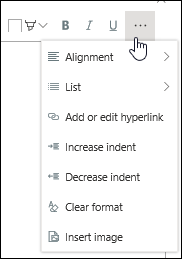
- Kui soovite rakendada allolevas tabelis mõne vormingu, valige akna Redigeeri allservas Tagasi klassikalisse keskkonda .
Klassikalise RTF-redaktori funktsioonid, mida kaasaegne RTF-redaktor ei toeta: Läbikriipsutage tekst Allindeks, ülaindeks Vasakult paremale, paremalt vasakule lõik Joonduse rööpjoondamine Laadid Märgistuse > redigeerimise HTML-allikas Märgistus > – lehel html-elementidel põhinevate elementide valimine Märgistus > Teisenda HTML XHMTL-iks Märgistus > – valige keel Lisa > tabel Lisa > üleslaadimise pilt saidile Lisa > üleslaadimisfail saidile Lisa > manustamiskood - Täiendavate vormindussuvandite vaatamiseks klõpsake kolmikpunkti (...) ja valige loendist.
Kui tegite muudatusi, klõpsake menüüd Redigeeri ja seejärel nuppu Salvesta.
Klõpsake nuppu Salvesta.
Saatke meile kommentaar
Kas sellest artiklist oli abi? Kui jah, siis palun andke meile sellest lehe allservas teada. Kui te abi ei saanud, siis kirjutage, mis jäi arusaamatuks või ebaselgeks. Vaatame teie tagasiside põhjal faktid üle, lisame teabe ja täiendame seda artiklit.