
Loendid ja teegid sisaldavad sageli tundlikku teavet, näiteks turunduskampaania eelarveid või personalialgatusi. On oluline, et teatud kasutajad saaksid vaadata ainult üksuste või failide ametlikke versioone.
Enne sisu nähtavaks muutumist kindlatele kasutajatele saate nõuda üksuse või faili kinnitamist. Kinnitamise nõudmisega saavad ettevõtted oma tundlikule sisule rakendada olulise kvaliteedi- ja turbetaseme.
Loendi üksuste kinnitamise nõudmine
Liikuge loendisse, mille kinnitamist soovite nõuda.
Valige Sätted
 ning seejärel valige Loetle sätted.
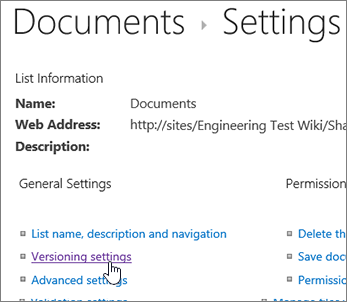
Valige jaotises Üldsätted suvand Versioonisätted.
Valige jaotises Sisu heakskiitmine vastuseks Kas soovite nõuda edastatud üksuste puhul sisu heakskiitu? valik Jah.
Määrake jaotises Üksuse versiooniajalugu , kas soovite luua versioone iga kord, kui üksust redigeeritakse. Samuti saate piirata säilitatavate versioonide arvu.
Määratlege jaotises Mustandüksuse turve, millised kasutajad tohivad loendis olevaid mustandüksusi vaadata.
Näpunäide.
Kui nõuate sellise loendi või teegi sisu kinnitamist, mis juba sisaldab üksusi, siis märgitakse selle teegi kõigi üksuste olekuks Kinnitatud.
Valida saate ühe järgmistest väärtustest.
- Kasutajad, kes saavad loendi üksusi lugeda.
- Ainult kasutajad, kes saavad loendi üksusi redigeerida.
- Ainult kasutajad, kes saavad loendi üksusi kinnitada, ja üksuse autor.
Klõpsake nuppu OK.
Kinnituse olek
Kui keegi saadab kinnitamist nõudvasse loendisse või teeki üksuse, on see olekus Ootel seni, kuni keegi (kellel on vähemalt loendite haldamise õigusetase ) selle kinnitab. Ootel olekusse jääb üksus kuni kinnitamiseni.
Kui üksuse olek on Ootel, näevad seda enamasti üksnes üksuse algautor ning inimesed, kellel on loendite ja teekide haldamise õigus. Pärast seda, kui üksuse olek Ootel muudetakse olekuks Kinnitatud, muutub üksus nähtavaks kõigile, kellel on vastava loendi või teegi vaatamise õigus.
Tagasilükatud artiklid jäävad loendisse või teeki alles, kuni nende autor (või mõni teine vastavate õigustega kasutaja) need kustutab. Kõigi loendis või teegis juba olemas olevate üksuste või failide olekuks määratakse automaatselt Kinnitatud.
NB!
Kui saidi teegi turbesätted on konfigureeritud nii, et üksusi tohivad lugeda kõik kasutajad, näevad kasutajad, kellel on vastava saidi lugemise õigus, kõiki loendis või teegis olevaid üksusi sõltumata sellest, kas nende üksuste olek on Kinnitatud või mitte.
Kinnitamist nõudvate SharePointi teegi üksuste määramine
Märkus.
SharePointi teegi sätteid saavad muuta ainult täieliku või kujundusõigusega kasutajad.
Avage SharePointi teek, mille kinnitamist soovite nõuda.
Valige Sätted Sätted
ning seejärel valige Teegi sätted.
Kui neid menüükäske ei kuvata, valige Teek ja seejärel valige jaotises Sätted käsk
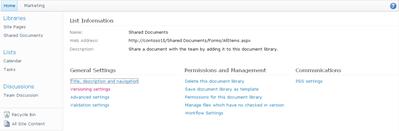
Teegi sätted.Lehe Versioonisätted avamiseks tehke jaotises Üldsätted valik Versioonisätted.
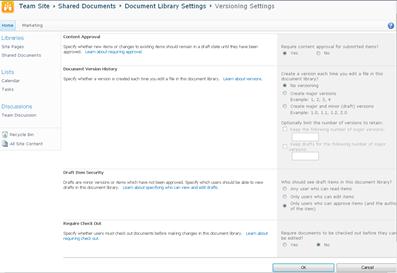
Jaotises Sisu heakskiitmine valige jaotises Kas soovite nõuda edastatud üksuste puhul sisu heakskiitu vastuseksjah? Määrake jaotises Dokumendi versiooniajalugu, kas soovite, et SharePoint looks faili redigeerimisel versioone. Samuti saate piirata säilitatavate versioonide arvu.
Määratlege jaotises Mustandüksuse turve, millised kasutajad tohivad dokumenditeegis olevaid mustandüksusi vaadata.

Näpunäide.
Kui nõuate sellise loendi või teegi sisu kinnitamist, mis juba sisaldab üksusi, siis märgitakse selle teegi kõigi üksuste olekuks Kinnitatud.
Valida saate ühe järgmistest väärtustest.
- Kasutajad, kes saavad loendi üksusi lugeda.
- Ainult kasutajad, kes saavad loendi üksusi redigeerida.
- Ainult kasutajad, kes saavad loendi üksusi kinnitada, ja üksuse autor.
Klõpsake nuppu OK.


Lisateavet leiate teemadest Saidiloendis või -teegis üksuste või failide kinnitamine või hülgamine ja Teave kinnitamise töövoogude kohta.