
Loendid pakuvad andmete kuvamiseks väga paindlikku võimalust. Saate lubada kümneid sätteid, et saaksite andmeid kuvada mitmes vormingus, määrata kasutajaid, luua töövooge, lisada versioonimist ja saata RSS-i värskendusi asjade muutumisel.
Loendisätete redigeerimine
Loendi sätete avamiseks tehke järgmist.
Valige loendist, mida soovite redigeerida, sätete
 ja seejärel valige Loendi sätted.
Märkus.
- Kas teie kuva näeb näidetest erinev välja? Administraator võib olla määranud dokumenditeegis klassikalise kasutajaliidese või kasutate SharePointi varasemat versiooni. Kui olete loendi või saidi omanik või administraator, lugege jaotist Loendite või dokumenditeekide vaikefunktsioonide vahetamine uue või klassikalise versiooni vastu.
- Mõni funktsioon on praegu saadaval ainult klassikalises keskkonnas. Klassikalise vaate aktiveerimiseks valige lehe vasakus allnurgas Tagasi klassikalisse SharePointi . Klassikalisest vaatest väljumiseks sulgege kõik SharePointi aknad ja avage need siis uuesti.
Redigeerige lehel Loendi sätted soovitud sätteid ja atribuute (nt nimi, kirjeldus, versioonimise või valideerimise lisamine, veerujärjestus või veergude lisamine).
Iga säte võimaldab teil määrata või tühistada oma muudatused ja täiendused. Üksikasjalikumat teavet leiate järgmistest jaotistest.
Kui olete lõpetanud, naaske muudatuste vaatamiseks loendisse.
Loendi sätted
Järgnevalt on toodud kiirülevaade sellest, mida saate teha lehel Loendi sätted . Iga säte võimaldab teil selle lubada või salvestada ja tühistada.
Valige allpool pealkiri, et see avada ja vaadata üksikasjalikku teavet.
Üldsätted
navigeerimise redigeerimine ja juhtimine; häälestada versioonimis-, valideerimis- ja sihtrühmasätteid; ja halda täpsemaid sätteid.
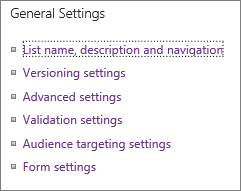
| Loendi nimi, kirjeldus ja navigeerimine | Loendi pealkirja, kirjelduse redigeerimine või muutmine; ja määrake, kas loend kuvatakse kiirkäivitusribal. |
|---|---|
| Versioonisätted | Saate määrata, kas edastatud üksuste jaoks on vaja heakskiitu, luua uusi versioone igal redigeerimisel, esitatud ja kinnitatud versioonide arvu; ja määratlege, kes saavad mustandüksusi lugeda, redigeerida või kinnitada. |
| Täpsemad sätted | Määrake järgmised
|
| Valideerimissätted | Määrake valideerimiseks kasutatav valem. Saate luua sõnumi, mis aitab kasutajatel mõista, millised sobivad andmed välja näevad. |
| Audience targeting settings | Saate lubada sihtrühmale suunatud veeru sisu filtreerimise kasutajate konteksti põhjal. |
| Hinnangusätted | Hinnangute lubamisel lisatakse selle loendi jaoks saadaolevatele sisutüüpidele kaks välja ja loendi või teegi vaikevaatesse lisatakse hinnangu juhtelement. Sisu hindamise viisiks saate valida kas Meeldimised või Tärnihinnangud . |
| Vormisätted | Microsoft PowerApps abil saate kohandada selle loendi vorme. Saate muuta vormi paigutust, lisada pilte ja vormindatud teksti, lisada kohandatud andmete valideerimist, luua täiendavaid vaateid ja lisada reegleid. Tagasiühilduvuse võimalusena on saadaval ka Microsoft InfoPath. InfoPathi kasutamisel on soovitatav kasutada PowerApps. |
Õigused ja haldus
Saate hallata loendi teabeõiguste haldust (IRM), märksõnu ja töövoogu ning määrata nende inimeste õigused, keda soovite loendisse lisada ja vaadata.

| Kustuta see loend | Kustutab loendi täielikult ja naaseb avalehele. |
|---|---|
| Selle loendi õigused | Saate määrata saidil erinevate kasutajarühmade loendi õigusetasemed. |
| Teabeõiguste haldus (IRM) | Lubage ja looge õigustepoliitika tiitel ja kirjeldus, konfigureerige dokumendi pääsuõigused ning määrake rühmakaitse ja ajavahemik identimisteabe kontrollimiseks. |
| Töövoo sätted | Saate määrata loendi, üksuse või kausta töövooseoste tüübid. Töövoo lisamine, eemaldamine, blokeerimine või taastamine. |
| Ettevõtte metaandmete ja märksõnade sätted | Saate lisada ettevõtte märksõnade veeru ja lubada märksõnade sünkroonimise. |
| Loendi salvestamine mallina | Salvestab loendi mallina koos sisuga või ilma. ainult SharePoint Server 2019. |
Suhtlus
Saate häälestada RSS-kanalid loendiüksuste muutmisel väljuma.

| RSS-i sätted | Määrake järgmine:
|
|---|
Veerud
Veergude sätted võimaldavad veerge kuvada või peita, luua või lisada olemasolevaid veerge, veergude järjestust ja veergude indekseerimist.

| Veergude redigeerimine | Saate valida atribuutide (nt nõutavad andmed, kordumatud väärtused ja tekstivälja märkide maksimummärgid) redigeerimiseks ja redigeerimiseks veeru. |
|---|---|
| Loo veerg | Looge veerg, kasutades ühte paljudest tüüpidest. Määrake nimi, kirjeldus ja konkreetsed parameetrid olenevalt lisatud veeru tüübist. |
| Lisa olemasolevatest saidiveergudest | Saate loendisse lisada veerge, mida kasutati teie saidi muudes loendites. Määrake need vaikevaates kuvama või mitte. |
| Veergude järjestamine | Saate muuta veergude loendis vasakult paremale kuvamise järjestust. |
| Indekseeritud veerud | Saate luua või eemaldada kuni 20 veeruindeksi. |
Vaated
Vaadete vaatamine ja loomine.

| Vaade | Saate vaadata loendiandmete vaateid. Klõpsake üksuste redigeerimiseks. |
|---|---|
| Loo vaade | Saate luua oma andmete Standard vaateid, andmelehevaadet, Calendar vaadet, Gantti vaadet või Accessi vaadet. Iga vaatetüüp pakub oma sätteid. Saate alustada ka olemasolevast vaatest. |