

Saate kohandada vaadete kuvamist loendites ilma loendiandmeid muutmata, lisades vormingu.
Kõik, kes saavad loendis vaateid luua ja hallata , pääsevad juurde vaatevormingule. Kohandatud vaate loomiseks valige Kõik üksused > Vorminda praegust vaadet.
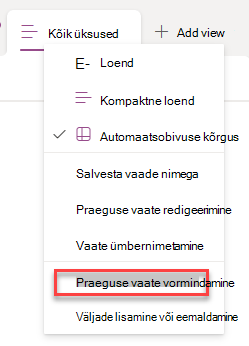
Vormindatud vaate näide
Standardvaates, kus vorming puudub, on igal real sama laad.
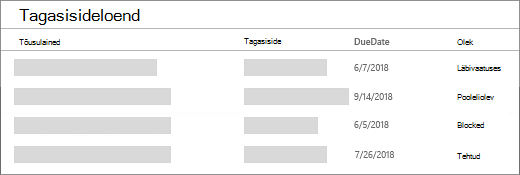
Vahelduv reavorming
Pärast käsu Vorminda > praegust vaadet valimist valige Vahelduvad realaadid.
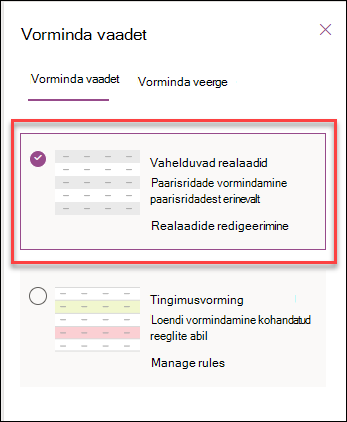
- Vahelduvate ridade esiletõstmiseks valige Redigeeri realaade.
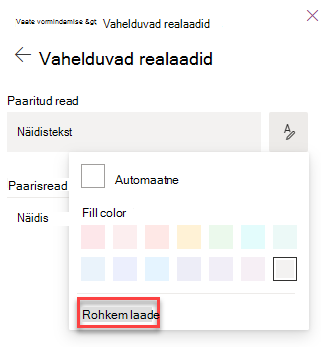
- Esiletõstuvärvi valimiseks valige redigeerimisikoon. Samuti saate kohandada fondi suurust, muuta fondi laadi ja lisada ääris, valides käsu Veel laade.
Tingimusvorming
Tingimusvormingu abil saate ridu reeglite alusel esile tõsta.
Vaatevormingu abil saate tõsta esile ridu, mis vastavad teatud tingimusele.
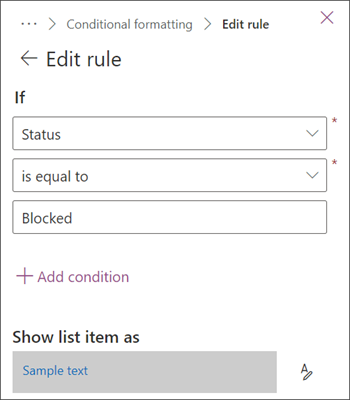
- Valige Halda reegleid > + Lisa reegel.
- Valige veerg, mille alusel reegel põhineb.
- Valige võrdlus: kas on võrdne või mitte võrdne.
- Tippige väärtus valitud veeru võrdlemiseks.
- Reeglist mõjutatud üksuste ilme muutmiseks valige redigeerimisikoon.
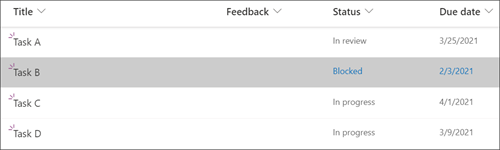
Selles näites on kuvatud tingimusvorming, mille olekuveeru olek on Blokeeritud.
Varem loodud reegleid saate redigeerida ja kustutada, kui avate halda reegleid ja valides reegli nime kõrval kolmikpunkti(...).
JSON-i vaatevormingu kasutamiseks valige Täpsem režiim.
JSON-i loendivaate vormindamise täielikus viites on veel näiteid , mida saate kopeerida, kleepida ja redigeerida.