
Loendiüksuse üksikasju on lihtne muuta.
Loendiüksuse redigeerimiseks on kaks võimalust. Loendivaates saate redigeerida ühte üksust, mis on vaikemeetod. Samuti saate olla veelgi produktiivsem ja redigeerida mitut üksust ruudustikuvaates. Pange tähele, et üksuste redigeerimiseks on vaja osalusõigusi või kõrgema taseme õigusi.
Märkus.
Kas teie kuva näeb teistsugune välja? Teie administraator võib olla määranud loendisse klassikalise funktsiooni või kasutate mõnda varasemat versiooni. Sel juhul lugege teemat Loendiüksuste lisamine, redigeerimine või kustutamine. Kui olete loendi omanik, saidi omanik või administraator, leiate teemast Loendite või dokumenditeekide režiimi Uus või Klassikaline asemel vaikerežiimi määramine juhised, kuidas määrata vaikerežiim.
Ühe üksuse redigeerimine loendivaates
Avage loend, mida soovite redigeerida.
Valige üksus ja klõpsake loendi käsuribal käsku Redigeeri
 .
.Sisestage loendiüksuse teave.
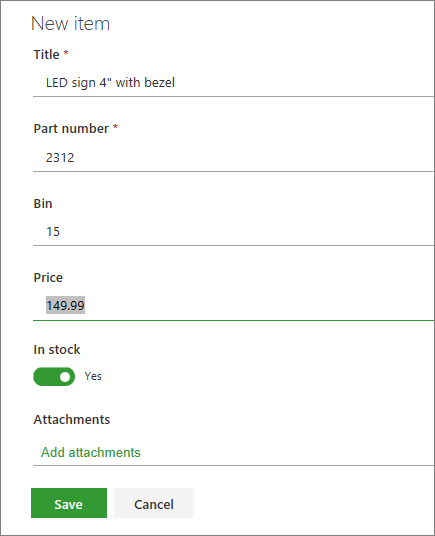
Vaikeloendivormi asemel võidakse kuvada kohandatud vorm. Lisateabe saamiseks pöörduge saidi või loendi omaniku poole.NB!
Kui veerusildi kõrval on tärn * , peate sisestama teabe.
Manustega üksuste korral tehke ühte või mitut järgmistest.
- Loendiüksusele ühe või mitme faili manustamiseks klõpsake nuppu Lisa manused, otsige fail üles ja seejärel klõpsake nuppu Ava. Kui valite faile mitme faili manustamiseks, hoidke all juhtklahvi (CTRL).
- Manuse kustutamiseks klõpsake failinime kõrval nuppu X .
Kui käsk Lisa manuseid pole saadaval, ei toeta loend manuseid.
Klõpsake nuppu Salvesta.
Teise võimalusena võite pärast loendi avamist valida üksuse ja seejärel klõpsata käsuribal teabenuppu  , kus saate kuvada ja redigeerida üksuse atribuute ning teha muid toiminguid.
Mitme üksuse redigeerimine ruudustikuvaates
Redigeerimiseks avage loend.
Klõpsake loendi käsuribal käsku Redigeeri ruudustikuvaates.
Sisestage iga loendiüksuse teave.

NB!
Kui veerusildi kõrval on tärn * , peate sisestama teabe. Loendiüksusele ei saa faili ruudustikuvaates redigeerimise kaudu manustada.
Kui olete teabe redigeerimise lõpetanud, klõpsake nuppu Välju ruudustikuvaatest.
Saatke meile kommentaar
Kas sellest artiklist oli abi? Kui jah, siis palun andke meile sellest lehe allservas teada. Kui te abi ei saanud, siis kirjutage, mis jäi arusaamatuks või ebaselgeks. Vaatame teie tagasiside põhjal faktid üle, lisame teabe ja täiendame seda artiklit.