
Manustage fail oma vestlusele või vastake Viva Engage, laadides faili arvutist üles või valides manuse või GIF-pildi.
Valige iga postitaja või vastuse allservas ikoon, mis tähistab manuse asukohta.

| Ikoon | Faili asukoht |
|---|---|

|
Laadige fail üles kõikjalt oma arvutist. |

|
Valige GIF saadaolevate GIF-ide loendist. |
Arvutist faili üles laadimine
- Valige .
- Valige fail, mille soovite üles laadida.
- Valige Ava > postitus.
Märkus.
Viva Engage mobiilirakendus ei säilita üleslaadimiseks pildi- ja videofailides EXIF-andmeid.
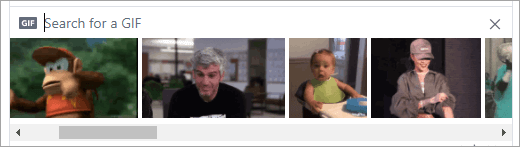
GIF-pildi valimine
Kasutage seda suvandit ainult juhul, kui otsite GIF-i veebist. Kui lisate kohalikult GIF-faili, kasutage faili üleslaadimise suvandit.
- Valige GIF-ikoon .
- Tippige väljale GIF-pildi otsimine fraas, mis jäädvustab suhtluse olemust (nt aitäh või üllatust).
- Valige GIF, mida soovite kasutada, ja seejärel valige Postita.
Toetatud failid ja mahud
Saate manustada PDF-faile, pildifaile, videofaile, Microsoft Office'i faile ja muud. Igal postitusel võib olla kuni 100 faili.
Viva Engage pilvsalvestusruumis talletatud piltide korral tehke järgmist.
- Ühe manuse maksimaalne maht on 5 gigabaiti (GB) Engage Enterprise'i võrkudes ja 100 megabaiti (MB) Engage Basic networksi jaoks.
- Maksimaalne mõõt on 7680 pikslit lai ja 4320 pikslit kõrge ning maksimaalne pildisuurus on 10 megabaiti (MB).
- Tekstisisene videoesitus toetab .wmv, .avi, .mpeg, .3gp, .flv, .mov, .mp4, .mpg, .ogm, .mkv, .ogv ja .ogg videofailitüüpe. Valige tekstisisese video vaatamiseks faili pisipilt. Viva Engage kasutab videote kuvamiseks Azure Media Servicesi.
SharePointis talletatud Viva Engage failide korral tehke järgmist.
- Ühe failimanuse maksimaalne maht on 15 gigabaiti (GB).
- Piltide dimensioonipiirangud puuduvad, kuid teie asutuses kehtivad SharePointi maksimumsuuruse sätted.
- Saate lisada mis tahes tüüpi faile.
Manusfailide KKK
Mis juhtub failiga selle manustamisel?
Kui vestlus postitatakse kogukonnafoorumisse, lisatakse fail selle kogukonna Files loendisse, kuhu vestlus postitati. Faili otsimiseks valige kogukond ja seejärel Files ning valige fail või avage faili sisaldav vestlus. Kui fail on manustatud Microsoft 365 ühendatud kogukonnafoorumi vestlusele, salvestatakse fail Microsoft 365 SharePointi.
Kas saan valida, kuhu fail üles laadida?
Ei. Kui teie ühendatud rühm saab Microsoft 365-s SharePointis faile salvestada, salvestatakse sinna kõik selle kogukonna uued failid.
Kas kõik kogukonnad saavad Microsoft 365 SharePointis talletada Engage faile?
Ei. Isegi kui Viva Engage failide talletamine Microsoft 365-s SharePointis on teie ettevõtte jaoks saadaval, saavad teatud tüüpi kogukonnad faile talletada ainult Viva Engage.
- Privaatsõnumid
- Välised kogukonnad
- Kõik ühendamata kogukonnad
Kas faile saab lisada otse Microsoft 365 SharePointi kausta Rakendused/Viva Engage ja vaadata neid Engage loendis Files?
Ei. Faili vaatamiseks või otsimiseks Viva Engage loendis Files peate selle vestlusele manustama. Soovitame alamkaustas Rakendused/Viva Engage faile mitte kustutada, teisaldada ega ümber nimetada.
Failidega töötamine Engage KKK-s
Kuidas saan faili rühma avalehele kinnitada?
Valige kogukonnafoorumi avalehel lehe paremas servas jaotises Kinnitatud nupp Lisa ja seejärel valige Lisa link.
Kinnitatud faili saavad avada ainult need kasutajad, kellel on failile juurdepääs.
Kuidas näevad teised kasutajad Engage postitatud faili?
Manuse kanalis kuvamise viisi oleneb failitüübist. Kõik manused, mis pole pildifailid, kuvatakse sõnumi all lingina. Kasutajad saavad faili vaatamiseks valida lingi. Pildimanused kuvatakse vestluspostituse või vastuse all pisipildina. Pildi vaatamiseks saavad kasutajad valida pisipildi.
People saab faili vaadata ja alla laadida ka rühma Files loendist või Files loendist. Valige fail ja klõpsake parempoolsel paanil jaotises Failitoimingud nuppu Laadi alla.
Kes saavad vaadata faile, mille postitan Engage?
See erineb Viva Engage Engage pilvsalvestusruumis talletatud failidest ja Viva Engage Microsoft 365 SharePointis talletatud failidest.
Viva Engage talletatud failide puhul tehke järgmist.
- Kui fail laaditakse üles avalikku kogukonda, pääsevad failile juurde kõik Viva Engage võrgu kasutajad.
- Kui fail postitatakse erakogukonda, saavad faili vaadata ja redigeerida ainult selle kogukonna liikmed. Faili saate ühiskasutusse anda ka inimestele, kes pole kogukonnafoorumi liikmed.
- Võrgutasemel külalised saavad vaadata ja üles laadida faile kogukondades, kuhu nad kuuluvad.
- Vestlusetasemel külalised saavad vaadata vestluses viidatud faile ja laadida faile vestlusesse üles.
- Väliskülalised saavad vaadata ja üles laadida faile kogukondades, kuhu nad kuuluvad.
SharePointis Microsoft 365-s talletatud failide korral tehke järgmist.
Kui fail laaditakse üles avalikku kogukonda, pääsevad failile juurde kõik Viva Engage võrgus olevad tavalised Viva Engage kasutajad.
Kui fail postitatakse erakogukonda, saavad selle kogukonna tavakasutajad faili vaadata ja redigeerida. Kogukonnafoorumi liikmed saavad faili ühiskasutusse anda ka teistele Viva Engage kasutajatele, kes pole kogukonnafoorumi liikmed.
Võrgutasemel pole külalistel microsoft 365-s Vaikimisi juurdepääsu SharePointi salvestatud Viva Engage failide vaatamiseks.
- Kui soovite, et nad saaksid taotleda juurdepääsu teatud failide vaatamiseks, tuleb need lisada Microsoft 365 rentniku Azure B2B külalisena. Lisateavet leiate teemast Active Directory B2B dokumentatsiooni Azure.
- Kui soovite, et nad saaksid faile üles laadida mõnda kindlasse kogukonnafoorumisse või et neil oleks Microsoft 365-s vaikimisi juurdepääs SharePointi üles laaditud failidele, lisage need Microsoft 365-s SharePointi kogukonna liikmeks.
Vestlustaseme külalistel pole vaikejuurdepääsu Microsoft 365 SharePointi salvestatud failidele. Kui soovite, et nad saaksid taotleda juurdepääsu konkreetsetele failidele, lisage need Microsoft 365 rentniku Azure B2B külalisena. Nad ei saa faile üles laadida.
Väliskülalised saavad olla ainult väliskogukondade liikmed. Välised kogukonnad salvestavad faile ainult Viva Engage.
Kuidas anda faili ühiskasutusse üksikute töökaaslastega?
Saatke neile kolleegidele erasõnum ja manustage fail sõnumile või kui fail on juba Files lehel loetletud, valige fail ja seejärel valige Anna ühiskasutusse.
Kas otsing otsib failide sisust või ainult faili nime?
Viva Engage talletatud failide korral sisaldab Viva Engage otsing .docx, .pptx ja .pdf vormingufailide uusima versiooni esimesed 5000 märki ning metaandmeid (nt pealkiri ja autor).
Microsoft 365-s SharePointis talletatud failide korral otsib Viva Engage ainult pealkirjast ja autorist. Kui teil on vaja teha Sisuotsing Microsoft 365 SharePointis talletatud failidest, peate minema dokumenditeeki.
Kuidas faili kustutada?
Faili saavad kustutada ainult faili omanik ja rühmaadministraator. Valige Viva Engage fail ja seejärel jaotises Failitoimingud käsk Kustuta see fail.
Märkus.
Kustutage fail alati Viva Engage kaudu. Ärge kustutage Viva Engage faili otse Selle Microsoft 365 dokumenditeegi SharePointist, kuhu fail on salvestatud, ega lingid sellega jäävad Viva Engage.
Mis juhtub failiga, kui kustutan sõnumi, millele ma selle manustasin?
Fail talletatakse rühmas, kuhu sõnumi postitasite. Kui soovite selle kustutada, valige Files, valige fail ja seejärel valige jaotises Failitoimingud käsk Kustuta see fail.
Kui minu ettevõte hakkab kasutama Microsoft 365-s SharePointi salvestatud faile, siis mis juhtub juba Engage olevate failidega?
Ühendamata kogukondades pole muudatusi. Ühendatud rühmade puhul jäävad olemasolevad failid Viva Engage pilvsalvestusruumi ja need muudetakse kirjutuskaitstuks. Kõik uued failid ühendatud rühmades talletatakse Microsoft 365 SharePointis. See tähendab, et varem Viva Engage salvestatud faili redigeerimiseks peate faili uuesti üles laadima. Kõik tulevased parandused talletatakse Microsoft 365 SharePointis.