
Indeksin lisääminen luetteloon tai kirjaston sarakkeeseen parantaa suorituskykyä, kun käytät suodattimia. Voit lisätä indeksejä enintään 20 sarakkeeseen luettelossa tai kirjastossa. Vaikka voit lisätä enintään 20 indeksiä luetteloa tai kirjastoa kohden, on suositeltavaa lisätä indeksejä vain yleisimmin käytettyihin sarakkeisiin ja sarakkeisiin, joita käytät tietojen suodattamiseen sekä näkymissä että sarakeotsikoiden käyttämisessä. Indeksit lisäävät tietoihin yläpään, joten käytä niitä vain silloin, kun niitä on järkevää käyttää.
Jos luettelonäkymän raja-arvo on ylittynyt ja se on estetty, voit yleensä lisätä sarakkeisiin indeksejä oletusarvoisesti, kun luettelossa tai kirjastossa on alle 5 000 kohdetta (SharePoint Server 2013) tai 20 000 (SharePoint Server 2016 ja SharePoint Server 2019). Klusterin järjestelmänvalvoja voi määrittää nämä arvot SharePointin verkkosovellustasolla, ja ne voidaan määrittää eri ympäristöllesi. SharePointissa voit lisätä indeksin manuaalisesti minkä tahansa kokoisen luettelon luetteloon.
Yksinkertaisen indeksin tai yhdistelmäindeksin luominen
Lisätietoja luettelon tai kirjaston saraketietojen suodattamisesta on artikkelissa SharePoint-näkymän muokkaaminen suodattamisen avulla.
Voit valita indeksoitavat sarakkeet huomioimalla, mitä sarakkeita käytetään yleisimmin eri näkymissä suodattamiseen.
Tärkeää
Indeksin luominen edellyttää luettelon kaikkien kohteiden käyttämistä, joten on mahdollista, että et voi luoda indeksiä sarakkeelle, jos koko luettelo ylittää luettelonäkymän raja-arvon. Lisätietoja näistä rajoista on yllä olevassa toisessa kappaleessa. Jos näin käy, suorita toiminto Päivittäinen aika -ikkunan aikana tai ota yhteyttä järjestelmänvalvojaan.
Valitse luettelon tai kirjaston nimi siirtymisruudussa tai valitse Asetukset
 (tai Sivuston toiminnot SharePoint 2010:ssä), valitse Sivuston sisältö (tai Näytä sivuston kaikki sisältö SharePoint 2010:ssä) ja napsauta sitten luettelon tai kirjaston nimeä.

Toimi seuraavasti:
Valitse Microsoft 365:n tai SharePoint 2019:n SharePointissa Asetukset
ja valitse sitten Luetteloasetukset tai Kirjaston asetukset.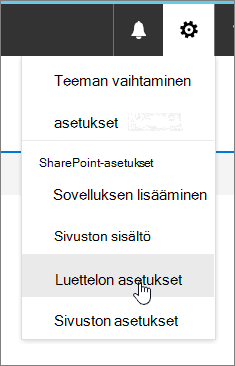
Valitse SharePoint 2016:ssa, 2013:ssa tai 2010:ssä Luettelo tai Kirjasto ja valitse sitten valintanauhasta Luetteloasetukset tai Kirjaston asetukset .

Vieritä alas Sarakkeet-osaan .
Tärkeää
Vaikka voit indeksoida hakusarakkeen suorituskyvyn parantamiseksi, luettelonäkymän raja-arvon ylittämisen estäminen indeksoidulla hakusarakkeella ei toimi. Käytä ensisijaisena tai toissijaisena indeksinä erityyppistä saraketta.
Valitse Indeksoidut sarakkeet.
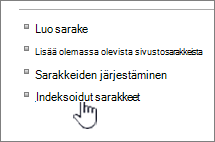
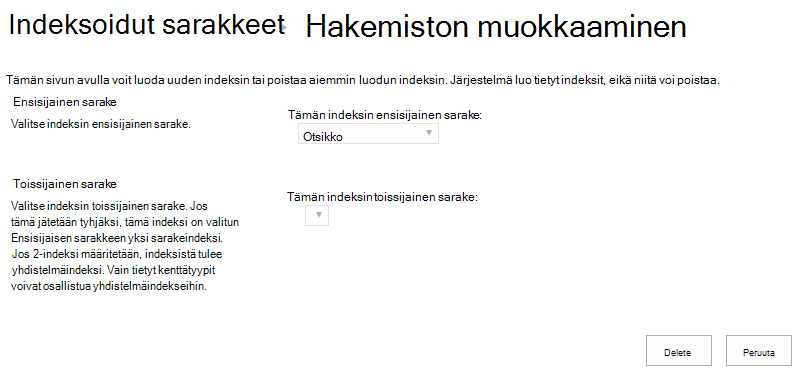
Valitse Indeksoidut sarakkeet -sivulla Luo uusi indeksi.

Toimi seuraavasti:
Voit luoda yksinkertaisen indeksin valitsemalla ensisijaisen sarakkeen ensisijaisen sarakkeen ensisijaisesta sarakkeesta sarakkeen, joka ei ole Haku-sarake.
Jos haluat luoda yhdistelmäindeksin, valitse hakusarake tämän indeksin ensisijaiseksi sarakkeeksi. Käytä toista saraketta, joka ei ole Toissijainen sarake -osan Haku-sarake , tämän indeksin Toissijainen sarake -kohdassa.
Huomautus
- Muista valita indeksoitava tuettu sarake
- Jos lisäät indeksin luettelonäkymän raja-arvovirheen välttämiseksi, varmista, että käytetty kenttä ei ole hakukenttä. Katso tuetulta sarakkeelta, mitkä kenttätyypit ovat hakukenttiä.

Valitse Luo.
Lisätietoja kirjastojen suunnittelusta on artikkelissa Johdanto kirjastoihin
Indeksin poistaminen
Jos haluat poistaa aiemmin luodun indeksin sarakkeesta, valitse indeksi vaiheessa 5 ja poista se sitten uudelleen valitsemalla Poista .
Indeksoinnin tuetut sarakkeet ja sarakkeet, joita ei tueta
Tuetut saraketyypit
|
Saraketyypit, joita ei tueta
|
|---|
Indeksointi- ja varakyselyiden käyttäminen
Metatietosiirtyminen ja suodattaminen on oletusarvoisesti käytössä useimmissa SharePoint-sivustoissa. Vaikka metatietosiirtymistä ei olisi määritetty tietylle luettelolle tai kirjastolle, metatietosiirtyminen ja suodatus toimivat edelleen taustalla näkymien suorituskyvyn parantamiseksi. Metatietojen siirtymis- ja suodatustoiminto voi automaattisesti valita parhaan indeksin, joka toimii aina, kun näkymä ladataan. Kun lataat uusia näkymiä, käytät suodattimia näkymissä, poistat suodattimia tai käytät lajittelua kentässä, kyselyn optimointi määrittää parhaan tavan tehdä kysely tietokannasta.
Jos käyttäjä luo tai lataa näkymän, joka ei voi käyttää indeksiä luettelon kyselyihin, metatietosiirtyminen ja suodattaminen muodostaa ja suorittaa varakyselyn. Varakysely on alkuperäisen käyttäjäkyselyn muokattu versio, joka näyttää pyydetyistä kohteista osittaisen joukon, koska se tekee kyselyjä vain luettelon osaan koko luettelon sijaan. Sen tarkoituksena on tarjota hyödyllisiä tuloksia tilanteissa, joissa alkuperäinen kysely on estetty suuren luettelon rajoittamisen vuoksi. Enintään 1 250 uusinta kohdetta näytetään sen mukaan, milloin kyseiset luettelokohteet lisättiin luetteloon. Joskus varakyselyt palauttavat 0 tulosta, jos kyselyn tarkistaman luettelon osan kohteet eivät sisällä tuloksia, jotka vastaavat alkuperäistä käyttäjäkyselyä.
Lisätietoja on artikkelissa Metatietosiirtymisen määrittäminen luetteloa tai kirjastoa varten.