Luo uusia näkymiä Microsoft 365 -luetteloista tai -kirjastoista sarakkeiden järjestämistä ja piilottamista tai näyttämistä vastaan. Yksi näkymä on oletusnäkymä. Lisäämiesi näkymien lisääminen on käytettävissä Näytä asetukset -valikossa. Voit luoda näkymän, jossa voit tallentaa erilaisia lajittelu-, suodatus- ja ryhmittelyvalintoja, jotka olet tehnyt sarakeotsikot tai suodattimet -ruudusta. Näyttämäsi tai piilottamasi sarakkeet ja sarakeleveydet tallennetaan myös näkymään.
Huomautus
Valikoimanäkymä-vaihtoehto on käytettävissä vain SharePoint Onlinessa.
Huomautus
Luetteloiden visuaaliset päivitykset tulevat vähitellen käyttöön maailmanlaajuisesti, mikä tarkoittaa, että käyttökokemuksesi voi poiketa tässä videossa esitetystä ja tässä artikkelissa kuvatusta.
Toisen näkymän valitseminen
Valitse luettelon komentopalkissa Näytä asetukset > Kaikki asiakirjat.
Valitse sen näkymän nimi, johon haluat vaihtaa. Voit valita vaihtoehdon Luettelo-, Järjestä luettelo- tai Ruudut-näkymän asetuksista.

Kun olet ruudukkonäkymätilassa , näet asetukset Kiinteä korkeus ja Sovita korkeus:

Kun et ole ruudukkonäkymätilassa , näet erilaisia näkymätyyppejä: Luettelo, Järjestä luettelo ja Ruudut.
Kaikki asiakirjat -vaihtoehdon alla voit valita kaikki käytettävissä olevat näkymät.
Voit myös mukauttaa näkymää valitsemalla erilaisia lajittelu-, suodatin- tai ryhmävalintoja, jotka teet sarakeotsikoista tai suodatinruudusta. Kun pidät näkemästäsi, voit tallentaa uuden näkymän.
Vihje
Ruudukkonäkymätilassa voit siirtää sarakkeita eri sijainteihin sarakkeiden järjestämiseksi uudelleen.
Näkymän luominen
Valitse luettelon komentopalkissa Näytä asetukset > Kaikki asiakirjat.
Jos Näytä-asetukset eivät ole näkyvissä, varmista, ettet muokkaa luetteloa tai että et ole valinnut yhtä tai useampaa kohdetta. Lisäksi sinulla ei välttämättä ole käyttöoikeutta. Ota tällöin yhteyttä Microsoft 365 -järjestelmänvalvojaan tai sivuston tai luettelon omistajiin.
Valitse Luo uusi näkymä.

Tärkeää
Jos et näe Luo uusi näkymä -kohtaa, uusimmat päivitykset eivät ole vielä tavoittaneet sinua. Katso yllä oleva video, katso tämän artikkelin Muuta näkymää -osa tai lue luettelon näkymän muokkaaminen.
Näyttöön tulee Luo näkymä -valintaikkuna. Kirjoita Näkymän nimi -kohtaan näkymän nimi. Valitse Näytä muodossa -kohdassa Luettelo, Calendar tai Valikoima luotavan näkymän tyypiksi.

Jos valitset Calendar, Luo näkymä -valintaikkunassa näkyy lisää vaihtoehtoja kalenterin luomiseen. Kirjoita kalenteriin alkamis- ja päättymispäivä .

Jos haluat muuttaa kalenterin kohteiden otsikon ulkoasua, valitse Lisää asetuksia ja valitse sitten haluamasi asetukset kalenterin ja alaotsikonkohteiden otsikko -kohdan avattavasta luettelosta.

Kun olet valmis, valitse Luo.
Uuden näkymän luominen nykyisen näkymän perusteella
- Valitse luettelon komentopalkissa Näytä asetukset > Kaikki asiakirjat.
Jos Näytä-asetukset > Kaikki asiakirjat eivät ole näkyvissä, varmista, että et muokkaa luetteloa tai että et ole valinnut yhtä tai useampaa kohdetta. Lisäksi sinulla ei välttämättä ole käyttöoikeutta. Ota tällöin yhteyttä Microsoft 365 -järjestelmänvalvojaan tai sivuston tai luettelon omistajiin.
- Valitse Tallenna näkymä nimellä.
- Kirjoita uusi nimi ja valitse sitten Tallenna.
Näkymän vaihtaminen
Voit tehdä joitakin muutoksia suoraan luettelonäkymässä. Voit tehdä tämän napsauttamalla sarakkeen nimeä. Voit muuttaa kohteiden järjestystä, suodattaa niitä, ryhmitllä niitä, lisätä sarakkeita ja muuttaa muita sarakeasetuksia. Kun olet valmis, valitse Näytä asetukset ja valitse sitten Tallenna näkymä nimellä. Voit luoda uuden näkymän tallentamalla näkymän nykyisellä nimellä tai kirjoittamalla uuden nimen.
Lisätietoja on yllä olevassa videossa tai kohdassa Luettelon näkymän muokkaaminen.
Lisäasetusten tarkasteleminen:
- Valitse luettelon komentopalkissa Näytä asetukset > Kaikki asiakirjat.
Jos Näytä-asetukset > Kaikki asiakirjat eivät ole näkyvissä, varmista, että et muokkaa luetteloa tai että et ole valinnut yhtä tai useampaa kohdetta. Lisäksi sinulla ei välttämättä ole käyttöoikeutta. Ota tällöin yhteyttä Microsoft 365 -järjestelmänvalvojaan tai sivuston tai luettelon omistajiin.
- Valitse muutettavan näkymän nimi.
- Valitse Näytä asetukset > Kaikki asiakirjat uudelleen ja valitse sitten Muokkaa nykyistä näkymää.
- Tee muutokset Muokkaa näkymää - sivulla. Voit lisätä tai poistaa sarakkeita, lisätä lajittelu- tai suodatusehtoja, määrittää kansioita ja paljon muuta.
- Kun olet tehnyt haluamasi muutokset, valitse OK.
Oletusnäkymän muuttaminen
- Valitse luettelon komentopalkissa Näytä asetukset > Kaikki asiakirjat.
- Valitse sen näkymän nimi, josta haluat tehdä oletusnäkymän.
- Valitse Näytä asetukset> Kaikki asiakirjat uudelleen ja valitse sitten Muokkaa nykyistä näkymää.
- Valitse Muokkaa näkymää - sivulla Tee tästä oletusnäkymä -valintaruutu ja valitse sitten OK.
Näkymän poistaminen
- Valitse luettelon komentopalkissa Näytä asetukset > Kaikki asiakirjat.
- Valitse poistettavan näkymän nimi.
- Valitse Näytä asetukset > Kaikki asiakirjat uudelleen ja valitse sitten Muokkaa nykyistä näkymää.
- Valitse Muokkaa näkymää - sivulla Poista ja valitse sitten OK.
Ruutunäkymän luominen tai muokkaaminen
Valitse luettelon komentopalkissa Näytä asetukset > Kaikki asiakirjat ja valitse sitten Ruudut.

Valitse Muotoile nykyistä näkymää ja valitse sitten Tiedostokortti Designer.
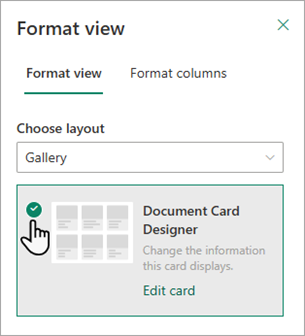
Voit muuttaa kuhunkin korttiin näytettävät tiedot Asiakirjakortti-Designer-ikkunassa.

Näkymän luominen
Jos haluat luoda näkymän, toimi seuraavasti:
Siirry luetteloon tai kirjastoon, johon haluat luoda näkymän, napsauta Luettelo- tai Kirjasto-välilehteä ja valitse sitten Luo näkymä.
Huomautus
Jos Luo näkymä -asetus on poistettu käytöstä, sinulla ei ole näkymän luontioikeuksia. Lisätietoja omien ja julkisten näkymien luomiseen tarvittavista käyttöoikeuksista on alla olevassa Näkymän asetukset -osassa.

Valitse näkymän laji Asetukset-sivulla.
Kirjoita näkymän nimi Näkymän nimi -ruutuun. Jos haluat tämän näkymän luettelon tai kirjaston oletusnäkymäksi, valitse Tee tästä oletusnäkymä. Vain julkinen näkymä voi olla luettelon tai kirjaston oletusnäkymä.

Valitse Käyttäjäryhmä-osan Näkymän käyttäjäryhmä -kohdasta Luo oma näkymä tai Luo yleinen näkymä. Luo oma näkymä, kun haluat näkymän vain omaan käyttöösi. Luo julkinen näkymä, jos haluat, että kaikki luettelon käyttäjät voivat nähdä sen.
Huomautus
Jos Julkisen näkymän luominen on poistettu käytöstä, sinulla ei ole oikeutta luoda julkista näkymää tälle luettelolle tai kirjastolle.
Valitse Sarakkeet-osassa sarakkeet, jotka haluat näkymään, ja tyhjennä sarakkeet, joita et halua näyttää. Valitse sarakenumeroiden vieressä järjestys, jossa haluat sarakkeiden näkyvän näkymässä.
Määritä näkymän muut asetukset, kuten Lajittele ja suodata, ja valitse sivun alareunasta OK . Kaikkien valittavissa olevien asetusten kuvaukset ovat alla olevassa kohdassa Näkymien asetukset.
Näkymän vaihtaminen
Noudattamalla seuraavia vaiheita voit muuttaa näkymää, kuten määrittää sen oletusnäkymäksi, lisätä ja poistaa sarakkeita sekä muuttaa näkymän kohteiden lajittelujärjestyksen.
Huomautus
Kun näkymä on luotu, et voi muuttaa näkymän tyyppiä (et esimerkiksi voi siirtyä Standard näkymästä taulukkonäkymään tai Gantt-näkymästä Calendar näkymään tai päinvastoin). Sinun on luotava uusi näkymä haluamallasi näkymän lajilla. Jos haluat muokata luetteloiden tai kirjastojen sarakkeita ja rivejä nopeasti, voit kuitenkin tilapäisesti muuttaa Standard Näytä taulukkonäkymäksi käyttämällä Muokkaa ruudukkonäkymässä -toimintoa. Voit tehdä tämän siirtymällä valintanauhan Luettelo- tai Kirjasto-välilehteen ja valitsemalla Muokkaa ruudukkonäkymässä. Kun olet valmis, näkymä palaa aiempaan näkymään. Huomaa, että et voi käyttää Muokkaa ruudukkonäkymässä -toimintoa näkymissä, joissa kohteet on ryhmitelty. Lisätietoja taulukkonäkymästä on jäljempänä Taulukkonäkymä-otsikon alla kohdassa Valittavissa olevat näkymätyypit.
Siirry luetteloon tai kirjastoon, jonka näkymän haluat vaihtaa, ja valitse Luettelo- tai Kirjasto-välilehti.
Valitse Muokkaa näkymää.
Huomautus
Jos Muokkaa näkymää -asetus on poistettu käytöstä, sinulla ei ole nykyisen näkymän muokkausoikeuksia. Voit kuitenkin muokata omia näkymiäsi. Lisätietoa omien ja julkisten näkymien luomiseen tarvittavista oikeuksista on jäljempänä kohdassa Näkymien asetukset.
Valitse muokattava näkymä Nykyinen näkymä -avattavassa luettelossa.
Tee haluamasi muutokset ja valitse sitten OK sivun alareunassa. Muokattavien asetusten kuvaukset ovat jäljempänä kohdassa Näkymien asetukset.
Huomautus
Avattavan Nykyinen näkymä -luettelon näkymät on järjestetty aakkosjärjestykseen, eikä sitä voi muuttaa. Voit kuitenkin muuttaa näkymän nimeä siten, että ensimmäinen kirjain on haluamassasi aakkosjärjestyksessä.
Näkymän poistaminen
Poista näkymä seuraavasti.
Siirry luetteloon tai kirjastoon, jonka näkymän haluat poistaa, ja valitse Luettelo - tai Kirjasto-välilehti .
Valitse poistettava näkymä avattavasta Nykyinen näkymä -luettelosta.

Valitse Muokkaa näkymää.
Huomautus
Jos Muokkaa näkymää -asetus on poistettu käytöstä, sinulla ei ole nykyisen näkymän muokkaamiseen tarvittavia oikeuksia. Voit kuitenkin muokata omia näkymiäsi. Lisätietoja omien ja julkisten näkymien luomiseen tarvittavista käyttöoikeuksista on jäljempänä tämän artikkelin kohdassa Näkymien asetukset.

Vieritä asetussivua alaspäin Näkymät-osaan ja valitse poistettava näkymä.
Valitse näkymän yläreunassa Poista.

Huomautus
Jos Poista ei ole vaihtoehto, tämä voi olla luettelon tai kirjaston oletusnäkymä, etkä voi poistaa oletusnäkymää. Sinun on ensin muokattava toista näkymää ja tehtävä siitä oletusnäkymä.
Valitse pyydettäessä OK.
Valittavissa olevat näkymätyypit

Huomautus
Kun näkymä on luotu, et voi muuttaa näkymän muotoa, kuten kalenterista Gantt-näkymään. Voit kuitenkin luoda samat tiedot sisältäviä muita näkymiä jokaiselle haluamallesi uudelle muodolle.
Valittavissa olevat näkymätyypit:
Standard Näytä Tämä näkymä näyttää luettelo- ja kirjastokohteet yhden rivin toisen jälkeen. Vakionäkymä on useimpien luetteloiden ja kirjastojen oletusnäkymä. Voit mukauttaa näkymän useilla eri tavoilla, kuten lisäämällä näkymään sarakkeita tai poistamalla niitä siitä.

Calendar Näytä Tämä näkymä näyttää luettelon ja kirjaston seinäkalenterin kaltaisessa muodossa. Tässä muodossa voi käyttää päivä-, viikko- tai kuukausinäkymää. Näkymästä voi olla hyötyä, jos haluat nähdä kaikki luettelon tai kirjaston kohteet aikajärjestyksessä. Näkymän käyttäminen edellyttää, että luettelossa tai kirjastossa on sarakkeita, joiden kalenterimerkinnöillä on alkamis- ja päättymispäivämäärät.

Taulukkonäkymä Tässä näkymässä luettelon ja kirjaston kohteet näkyvät ruudukossa laskentataulukon tapaan. Tästä pikamuokkaukseksi kutsutusta näkymästä voi olla hyötyä, jos useita luettelon tai kirjaston kohteita on muokattava samaan aikaan. Näkymästä on myös hyötyä silloin, jos haluat viedä tiedot laskentataulukko- tai tietokantaohjelmaan. Taulukkonäkymässä on joitakin rajoituksia, esimerkiksi kaikki Excel-toiminnot eivät ole käytettävissä. Jos sarakkeen kohde näkyy harmaana, kyseistä saraketyyppiä ei voi muokata.

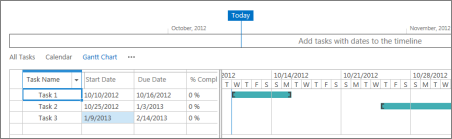
Gantt-näkymä Tässä näkymässä näkyvät luettelon ja kirjaston kohteet palkeissa, jotka seuraavat edistymistä. Gantt-näkymästä on hyötyä projektien hallinnassa. Tässä näkymässä voit esimerkiksi nähdä, mitkä tehtävät limittyvät, sekä tarkastella koko projektin edistymistä. Tämän näkymän käyttäminen edellyttää, että luettelossa tai kirjastossa on alkamis- ja päättymispäivämäärät sisältäviä sarakkeita.
Access-näkymä Microsoft Accessin avulla voit luoda luetteloon tai kirjastoon perustuvia lomakkeita ja raportteja. Käytettävissä vain, kun Microsoft Access on asennettuna.

SharePointin mukautettu näkymä Designer Aloita ja luo mukautettuja mukautettuja näkymiä SharePoint Designer -sovelluksella. Tämä edellyttää lisäkäyttöoikeuksia ja SharePoint Designerin käyttämistä.

Aiemmin luotu näkymä Jos aiemmin luotu näkymä on lähes haluamasi näkymä, voit säästää aikaa käyttämällä aiemmin luotua näkymää uuden näkymän luomisen lähtökohtana. Otsikon Aloita aiemmin luodusta näkymästä alla on luettelo olemassa olevista näkymistäsi. Luo uusi näkymä valitsemalla näkymä.

Näkymien asetukset
Näkymien asetukset helpottavat tarvittavien tietojen löytämistä luettelosta tai kirjastosta. Seuraavassa ovat SharePoint-näkymissä käytettävissä olevat asetukset. Kaikki asetukset eivät ole käytettävissä kaikissa näkymätyypeissä. Kalenterinäkymien asetukset eroavat muiden näkymätyyppien asetuksista.
Näkymässä voi olla enintään 5 000 kohdetta. Voit hallita näkymän kohteiden määrää käyttämällä suodattimia ja määrittämällä määrää koskevia rajoituksia. Lisätietoja on artikkelissa Suurten luetteloiden ja kirjastojen hallinta.
Oletusnäkymä Kaikissa luetteloissa ja kirjastoissa on oletusnäkymä, jonka käyttäjät näkevät, kun he menevät luetteloon tai kirjastoon. Voit muuttaa oletusnäkymän mihin tahansa luettelon tai kirjaston julkiseen näkymään. mutta et voi määrittää henkilökohtaista näkymää oletusnäkymäksi. Jos haluat poistaa näkymän, joka on oletusnäkymä, sinun on ensin tehtävä toisesta julkisesta näkymästä kyseisen luettelon tai kirjaston oletusnäkymä.
Huomautus
Jos Tee tästä oletusnäkymä -vaihtoehtoa ei näy näkymien luonti- tai muokkaussivulla, sinulla ei ole julkisten näkymien luomiseen tarvittavia käyttöoikeuksia tai valitsemasi näkymä on oma näkymäsi. Jos haluat luoda julkisen näkymän, sinun on oltava luettelon tai kirjaston Designer ryhmässä tai sinulla on oltava vastaavat käyttöoikeudet. Saat lisätietoja artikkelista Tietoa SharePointin käyttöoikeustasoista.
Yleisö Kun luot näkymän, voit määrittää näkymän käyttäjäryhmäksi Oman näkymän tai Julkisen näkymän. Oman näkymän voit nähdä ainoastaan sinä itse. Julkisen näkymän voivat nähdä kaikki.
Omaa näkymää ei voi muuttaa julkiseksi näkymäksi eikä julkista näkymää omaksi näkymäksi. Julkista näkymää voi käyttää sekä omien näkymien että julkisten näkymien pohjana. Omaa näkymää voi käyttää vain omien näkymien pohjana.
Jos Luo näkymä ei ole käytettävissä, kun yrität luoda näkymän, sinulla ei ole näkymän luomiseen tarvittavia käyttöoikeuksia. Jos Luo näkymä on käytettävissä, mutta Luo julkinen näkymä -vaihtoehto on poistettu käytöstä, sinun on oltava Designer-ryhmässä tai vastaavissa käyttöoikeuksissa.
Luo oma näkymä -toiminnolla sinun on oltava luettelon tai kirjaston Jäsen-ryhmässä tai sinulla on oltava vastaavat käyttöoikeudet.
Sarakkeet Näkymän sarakkeet sisältävät luettelon tai kirjaston kohteiden tiedot. Sarakkeet yhdessä muiden ominaisuuksien, kuten suodattimien, kanssa auttavat näkemään vain työsi kannalta tärkeimmät tiedot. Tämä on erityisen hyödyllistä, jos luettelo tai kirjasto sisältää paljon kohteita. Lisätietoa sarakkeiden kanssa työskentelystä mukautettujen näkymien luomiseksi on artikkelissa Luettelon tai kirjaston sarakkeen luominen.
Gantt-sarakkeet Valitse sarakkeet, jotka ovat Gantt-näkymässä. Otsikko on pakollinen tekstikenttä. Aloituspäivämäärä ja Määräpäivä ovat pakollisia päivämääräkenttiä. Jos avattavassa luettelossa ei näy vaihtoehtoja, kun valitset sarakkeen, esimerkiksi Otsikko-sarakkeen, sinun on ensin luotava tätä näkymää tukeva sarake.
Lajitella Määritä järjestys, jossa kohteet näkyvät näkymässä. Voit käyttää kahta eri ehtoa. Voit esimerkiksi näyttää tehtäväluettelon kohteet lajiteltuina ensin tärkeyden mukaan ja sitten määräpäivän mukaan.
Suodatin Määritä näkymä näyttämään luettelon tai kirjaston kohteiden alijoukko suodattamalla ne luettelon tai kirjaston sarakkeiden tiedoilla. Voit näyttää näkymässä esimerkiksi vain ne kirjaston tiedostot, jotka liittyvät tiettyyn projektiin.
Vihje
Voit käyttää laskettuja sarakkeita tai suodattimia, jotka käyttävät laskutoimituksia, kuten [Tänään] näyttää kohteita, kun päivämäärä vastaa tätä päivää, tai [Minä] näkymän käyttäjän kohteiden näyttämiseen. Voit myös yhdistää yksinkertaisia kaavoja funktioihin. Jos esimerkiksi haluat näyttää viimeisen seitsemän päivän aikana luodut kohteet, suodata Luotu-sarakkeessa , määritä operaattorin arvoksi pienempi kuin ja määritä arvoksi [Tänään]-7 (ei välilyöntejä). Lisätietoja on artikkelissa Esimerkkejä luetteloiden yleisistä kaavoista.
Taulukkonäkymä Sisältää kunkin kohteen valintaruudut, jotta käyttäjät voivat valita useita luettelo- tai kirjastokohteita joukkotoimintoja varten. Näin säästyy aikaa erityisesti silloin, kun useita luettelon tai kirjaston kohteita on muutettava. Käyttäjä voi esimerkiksi valita ja kuitata ulos useita tiedostoja.
Ryhmittelyperuste Ryhmittele luettelo- ja kirjastokohteet sarakkeiden tietojen mukaan. Voit esimerkiksi ryhmitellä tehtäväluettelon kohteet ensin tärkeyden ja sitten valmistumisprosentin mukaan.
Summat Näyttää näkymän sarakkeiden yhteenvetolaskelmat, kuten määrän, keskiarvon, suurimman, pienimmän. Esimerkiksi jos määrität asiakirjakirjastossa otsikkosarakkeen asetukseksi Laske, näkymä näyttää näkymän sisältämien tiedostojen määrän ja näkymän ryhmien sisältämien tiedostojen määrän. Laskutoimituksiin käytettävissä olevat sarakkeet ja kullekin sarakkeelle määritettävissä olevat asetukset määräytyvät sarakkeen tietotyypin (esimerkiksi luku) mukaan ja sen luettelo- tai kirjastotyypin mukaan, jolle näkymä luodaan.
Tyyli Määrittää näkymän asettelun, kuten uutiskirjeen. Kaikki tyylit eivät ole käytettävissä kaikissa näkymätyypeissä.
-
Perustaulukko Näyttää kohteet riveillä.
-
Boxed Näyttää luettelon kohteet käyntikorttien kaltaisella asettelulla. Tämä tyyli on käytettävissä vain luetteloissa.

-
Kehystetty, ei tarroja Samanlainen kuin kehystetty tyyli, mutta sarakkeiden otsikot eivät ole näkymässä. Tämä tyyli on käytettävissä vain luetteloissa.
-
Oletus Oletusnäkymä vaihtelee luettelon tai kirjaston tyypin ja määritysten mukaan.
-
Asiakirjan tiedot Näyttää kirjaston tiedostot käyntikorttien kaltaisella asettelulla. Tämä tyyli on käytettävissä useimmissa kirjastoissa, mutta ei luetteloissa.

-
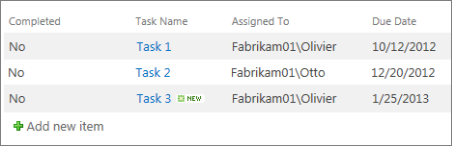
Tiedote Näyttää kohteet riveillä siten, että rivien välissä on viivat.

-
Tiedote, ei viivoja Näyttää kohteet riveillä vuorotellen eri sävyillä ilman viivoja rivien välissä.
-
Esikatseluruutu Näyttää sivun vasemmassa reunassa olevien kohteiden nimen. Kun osoitat kohteen nimeä, näkymälle valitut sarakkeet tulevat näkyviin sivun oikeaan reunaan.

-
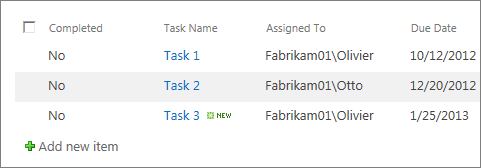
Sävytetty Näyttää rivien kohteet vuorotellen kahdella eri sävyllä.
Kansiot Valitse Näytä kansioiden kohteet , jos haluat näyttää luettelon tai kirjaston kansiot näkymässä kohteiden kanssa. Valitse Näytä kaikki kohteet ilman kansioita , jos haluat näyttää näkymässä vain luettelon tai kirjaston kohteet, joita kutsutaan myös litteäksi näkymäksi. Voit ehkä myös valita, koskeeko luomasi näkymä kaikissa kansioissa, vain ylimmän tason kansiossa vai tietyn sisältötyypin kansioissa.
Kohteen rajoitus Voit määrittää, kuinka monta kohdetta näytetään samanaikaisesti (eriä) kussakin näkymässä tai kuinka monta kohdetta näkymä näyttää. Mitä enemmän kohteita näytetään näkymässä yhtä aikaa, sitä kauemmin kohteiden latautuminen selaimessa kestää.
Mobile Voit määrittää, että tämä näkymä on tarkoitettu mobiililaitteille, että se on mobiililaitteiden oletus mobiilinäkymä ja että tämän näkymän luettelonäkymän VERKKO-osassa näytettävien kohteiden määrä. Tämä asetus ei ole käytettävissä kaikissa luetteloissa ja kirjastoissa. Näkymän on oltava julkinen näkymä.

