Voit luoda ja jakaa luetteloita , joiden avulla voit esimerkiksi seurata ongelmia, resursseja, rutiineja, yhteystietoja ja varastoja. Aloita mallista, Excel-tiedostosta tai alusta. Jos käytät Microsoft Teamsia, katso Luetteloiden käytön aloittaminen Teamsissa.
Luettelon luominen
Voit luoda uuden luettelon suoraan Microsoft 365:n Luettelot-sovelluksesta valitsemalla +Uusi luettelo. (Pääset Luettelot-sovellukseen valitsemalla minkä tahansa sivun yläreunassa Microsoft 365 :n sovellusten  , valitsemalla Lisää sovelluksia ja valitsemalla sitten Luettelot.)
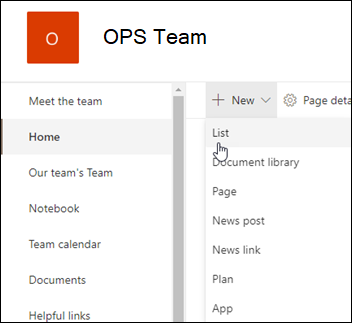
Voit myös luoda uuden luettelon SharePoint-sivuston aloitussivulta tai Sivuston sisältö -sivulta ja valita + Uusi>luettelo.
Valitse Luo luettelo -sivulla jokin seuraavista vaihtoehdoista:
Huomautus
- Luetteloiden visuaaliset päivitykset tulevat vähitellen käyttöön maailmanlaajuisesti, mikä tarkoittaa, että käyttökokemuksesi voi poiketa tässä artikkelissa kuvatuista.
- Sivustokokoelmaa kohden yhteensä 2 000 luetteloa ja kirjastoa on raja (pääsivusto ja mahdolliset alisivustot mukaan lukien), minkä jälkeen näyttöön tulee virhesanoma: Tapahtui virhe. Toiminto on kielletty, koska se ylittää luettelonäkymän raja-arvon. Katso SharePoint-rajoitukset.

-
Tyhjä luettelo: Valitse aloittaaksesi luettelon alusta. Lisää luettelon nimi, kuvaus (valinnainen) ja valitse, näkyykö luettelo vasemmanpuoleisessa siirtymisruudussa. Kun olet valinnut asetukset, valitse Luo.
-
Aiemmin luodusta luettelosta: Valitse tämä asetus, jos haluat säästää aikaa ja luoda uuden luettelon toisen luettelon sarakkeiden perusteella. Uusi luettelo alkaa kaikista samoista sarakkeista, mutta se ei sisällä mitään alkuperäisen luettelon tietoja.
-
Excelistä: Valitse tämä asetus, jos haluat luoda Excel-laskentataulukkoon perustuvan luettelon.
-
CSV:stä: Valitse tämä asetus, jos haluat luoda pilkuilla erotettuun arvotiedostoon perustuvan luettelon.
-
Mallit: Valitse malli, esimerkiksi Ongelman seuranta, nähdäksesi, mitä sarakkeita malli sisältää, ja selaa mallitietoja nähdäksesi, miltä se näyttää. Jos löydät haluamasi mallin, valitse Käytä mallia. Jos et näe haluamaasi, palaa Luo luettelo -sivulle valitsemalla Takaisin. Lue lisätietoja luettelon luomisesta mallista tai luettelomalleista Microsoft 365:ssä.
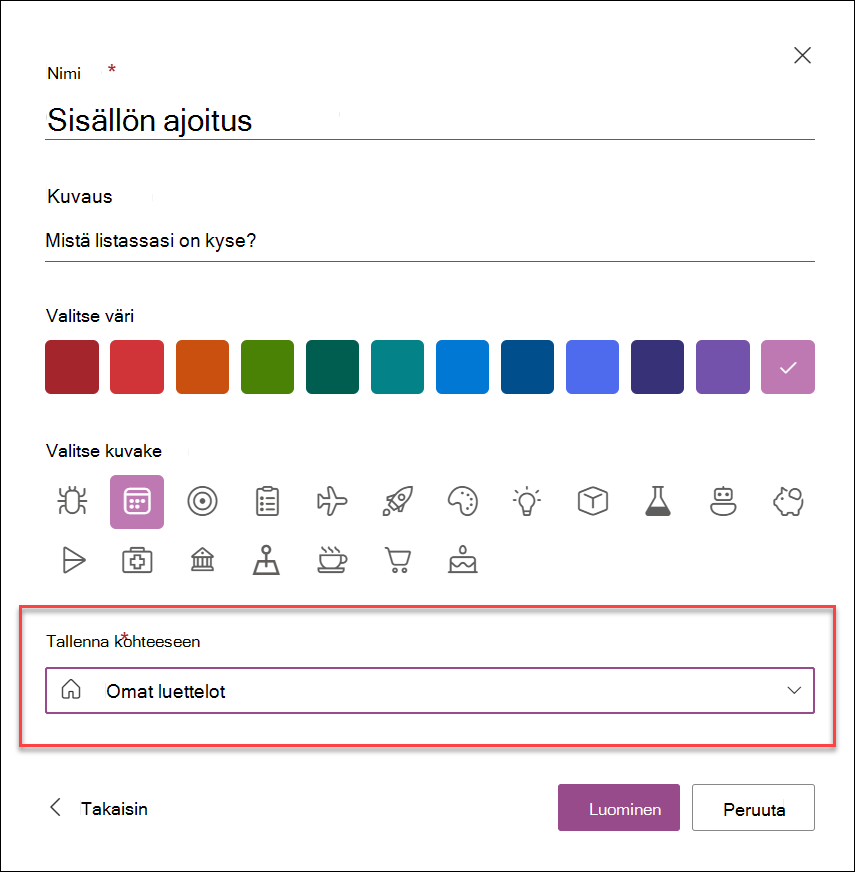
Anna luettelolle nimi ja kuvaus (valinnainen). Luettelon luontipaikasta riippuen näet tässä vaiheessa eri näytön:
- Jos luot luettelon Luettelot-sovelluksesta, voit tallentaa luettelon joko Omat luettelot -kohtaan tai johonkin SharePoint-sivustoon:
- Jos luot luetteloa SharePoint-sivustosta, voit valita näytä sivuston siirtymisnäkymässä - kohdan, jotta luettelo näkyy sivuston siirtymisruudussa.
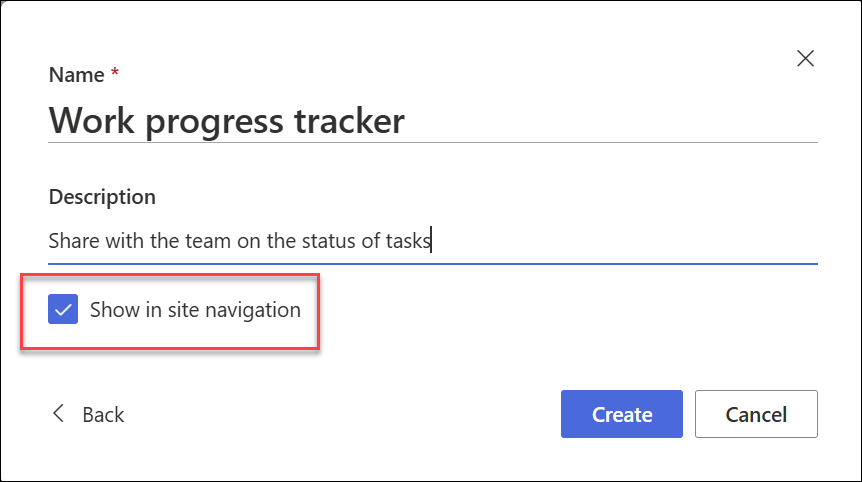
Valitse Luo. Juuri luomasi tyhjä luettelo on avoinna ja valmis käytettäväksi.
Kun luettelo avautuu, lisää kohde luetteloon joko valitsemalla + Lisää uusi kohde tai Muokkaa ruudukkonäkymässä. (Ruudukkonäkymässä voit lisätä tietoja vapaasti eri riveille tai sarakkeisiin.)
Jos haluat lisätä luetteloon erityyppisiä tietoja, valitse + Lisää sarake. Lisätietoja on artikkelissa Sarakkeen luominen luetteloon tai kirjastoon.
Vihje
Jos haluat muuttaa luettelon nimeä, valitse sen otsikko, kirjoita uusi nimi ja valitse sitten Tallenna. Voit myös valita Luettelot-aloitussivun luettelon ruudussa Avaa toiminnot (...) ja valita sitten Asetukset.
Jos haluat muuttaa luettelon ominaisuuksia, poista luettelo, lisää käyttöoikeuksia, hallitse sarakkeita ja muita päivityksiä, valitse Asetukset  ja valitse sitten Luettelon asetukset. Lisätietoja on artikkelissa Luettelon muokkaaminen.
Miten löydät luettelon?
- Jos olet luonut luettelon Luettelot-sovelluksessa ja tallentanut sen Omat luettelot -kohtaan, etsi luettelo Microsoft Lists>My-luetteloista.
- Jos luettelo on luotu Luettelot-sovelluksessa ja tallennettu SharePoint-sivustoon tai jos luettelo on luotu SharePoint-sivustosta, löydät sen siirtymällä kyseisen sivuston Asetukset-sivuston>sisältöön.
- Lisäksi voit aina etsiä luettelon Microsoft Lists tai SharePoint-sivuston Haku-ruudun avulla.
Luettelon luominen perinteiseen SharePoint- tai SharePoint Server 2019-sivustoon
- Valitse Asetukset ja valitse sitten Sivuston sisältö.
- Valitse + Uusi ja valitse sitten Luettelo.
- Kirjoita luettelon nimi ja halutessasi Kuvaus.
Nimi näkyy luettelon yläreunassa, ja se voi näkyä sivuston siirtymisruudussa, jotta muut löytävät sen.
- Valitse Luo.
- Kun luettelo avautuu, voit lisätä luetteloon lisää tietotyyppejä valitsemalla + tai + Lisää sarake.
Lisätietoja sarakkeiden lisäämisestä on artikkelissa Sarakkeen luominen SharePoint-luetteloon tai -kirjastoon.
Lisätietoja aiemmin luotuun luetteloon perustuvan luettelon luomisesta on artikkelissa Uuden SharePoint-luettelon luominen toisen luettelon sarakkeiden perusteella.
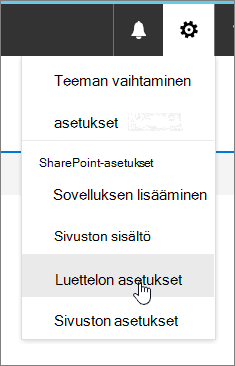
Jos haluat muuttaa ominaisuuksia, poista luettelo, lisää käyttöoikeuksia, hallitse sarakkeita ja useita muita päivityksiä, valitse Asetukset ja valitse sitten Luettelon asetukset. Lisätietoja on artikkelissa Luettelon muokkaaminen.
Luetteloiden luominen muuntyyppisistä luettelomalleista
Voit käyttää SharePoint Server 2019 luetteloita vain yksinkertaiseen luetteloon. Voit valita esimerkiksi linkkejä, Calendar, kyselyitä, seurantaan, ilmoituksiin ja muihin luettelomalleihin.
Calendar sovellusesimerkki
Tässä esimerkissä käytimme kalenteria ja valitsimme SharePointin valmiin kalenterisovelluksen. Voit nähdä muita yrityksessäsi luotuja kalentereita tai kolmannen osapuolen tarjoamia.
Kirjoita valitsemasi sovelluksen nimi , kuten Tapahtumakalenteri, Heinäkuun tehtävät tai Yrityksen yhteystiedot.
Nimi näkyy useimmissa näkymissä luettelon yläosassa, siitä tulee osa luettelosivun verkko-osoitetta ja se näkyy sivuston siirtymisrakenteessa, jotta käyttäjien olisi helpompi löytää luettelo. Voit muuttaa luettelon nimeä, mutta verkko-osoite pysyy entisellään.
SharePoint palauttaa sinut Sivuston sisältö -sivulle. Etsi juuri luomasi sovellus Sivuston sisältö - luettelosta ja avaa se. SharePoint luo oletusversion sovelluksesta, kalenterista, tehtäväluettelosta tai mistä tahansa luomastasi sovelluksesta.
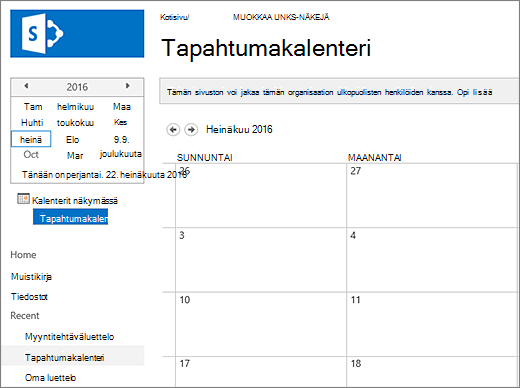
Voit aloittaa tiedon syöttämisen käyttämällä mitä tahansa tapaa, jonka sovellus järjestää sitä varten, kuten + uusi tehtävä, Muokkaa tätä luetteloa tai Lisää.
Huomautus
Jotkin luettelopohjaiset sovellukset näkyvät vain perinteisessä ympäristössä.
Voit muuttaa sovelluksen asetuksia valitsemasi sovelluksen tyypin mukaan valitsemalla sivun yläreunassa olevasta valintanauhasta Luetteloasetukset tai Luettelo-välilehden . Lisätietoja asetuksista on artikkelissa Luetteloasetusten muokkaaminen SharePointissa.
Luettelon luominen SharePoint Server 2016:ssa
Valitse Asetukset ja valitse sitten Lisää sovellus.

Kirjoita haluamasi luettelomallin tyyppi (mukautettu, tehtävä, kalenteri jne.) hakuruutuun ja valitse Hae .
.
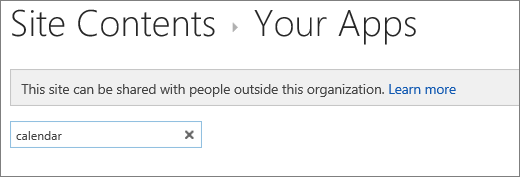
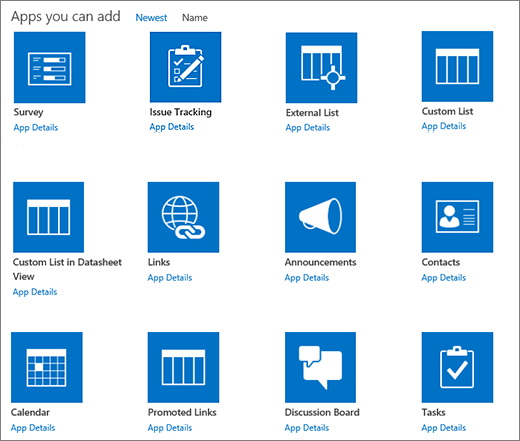
Valitse Luettelomalli-sovellus , jota haluat käyttää.
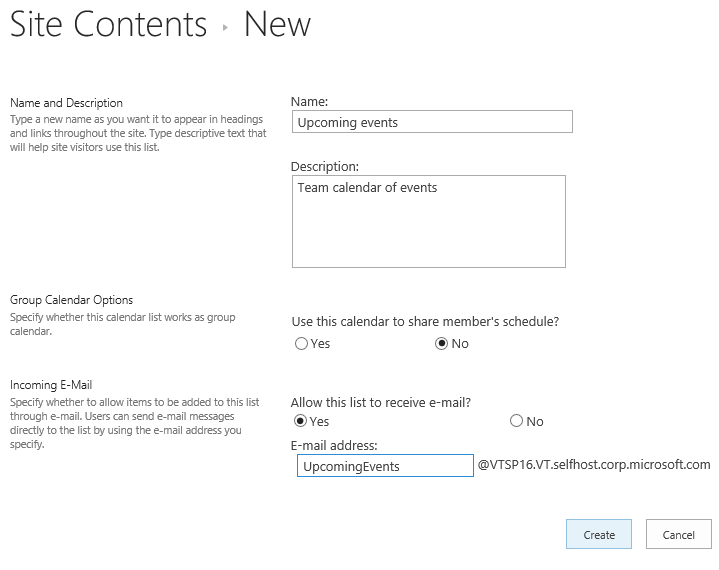
Kirjoita nimi (pakollinen).
Nimi näkyy useimmissa näkymissä luettelon yläosassa, siitä tulee osa luettelosivun verkko-osoitetta ja se näkyy sivuston siirtymisrakenteessa, jotta käyttäjien olisi helpompi löytää luettelo. Voit muuttaa luettelon nimeä, mutta verkko-osoite pysyy entisellään.
Jos haluat antaa valinnaisen kuvauksen ja lisätietoja, valitse tietystä luettelosovelluksesta riippuen Lisäasetukset.
Lisäasetukset.
Valitse OK.
Luettelon lisääminen sivulle SharePoint Server 2016:ssa
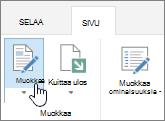
Valitse sivulta, johon haluat lisätä luettelon tai kirjaston , Sivu ja valitse sitten Muokkaa. Jos Sivu-välilehti ei ole näkyvissä, valitse Asetukset ja valitse sitten Muokkaa sivua.
Huomautus
Jos Muokkaa-komento on poistettu käytöstä tai se ei tule näkyviin, sinulla ei ehkä ole oikeutta muokata sivua.
Valitse sivun kohta, jossa haluat luettelon tai kirjaston näkyvän, valitse Lisää ja valitse sitten Sovelluksen osa.
Valitse luettelossa tai kirjastossa Sovellusosa ja valitse sitten Lisää.
Lisää sovelluksia -kohdassa kaikkien luomiesi luetteloiden pitäisi näkyä.
Kun olet lopettanut sivun muokkaamisen, valitse Sivu-välilehti ja valitse sitten Tallenna. Joissakin tapauksissa käytettävissä on myös vaihtoehto Tallenna luonnoksena tai Tallenna ja julkaise.
Tärkeää
Joitakin sivuja ei voi muokata, kuten Sivuston sisältö - sivua.
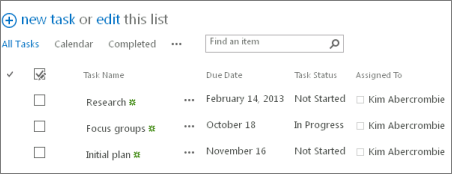
Seuraavassa on esimerkki sivulle lisätystä luettelosta edellisten vaiheiden mukaisesti.
Luettelon tai kirjaston pienentäminen tai palauttaminen SharePoint Server 2016 -sivulla
Valitse sivulla, jolla haluat pienentää tai palauttaa luettelon tai kirjaston, Sivu ja valitse sitten Muokkaa.
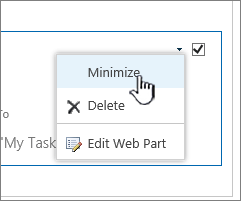
Osoita luetteloa tai kirjastoa, valitse alanuoli, valitse Pienennä tai Palauta luettelon tai kirjaston nykyisen sijainnin mukaan ja valitse sitten OK.
Kun olet lopettanut sivun muokkaamisen, valitse Tallenna. Joissakin tapauksissa käytettävissä on myös vaihtoehto Tallenna luonnoksena tai Tallenna ja julkaise.
Luo uusi luettelo  .
.
Valitse Luo uusi -kohdassa Tyhjä luettelo aloittaaksesi luettelon alusta tai valitse vaihtoehto Mallit-kohdassa.
-
Tyhjä luettelo aloittaa luettelon alusta alkaen.
-
Mallit ovat ennalta määritettyjä, tarkoitukseen perustuvia asetuksia, joissa on valmiiksi määritettyjä sarakkeita. Valitse yksi nähdäksesi, mitä siinä on ja onko se sinulle sopiva. Voit muuttaa sarakkeita tarpeidesi mukaan.
Tyhjän luettelon aloittaminen
- Napauta Tyhjä luettelo ja anna sille nimi ja kuvaus.
- Valitse väri ja kuvake.
- Valitse, tallennetaanko se Omat luettelot - kohdassa vai tietyssä SharePoint-sivustossa.
- Valitse Luo.
Näyttöön avautuu tyhjä luettelo, jonka vasemmalla puolella on vakiomuotoinen Otsikko-sarake.
- Jos haluat lisätä sarakkeen, napauta Lisää ja napauta sitten Lisää uusi sarake
- Valitse haluamasi saraketietojen tyyppi ja määritä sitten sarakeasetukset. Tallenna sarakeasetukset napauttamalla valintamerkkiä.
- Toista vaiheet 5 ja 6, kunnes olet määrittänyt kaikki sarakkeet.
- Jos haluat lisätä kohteen luetteloon, valitse Uusi ja kirjoita sitten kunkin sarakkeen tiedot. Tallenna kohde valitsemalla valintamerkki (tai hylkää kohteen tiedot tallentamatta napauttamalla ×).
Mallipohjaisen luettelon aloittaminen
- Kun olet napauttanut jotakin mallia, se avautuu niin, että näet sen sisältämät sarakkeet ja mallitiedot.
- Selaa mallia nähdäksesi, sopiiko se sinulle.
Kun selaat vaakasuunnassa, vasemmanpuoleisimmat sarakkeen tiedot pysyvät näkyvissä, mikä auttaa pitämään liittyvät tiedot asiayhteydessä.
- Kun olet löytänyt haluamasi mallin, valitse Käytä tätä mallia.
Näyttöön avautuu uusi luettelo, jossa on kaikki mallin valmiit sarakkeet.
- Mukauta luettelon nimeä, kuvausta, väriä, kuvaketta ja luettelon tallennuspaikkaa.
- Napauta Luo-kohtaa.
- Jos haluat lisätä sarakkeen, napauta Lisää ja napauta sitten Lisää uusi sarake.
- Valitse haluamasi saraketietojen tyyppi ja määritä sitten sarakeasetukset. Tallenna sarakeasetukset napauttamalla valintamerkkiä.
- Toista vaiheet 6 ja 7, kunnes olet määrittänyt haluamasi lisäsarakkeet.
- Jos haluat poistaa aiemmin luodun sarakkeen, napauta sarakeotsikkoa, vieritä asetusten alareunaan ja napauta Poista sarake.
- Jos haluat lisätä kohteen luetteloon, valitse Uusi ja kirjoita sitten kunkin sarakkeen tiedot. Tallenna kohde valitsemalla valintamerkki (tai hylkää kohteen tiedot tallentamatta napauttamalla ×).
Valitse Luettelot-aloitussivulla Uusi.
Valitse Luo uusi -kohdassa Tyhjä luettelo aloittaaksesi luettelon alusta tai valitse vaihtoehto Mallit-kohdassa.
-
Tyhjä luettelo aloittaa luettelon alusta alkaen.
-
Mallit ovat ennalta määritettyjä, tarkoitukseen perustuvia asetuksia, joissa on valmiiksi määritettyjä sarakkeita. Valitse yksi nähdäksesi, mitä siinä on ja onko se sinulle sopiva. Voit muuttaa sarakkeita tarpeidesi mukaan.
Tyhjän luettelon aloittaminen
- Napauta Tyhjä luettelo ja anna sille nimi ja kuvaus.
- Valitse väri ja kuvake.
- Valitse, tallennetaanko se Omat luettelot -kohdassa vai tietyssä SharePoint-sivustossa.
- Valitse Luo.
Näyttöön avautuu tyhjä luettelo, jonka vasemmalla puolella on vakiomuotoinen Otsikko-sarake.
- Jos haluat lisätä sarakkeen, napauta Lisää ja napauta sitten Lisää sarake.
- Valitse haluamasi saraketietojen tyyppi ja määritä sitten sarakeasetukset. Tallenna sarakeasetukset napauttamalla valintamerkkiä.
- Toista vaiheet 5 ja 6, kunnes olet määrittänyt kaikki sarakkeet.
- Jos haluat lisätä kohteen luetteloon, valitse Uusi ja kirjoita sitten kunkin sarakkeen tiedot. Tallenna kohde valitsemalla valintamerkki (tai hylkää kohteen tiedot tallentamatta napauttamalla ×).
Mallipohjaisen luettelon aloittaminen
- Kun olet napauttanut jotakin mallia, se avautuu niin, että näet sen sisältämät sarakkeet ja mallitiedot.
- Selaa mallia nähdäksesi, sopiiko se sinulle.
Kun selaat vaakasuunnassa, vasemmanpuoleisimmat sarakkeen tiedot pysyvät näkyvissä, mikä auttaa pitämään liittyvät tiedot asiayhteydessä.
- Kun olet löytänyt haluamasi mallin, valitse Käytä tätä mallia.
Näyttöön avautuu uusi luettelo, jossa on kaikki mallin valmiit sarakkeet.
- Jos haluat lisätä sarakkeen, napauta Lisää ja napauta sitten Lisää sarake.
- Valitse haluamasi saraketietojen tyyppi ja määritä sitten sarakeasetukset. Tallenna sarakeasetukset napauttamalla valintamerkkiä.
- Toista vaiheet 4 ja 5, kunnes olet määrittänyt haluamasi lisäsarakkeet.
- Jos haluat poistaa aiemmin luodun sarakkeen, napauta sarakeotsikkoa, vieritä asetusten alareunaan ja napauta Poista sarake.
- Jos haluat lisätä kohteen luetteloon, valitse Uusi ja kirjoita sitten kunkin sarakkeen tiedot. Tallenna kohde valitsemalla valintamerkki (tai hylkää kohteen tiedot tallentamatta napauttamalla ×).
Haluatko tehdä saman kirjastoilla?
Jos haluat luoda kirjaston, katso tiedostokirjaston luominen.
Luetteloiden käytön seuraavat vaiheet
Sarakkeet Määritä, minkä tyyppisiä tietoja luettelo sisältää lisäämällä ja poistamalla sarakkeita. Lisätietoja on artikkelissa Sarakkeen luominen luetteloon tai kirjastoon.
Näkymät Voit muuttaa luettelon näyttötapaa luomalla näkymiä. Lisätietoja on artikkelissa Luettelon tai kirjaston näkymän luominen, muuttaminen tai poistaminen.
Kansiot Lisää alikansio luetteloon. Lisätietoja on artikkelissa Kansion luominen luettelossa.
