
Voit muuttaa kohteiden ulkoasua muotoilemalla sarakkeen Microsoft Lists sovelluksessa tai sharepoint-luettelossa tai kirjastossa Microsoft 365:ssä modernin käyttökokemuksen avulla. Sarakkeen tyypin mukaan voit muotoilla sitä eri tavoilla:
| Saraketyyppi | Käytettävissä oleva muotoilu |
|---|---|
| Valinta | Täyttöväri; sävytetty, pillerin muotoinen tausta vaihtoehtojen nimille |
| Päivämäärä | Täyttöväri |
| Kyllä/Ei | Täyttöväri |
| Numero | Tietopalkit |
| Kaikki muut tyypit | Muotoilun lisätila |
Huomautus
Sarakkeiden muotoilua varten sinun on ehkä lisättävä sarakkeita aiemmin luotuun kirjastoon.
Täyttöväri & ehdollinen merkintä
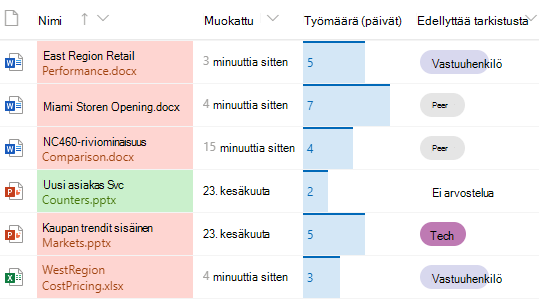
Voit korostaa erilaisia vaihtoehtoja ja päivämääriä Täyttövärillä. Sinulla voi esimerkiksi olla sarake nimeltä "Edellyttää tarkistusta". Värin avulla voit korostaa, mitkä kirjaston tiedostot on tarkistettava. Tässä esimerkissä Ei tarkistusta -merkinnällä merkityillä kohteilla on vihreä tausta, kun taas tarkistusta edellyttävien tiedostojen tausta on vaaleanpunainen.
- Valitse luettelosta tai kirjastosta mukautettavan sarakkeen sarakeotsikko. (Tässä esimerkissä käytetään Nimi-saraketta .
- Valitse Sarakeasetukset ja valitse sitten Muotoile tätä saraketta.
- Valitse Muotoile-sarakkeessaEhdollinen muotoilu ja valitse sitten Hallitse sääntöjä.
- Valitse Ehdollinen muotoilu -kohdassa Lisää sääntö.
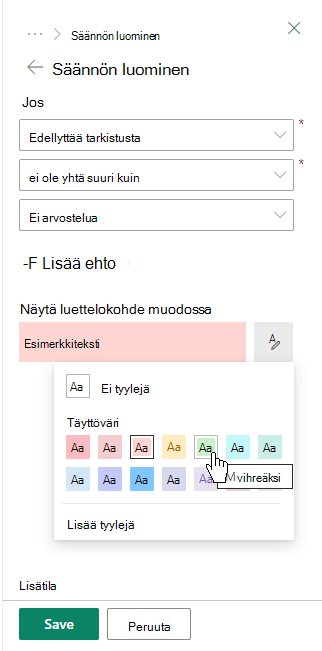
- Määritä sääntö: Valitsemme esimerkiksi Jos
Requires Reviewon yhtä suuri kuinNo reviewNäytä luettelokohde muodossamint green. Valitse Tallenna. Lisää tarvittaessa muita sääntöjä. Jos haluat lisätä säännön, valitse takaisin osoittava nuoli ja valitse sitten Lisää sääntö.
Tässä esimerkissä on lisätty myös JosRequires Reviewei ole yhtä suuri kuinNo reviewNäytä luettelokohde muodossaPeach.
- Kun olet valmis, valitse Tallenna.
Tietopalkit
Lukutyyppisarakkeissa voit verrata lukuja visuaalisesti tietopalkkeihin. Voit esimerkiksi nimetä sarakkeen "Työmäärä (päivät)." Tietopalkin pituus voi osoittaa, kuinka kauan siihen liittyvä tehtävä voi kestää.
Valitse luettelosta tai kirjastosta mukautettavan sarakkeen sarakeotsikko.
Valitse Sarakeasetukset ja valitse sitten Muotoile tätä saraketta.
Valitse Tietopalkit , jos haluat käyttää oletusvalikoimaa, tai valitse Muokkaa mallia.
Huomautus
Tietopalkit-vaihtoehto on käytettävissä vain numerosarakkeissa. Etsi sarakkeen nimen edessä oleva numero 1 -kuvake ja tarkista, onko se numerosarake.
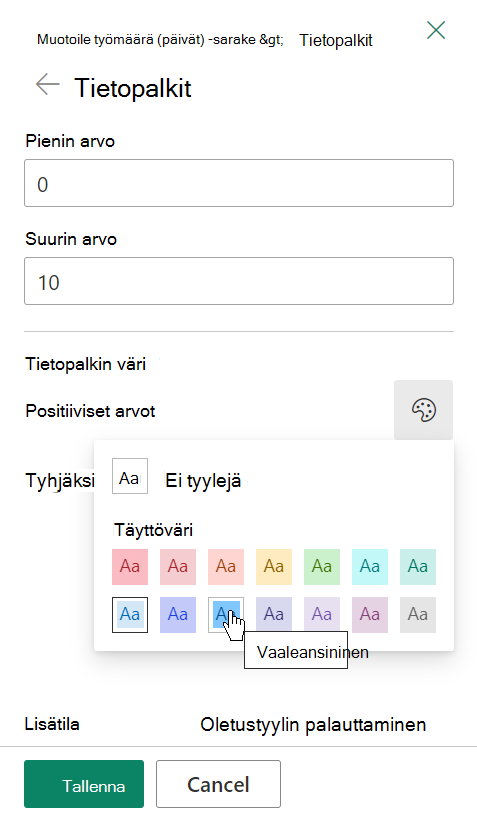
Kirjoita tietopalkkimallin vähimmäis- ja enimmäisarvot.
Valitse valikoimakuvake ja valitse sitten kullekin vaihtoehdolle haluamasi väriasetukset.
Kun olet valmis, valitse Tallenna.
Huomautus
Jos päätät poistaa sarakemuotoilun myöhemmin, SharePoint ei tallenna muotoiluasetuksia, jos päätät myöhemmin ottaa sen uudelleen käyttöön.
Lisätila
Jos haluat käyttää JSON:ia, voit lisätä JSON:n myös suoraan Lisäasetukset-tilassa.
Valitse luettelosta tai kirjastosta mukautettavan sarakkeen sarakeotsikko.
Valitse Sarakeasetukset ja valitse sitten Muotoile tätä saraketta.
Valitse Muotoile-sarakeruudun alareunassa Lisäasetukset-tila.
Kirjoita JSON, jota haluat käyttää sarakkeessa.
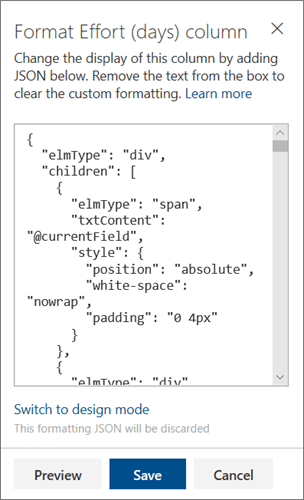
Kun olet valmis, valitse Tallenna.
Lisätietoja JSON-funktion käytöstä sarakemuotoiluissa, kuten saraketekstien keskittämiseen, on artikkelissa Sarakemuotoilun käyttäminen SharePointin mukauttamiseen.