
Kansion luominen luetteloon näkymää luotaessa ei riitä sisällön ryhmittelyön ja/tai hallintaan Luetteloissa, jotka on luotu Microsoft SharePointissa, Microsoft 365:n Luettelot-sovelluksessa tai Teamsissa.
Kansion luominen luetteloon muistuttaa SharePoint-kirjastojen luomista. Luetteloissa kansiota ei voi luoda, ennen kuin luettelon omistaja tai käyttäjä, jolla on suunnitteluoikeudet, ottaa käyttöön kansion luomisen:
Kansion luontitoiminnon ottaminen käyttöön
- Siirry Kohtaan Luetteloasetukset>Lisäasetukset>Kansiot.
- Valitse Määritä uusi kansio -komento käyttöön?-kohdassa Kyllä.
- Valitse OK.
Kansion luominen luetteloon
Oletusarvoisesti luot kansion Microsoft 365 -luetteloihin Uusi kansio - komennolla. Uusi kansio ei kuitenkaan välttämättä ole käytettävissä, ellei luettelon omistaja tai järjestelmänvalvoja ole ottanut toimintoa käyttöön.
Siirry SharePoint-sivustoon, joka sisältää luettelon, johon haluat lisätä kansion.
Voit myös valita Microsoft Teamsissa kanavan yläreunan Files-välilehdestäLisää > Avaa SharePointissa.Valitse luettelon nimi pikakäynnistyspalkissa tai valitse Asetukset
 , valitse Sivuston sisältö ja valitse sitten sen luettelon otsikko, johon haluat lisätä kansioita.
Huomautus
Näyttääkö näyttösi erilaiselta kuin tämä ja käytät SharePointia? Järjestelmänvalvojalla voi olla SharePointin perinteinen käyttökokemus määritettynä tiedostokirjastossa. Jos näin on, katso kansion luominen SharePointin perinteisen käyttökokemuksen luettelossa.
Valitse yläreunan työkaluriviltä + Uusi-painike ja valitse sitten kansio avattavasta valikosta.

Huomautus
Jos + Uusi kansio -komento ei ole näkyvissä, voit ottaa sen takaisin käyttöön, jos sinulla on vähintään omistajan tai suunnittelijan käyttöoikeudet. Valitse Asetukset
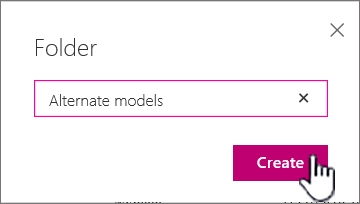
, valitse Luettelon asetukset ja valitse sitten Lisäasetukset. Valitse Kansiot-osassaKyllä , jos haluat , että Uusi kansio -komento on käytettävissä. Päivitä sitten näyttösi ja toista tämä vaihe.Kirjoita Kansio-valintaikkunassa kansion nimi kenttään ja valitse sitten Luo.
-
Huomautus
Jos haluat muuttaa kansion nimeä, valitse kolme pistettä ... ja valitse sitten Muokkaa. Muuta kansion nimeä ja valitse Tallenna.
(Valinnainen) Voit kutsua henkilöitä jakamaan kansion. Lisätietoja on artikkelissa SharePoint-luettelon tai -kirjaston käyttöoikeuksien muokkaaminen ja hallinta.
Vihje
Harkitse SharePoint-näkymien käyttämistä kansioiden sijaan, koska ne mahdollistavat sisällön suodattamisen, ryhmittelyn ja lajittelun monin eri tavoin. Jos sinulla on suuri luettelo, näkymien ja kansioiden yhdistelmä saattaa olla paras vaihtoehto. Lisätietoja näkymien luomisesta on artikkelissa Luettelon tai kirjaston näkymän luominen, muuttaminen tai poistaminen.
Kansion luominen perinteisen käyttökokemuksen luettelossa
Jos haluat luoda kansion SharePointin perinteisessä käyttökokemuksessa, toimi seuraavasti.
Huomautus
Jos Uusi kansio -komento ei ole käytettävissä, voit ottaa sen takaisin käyttöön, jos sinulla on vähintään omistajan tai suunnittelijan käyttöoikeudet. Valitse valintanauhan Kirjasto-välilehdessäKirjaston asetukset ja valitse sitten Lisäasetukset. Varmista Kansiot-kohdassa, että Kyllä-vaihtoehto on valittuna vaihtoehdolle Aseta Uusi kansio -komento käytettäväksi.
Siirry SharePoint-sivustoon, joka sisältää luettelon, johon haluat lisätä kansion.
Valitse luettelon nimi pikakäynnistyspalkissa tai valitse Asetukset
 , valitse Sivuston sisältö ja valitse sitten sen luettelon otsikko, johon haluat lisätä kansioita.
Huomautus
Suunnittelijat voivat muuttaa sivuston ulkoasua ja siirtymisrakennetta huomattavasti. Jos et löydä tarvitsemaasi vaihtoehtoa, kuten komentoa, painiketta tai linkkiä, ota yhteyttä järjestelmänvalvojaan.
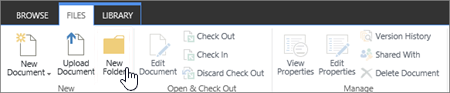
Valitse valintanauhan Kohteet-välilehti ja valitse Uusi-ryhmästäUusi kansio.
Huomautus
Jos Uusi kansio -komento ei ole käytettävissä, voit ottaa sen takaisin käyttöön, jos sinulla on vähintään omistajan tai suunnittelijan käyttöoikeudet. Valitse valintanauhan Luettelo-välilehdessäLuetteloasetukset ja valitse sitten Lisäasetukset. Varmista Kansiot-kohdassa, että Kyllä-vaihtoehto on valittuna vaihtoehdolle Aseta Uusi kansio -komento käytettäväksi.
Huomautus
Jos haluat muuttaa kansion nimeä myöhemmin, valitse kolme pistettä ... , valitse kolme pistettä ... valintaikkunassa ja valitse sitten Nimeä uudelleen. Muuta kansion nimeä Nimi-kentässä ja valitse sitten Tallenna.
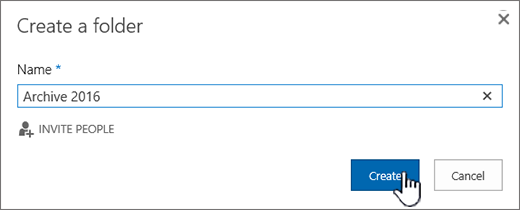
Kirjoita Luo uusi kansio -valintaikkunan Nimi-kenttään kansion nimi ja valitse sitten Luo.
Muita kansioita ja tiedostoja koskevat artikkelit
Kansion, tiedoston tai linkin siirtäminen tai kopioiminen tiedostokirjastossa
Tiedostojen lataaminen kirjastoon
Kansion luominen SharePoint-tiedostokirjastoon
Kansion poistaminen SharePoint-luettelosta
Tiedoston, kansion tai linkin poistaminen SharePoint-tiedostokirjastosta
Anna palautetta
Oliko tästä artikkelista apua? Puuttuiko siitä sisältöä? Kerro meille tässä tapauksessa sivun alalaidassa, mitä puuttui tai mitä pidit epäselvänä. Kerro käyttämäsi SharePoint-versio, käyttöjärjestelmä ja selain. Käytämme palautettasi tosiasioiden tarkistukseen, lisäämme tietoja ja päivitämme artikkelin.