
Kun luot Microsoft-luettelon, voit säästää aikaa tuomalla aiemmin luodun Excel-laskentataulukon. Tämä menetelmä muuntaa taulukon otsikot luettelon sarakkeiksi, ja loput tiedot tuodaan luettelokohteina. Laskentataulukon tuominen on myös tapa luoda luettelo ilman oletusarvoista Otsikko-saraketta.
Toinen tapa siirtää tietoja SharePointiin on viedä taulukko Excelistä. Lisätietoja SharePointista ja lisätietoja tuetuista selaimista.
- Modernin SharePointin käyttökokemus on artikkelissa Mitkä selaimet toimivat Microsoft 365:n verkkoversion ja Microsoft 365 -apuohjelmien kanssa.
- Lisätietoja SharePoint-tilausversiosta on artikkelissa Selaimen tuen suunnitteleminen SharePoint Server Subscription Edition.
- Lisätietoja SharePoint Server 2016:sta ja 2019:stä on artikkelissa Selaimen tuen suunnitteleminen SharePoint Servers 2016:ssa ja 2019:ssä.
Tärkeää
Luettelon luominen Excel-laskentataulukosta ei ole käytettävissä GCC High- ja DoD-ympäristöissä.
Excel(.xlsx) -tiedostoon perustuvan luettelon luominen
Voit aloittaa luettelon Excel-tiedostosta eri tavoilla. Voit siirtyä Luettelot-sovellukseen Microsoft 365:ssä, SharePointissa tai Teamsissa.
Käynnistä luettelo valitsemalla sovellus.
Microsoft 365
- Siirry App Laucher>-luetteloihin.
- valitse Uudet luettelot.
 vihje:
Jos et näe Luettelot-kohtaa sovellusten käynnistyksessä, siirry kohtaan Etsi Microsoft 365 -sovelluksia ja kirjoita Luettelot.

SharePoint
- Valitse Luo
 >.
>.

Teams
- Etsi kanava, johon haluat ladata tiedoston.
- Valitse Files-välilehti>Lisää vaihtoehtoja


Valitse Excelistä.

Valitse Lataa tiedosto , jos haluat siirtää tiedoston laitteestasi, tai Valitse tiedosto One Drivesta.

Kun lataat Excel-tiedoston laitteestasi, se tallennetaan sivustosi Sivustoresurssit-kirjastoon. Tämä tarkoittaa, että muut käyttäjät voivat nähdä alkuperäiset Excel-tiedot.Huomautus
Jos Lataa tiedosto -painike näkyy harmaana, sinulla ei ole oikeutta luoda luetteloa laskentataulukosta. Lisätietoja on organisaatiosi sivuston järjestelmänvalvojassa.
Valitse tästä tiedostosta taulukko ja valitse, mitä tietoja haluat nähdä luettelossa. Valitse sitten Seuraava.
Luettelon mukauttaminen:
- Otsikon lisääminen: Anna luettelolle nimi nimikentässä.
- Kirjoita kuvaus. Lisää luettelon tiedot kuvauskenttään.
- Lisää väri. Valitse luettelolle väri.
- Lisää kuvake. Valitse luettelolle kuvake.
- Tallenna kohteeseen: Tallenna luettelo valitsemalla sijainti.
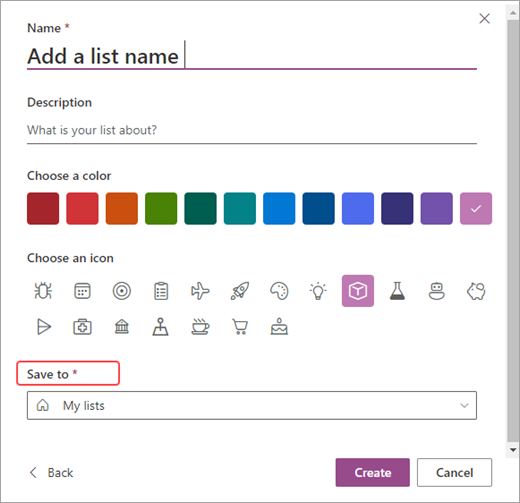
Valitse Luo.
Huomautus
- Jos tuomassasi laskentataulukossa ei ole taulukkoa, luo taulukko Excelissä noudattamalla näyttöön tulevia kehotteita ja tuo se sitten luetteloon. Jos sinulla on ongelmia taulukon luomisessa, siirry Excelin valintanauhan Aloitus-välilehteen ja etsi Muotoile taulukoksi.
- Voit luoda luettelon käyttämällä taulukoita, joissa on enintään 5 000 riviä.
Pilkuilla erotettuun arvotiedostoon (.csv) perustuvan luettelon luominen
Voit aloittaa luettelon Excel-tiedostosta eri tavoilla. Voit siirtyä Luettelot-sovellukseen Microsoft 365:ssä, SharePointissa tai Teamsissa.
Käynnistä luettelo valitsemalla sovellus.
Microsoft 365
- Siirry App Laucher>-luetteloihin.
- valitse Uudet luettelot.
vihje:
Jos et näe Luettelot-kohtaa sovellusten käynnistyksessä, siirry kohtaan Etsi Microsoft 365 -sovelluksia ja kirjoita Luettelot.
SharePoint
- Valitse Luo>.
Teams
- Etsi kanava, johon haluat ladata tiedoston.
- Valitse Files-välilehti>Lisää vaihtoehtoja
Valitse CSV:stä.
Valitse Lataa tiedosto , jos haluat siirtää tiedoston laitteestasi, tai Valitse tiedosto One Drivesta.
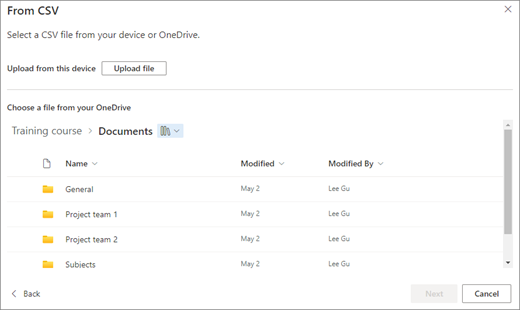
Jos lataat laitteestasi, .csv-tiedosto lisätään sivustosi Sivustoresurssit-kirjastoon, mikä tarkoittaa, että muut käyttäjät voivat käyttää alkuperäisiä .csv tiedostotietoja.Huomautus
Jos Lataa tiedosto -painike näkyy harmaana, sinulla ei ole oikeutta luoda luetteloa laskentataulukosta. Lisätietoja on organisaatiosi sivuston järjestelmänvalvojassa.
Valitse, mitä tietoja haluat nähdä luettelossa, ja valitse sitten Seuraava.
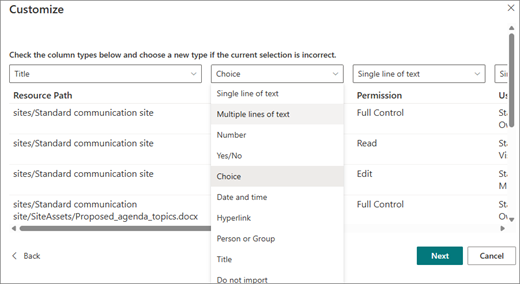
Luettelon mukauttaminen:
- Otsikon lisääminen: Anna luettelolle nimi nimikentässä.
- Kirjoita kuvaus. Lisää luettelon tiedot kuvauskenttään.
- Lisää väri. Valitse luettelolle väri.
- Lisää kuvake. Valitse luettelolle kuvake.
- Tallenna kohteeseen: Tallenna luettelo valitsemalla sijainti.
Valitse Luo.


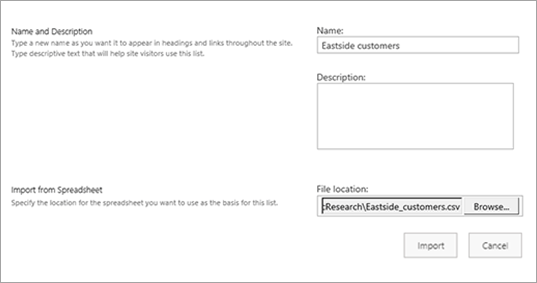


Luettelon sarakkeet määräytyvät laskentataulukon sarakkeiden tietotyypin mukaan. Jos laskentataulukossa on esimerkiksi päivämääräsarake, siitä tulee yleensä SharePoint-luettelon päivämääräsarake.
Voit tuoda tietoja laskentataulukosta kaikkiin SharePoint-versioihin. Ohjeet tämän tekemiseen ovat hieman erilaiset jokaisessa versiossa. Esimerkit sisältävät Excel-ominaisuuden, mutta yhteensopivat laskentataulukko-ohjelmistot toimivat. Jos laskentataulukko-ohjelmasi omaa tiedostomuotoa ei tueta, vie tietosi luetteloerotinmuotoon (.CSV) ja tuo tiedot tätä tiedostoa käyttäen.
Lisätietoja tuodun luettelon mukauttaminen ja lisääminen sivulle tai sivustoon on artikkelissa Johdanto luetteloihin.
Huomautus
Yleensä sarakkeet määritetään SharePoint-sivustolla niiden sisältämien tietojen tyypin mukaan. Kun olet tuonut luettelon, muista tarkistaa sarakkeet sen varmistamiseksi, että kaikki on tuotu odottamallasi tavalla. Voit esimerkiksi haluta varmistaa, että tietty sarake sisältää valuuttayksikön eikä vain numeroa. Jos haluat tarkastella tai muuttaa luettelon asetuksia, avaa luettelo ja valitse Asetukset-valikostaLuettelon asetukset.
Sivun alkuun
Anna palautetta
Oliko tästä artikkelista apua? Jos oli, kerro siitä tämän sivun alareunassa. Jos ei ollut apua, kerro, mitä pidit vaikeana tai mitä puuttui. Nimeä käyttämäsi SharePoint-versio, käyttöjärjestelmä ja selain. Käytämme palautettasi tosiasioiden tarkistukseen, lisäämme tietoja ja päivitämme artikkelin.