
Voit käyttää moderneja hyväksyntöjä luetteloissa ja kirjastoissa, kun haluat luoda hyväksyntäpyyntöjä luettelokohteille tai tiedostoille, vastata hyväksymispyyntöihin ja tarkastella hyväksynnän tilaa.
Aloittaminen
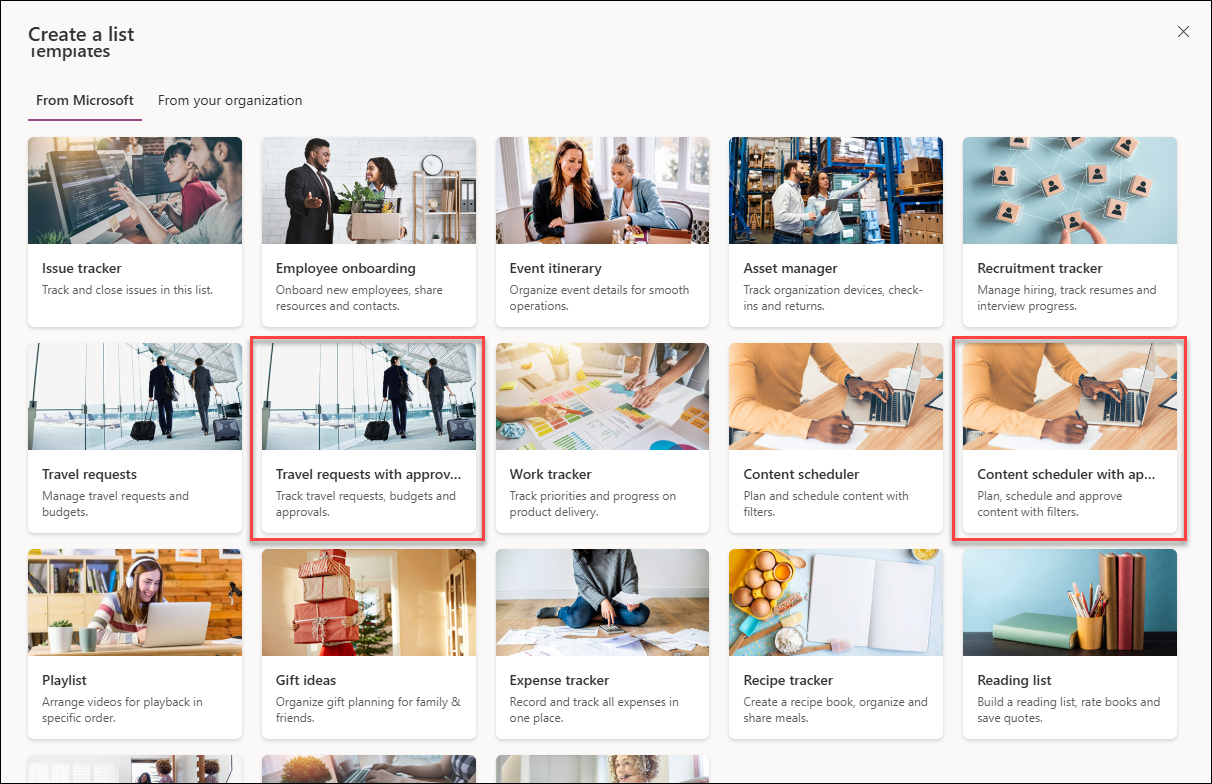
Modernit hyväksynnät on esimääritetty, jos luettelo luodaan valituista valmiista luettelomalleista. Valmiit luettelomallit ovat:
- Sisällön ajoitus ja hyväksynnät
- Hyväksyntöjä sisältävä matkapyyntö
Aloita luomalla luettelo jostakin yllä olevasta mallista.
Vaihtoehtoisesti voit ottaa modernit hyväksynnät käyttöön tai poistaa ne käytöstä missä tahansa luettelossa tai kirjastossa siirtymällä avattavaan Integroi-valikkoon ja valitsemalla Hyväksynnät. Valintaikkunassa näkyy valitsin, jonka voit ottaa käyttöön ja poistaa käytöstä milloin tahansa.
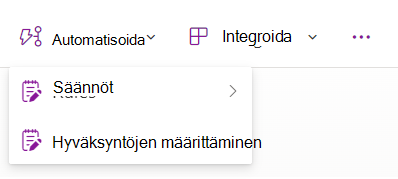
Siirry komentopalkin avattavaan Integroi-valikkoon ja valitse Määritä hyväksynnät.
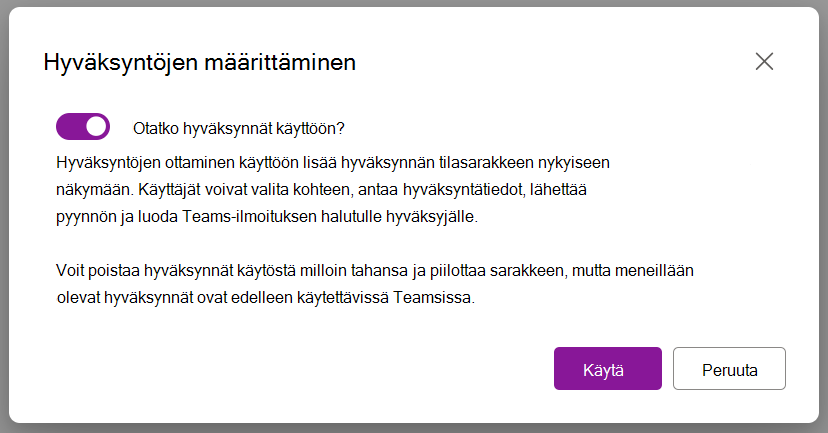
Valitse Ota hyväksynnät käyttöön -vaihtopainike ja valitse Käytä.
Voit valita, otatko käyttöön oletushyväksyjät ja voivatko käyttäjät, joilla on alemmat oikeudet luetteloon tai kirjastoon, korvata määritetyt hyväksyjät.
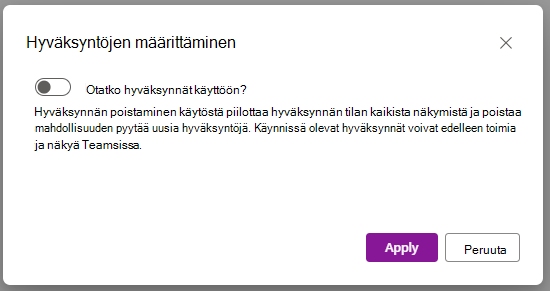
Jos haluat poistaa hyväksynnät käytöstä milloin tahansa, siirry uudelleen avattavaan Automatisoi-valikkoon, valitse Määritä hyväksynnät ja napsauta vaihtopainiketta.
Huomautus: hyväksyntöjen poistaminen käytöstä piilottaa vain niihin liittyvät Hyväksynnät-sarakkeet. Aktiiviset hyväksynnät ovat edelleen käytettävissä Teamsissa, ja voit lisätä sarakkeet uudelleen näkymään milloin tahansa.
Modernin hyväksyntäpyynnön luominen luettelokohteelle tai tiedostolle
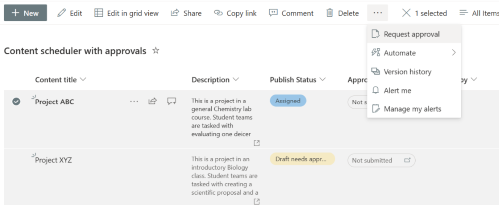
Valitse luettelossa tai kirjastossa kohde tai tiedosto ja avaa Hyväksynnät-valintaikkuna valitsemalla pikavalikosta Pyydä hyväksyntää . Vaihtoehtoisesti voit avata Hyväksynnät-valintaikkunan valitsemalla tilapillerin Hyväksyntätila-sarakkeesta .
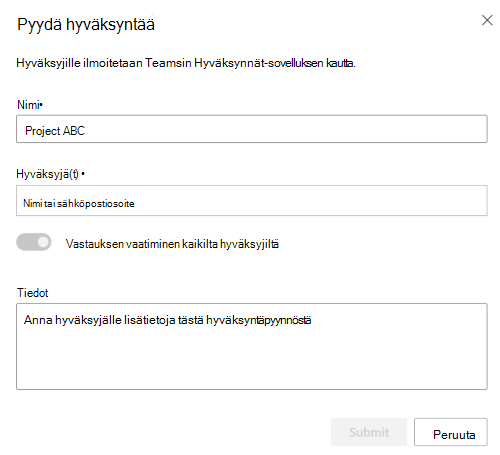
Kirjoita yksi tai useampi hyväksyjä Hyväksyjä(t) -kenttään. Jos joku hyväksyjistä hyväksyy pyynnön, hyväksymispyyntö katsotaan oletusarvoisesti hyväksytyksi. Voit tarvittaessa vaatia vastausta kaikilta hyväksyjiltä valitsemalla alla olevan asetuksen. Voit myös lisätä hyväksyntäpyynnön tietoja.
Kun hyväksyntäpyyntö on luotu, tilapilleriksi vaihtuu Pyydetty.
Tärkeää
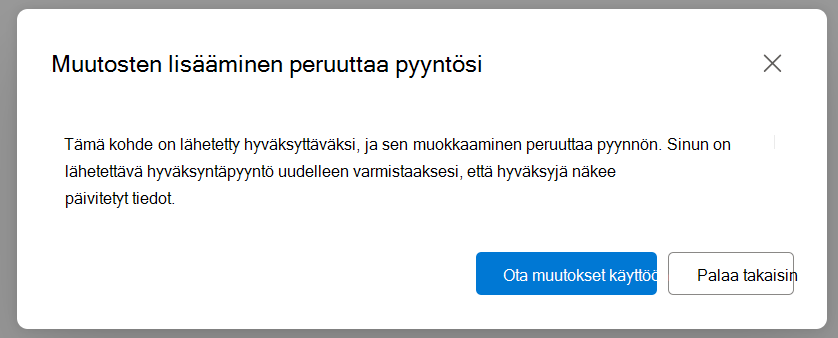
Kun tiedostoja muokataan, kaikki keskeneräiset hyväksynnät peruutetaan, jos muutokset tallennetaan. Jotta meneillään oleviin hyväksyntöihin ei tehdä muokkauksia, tiedostot avautuvat Microsoft Word-, Excel- ja PowerPointin verkkoversio vain tarkastelu -tilassa, ja samat Windows-työpöytäsovellukset näyttävät asiakirjan olevan merkitty lopulliseksi.
Lisäksi käynnissä olevien hyväksyntöjen luettelokohteen tai tiedoston metatietojen päivitykset näyttävät käyttäjille varoituksen siitä, että kohteen päivittäminen palauttaa hyväksyntätilan.
Hyväksymispyyntöön vastaaminen
Luettelosta:
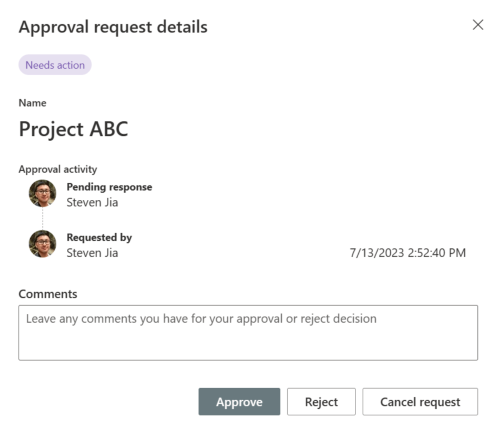
Valitse luettelokohde, jonka haluat vastata hyväksyntäpyyntöön, ja valitse sitten pikavalikosta Hyväksynnän tiedot . Vaihtoehtoisesti voit valita kohteen tilapillerin Hyväksyntätila-sarakkeesta .
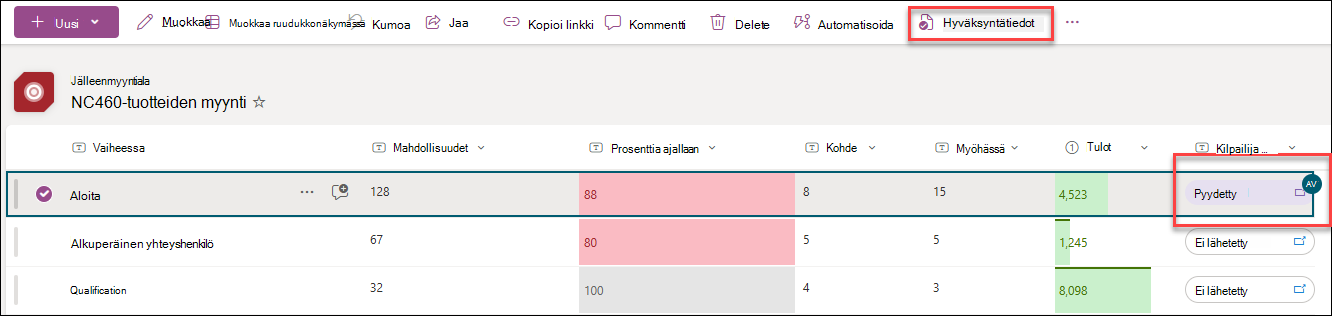
Hyväksynnät-valintaikkunassa voit valita pyynnölle tarpeen mukaan Hyväksy tai Hylkää . Jos pyysit tätä hyväksyntää, näet myös Peruuta pyyntö -vaihtoehdon.
Teamsin Hyväksynnät-sovelluksesta:
Siirry Hyväksynnät-sovellukseen Microsoft Teamsissa.
Etsi ja valitse hyväksymispyyntö pyyntöjen luettelosta.
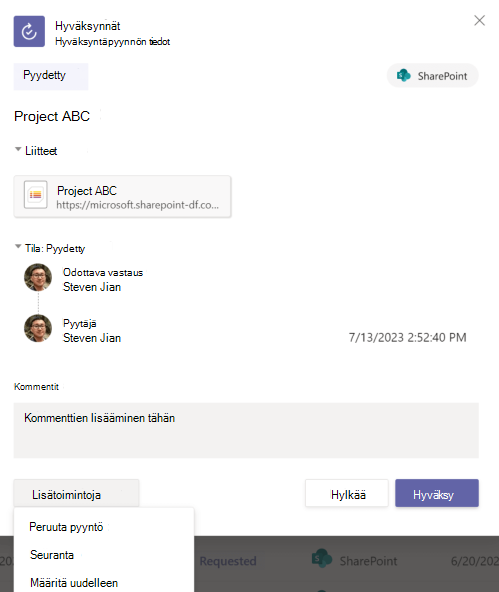
Hyväksynnät-valintaikkunassa voit valita pyynnölle Hyväksy tai Hylkää tarpeen mukaan. Jos pyysit tätä hyväksyntää, näet myös Peruuta pyyntö -vaihtoehdon Lisää toimintoja -kohdassa. Voit myös seurata hyväksyntäpyyntöä tai määrittää sen uudelleen, kun valitset Lisää toimintoja.
Luettelokohteen hyväksyntähistorian tarkasteleminen
Luettelosta:
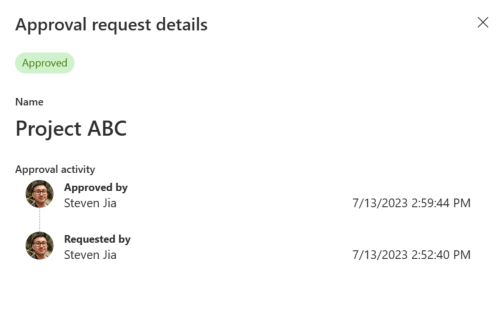
Valitse luettelokohde, johon haluat vastata hyväksyntäpyynnössä, ja valitse pikavalikosta Hyväksynnän tiedot . Vaihtoehtoisesti voit valita kohteen tilapillerin Hyväksyntätila-sarakkeesta .
Teamsin Hyväksynnät-sovelluksesta:
- Siirry Hyväksynnät-sovellukseen Microsoft Teamsissa.
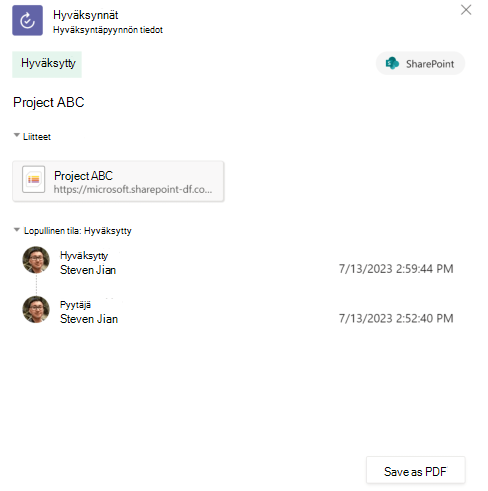
- Etsi ja valitse hyväksymispyyntö pyyntöjen luettelosta.
Nykyaikaisten hyväksyntöjen rajoitukset luetteloissa ja kirjastoissa
Käyttökokemus
Jos hyväksyjällä ei ole oikeutta tarkastella luettelokohdetta, hyväksymispyynnön lähettäminen tälle käyttäjälle ei automaattisesti jaa taustalla olevaa luettelokohdetta kyseisen henkilön kanssa. Hyväksyjälle on annettava käyttöoikeus luettelokohteeseen manuaalisesti.
Hyväksyntäpyynnöt peruutetaan automaattisesti, jos pohjana oleva luettelokohde muuttuu (eli muokattu tai poistettu). Käyttäjät saavat varoituksen aktiivisesta hyväksynnästä, ja se peruuttaa pyynnön, jos muutokset on tehty.
Huomautus
Tällöin järjestelmä merkitsee hyväksymispyynnön luoneen käyttäjän pyynnön peruuttaneeksi käyttäjäksi.
Jos haluat tarkastella ja hallita hyväksyntöjä riippumatta siitä, oletko pyytäjä vai hyväksyjä, siirry Teamsin Hyväksynnät-sovellukseen.
SharePointin Hyväksynnät-sarakkeet, kuten Hyväksyntätila, Hyväksyjät, Vastaukset ja Hyväksynnän luoja, näyttävät viimeisimmän hyväksyntätoiminnon, ja koko historia on käytettävissä Teamsin hyväksynnät-sovelluksen avulla
Tavoitettavuus
- Ruudukkonäkymässä voit vain pyytää hyväksymisiä, mutta voit vastata hyväksymispyyntöön komentopalkista.
Vaikutukset muihin ominaisuuksiin
- Jos modernit hyväksynnät on käytössä luettelossa, luetteloiden synkronointi poistetaan automaattisesti käytöstä kyseisessä luettelossa.
- Luettelosäännöt voivat käyttää Hyväksyntätila-saraketta, mutta tietyillä ehdoilla ja suodatinehdoilla ei ehkä ole kelvollista käyttäjää määritetyssä kentässä sähköpostiviestin lähettämiseen säännön kautta.
- Sisällön hyväksyntää tai pyynnön kuittausta ei ole integroitu moderneihin hyväksyntöihin