
Kun olet luonut luettelon tai kirjaston Microsoft Lists-, SharePoint- tai Teams-sovelluksessa, voit luoda pikatoimintoja, joita voit käyttää mukautettuina komentoina tai ennalta määritettyinä toimintoina. Esimerkkejä ovat kohteen valitseminen ja työnkulun suorittaminen tai kohteen valitseminen ja sähköpostiviestin kirjoittaminen tietyn sarakkeen henkilöiden perusteella.
Pikatoimintoja voi luoda kahdella tavalla:
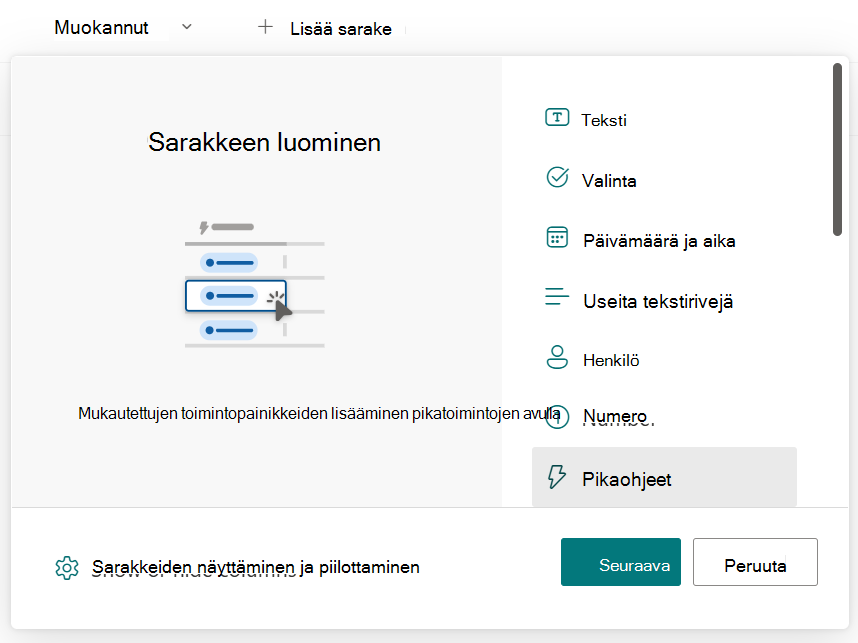
Lisää uusi sarake ja valitse Pikatoiminnot
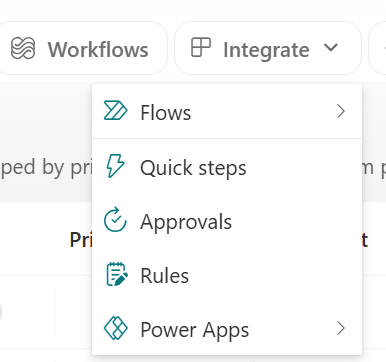
Siirry Integroi-valikkoon ja valitse Pikatoiminnot
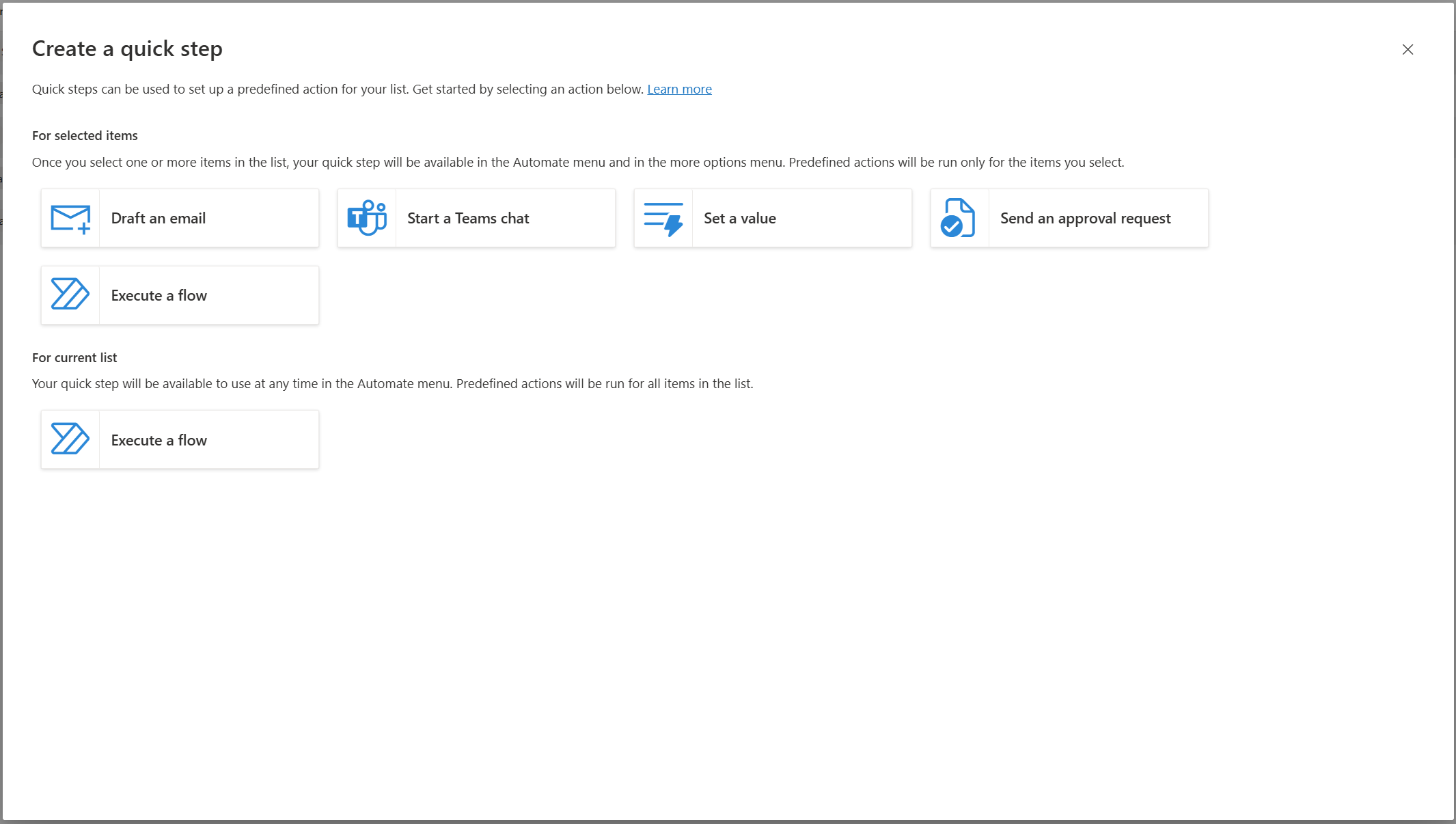
Valitse tulos, täytä pakolliset kentät ja anna pikatoiminnolle nimi. (Seuraava toimenpide luo pikatoiminnon luetteloa varten. Sen avulla käyttäjä voi valita kohteen ja suorittaa työnkulun.)
Kun luettelo on avoinna Microsoft Lists, SharePointissa tai Teamsissa, valitse sivun yläreunassa kolme pistettä (...) -kuvake. Valitse sitten Integroi, valitse Pikatoiminnot ja sitten Luo pikatoiminto.
Valitse Valittujen kohteiden kohdalla toiminto, jonka haluat pystyä suorittamaan. Esimerkki: työnkulun suorittaminen.
Valitun toiminnon perusteella täydennät loput virkkeestä ja annat pikatoiminnolle nimen.
Tässä esimerkkipikavaiheessa sinun täytyy antaa tunnus työnkululle, jonka haluat pystyä suorittamaan, kun kohde valitaan. Tässä tapauksessa sinulla on oltava työnkulun tunnus valmiina siirtymällä Omat työnkulut -kohtaan ja valitsemalla vientivalikosta Hae työnkulun tunniste. Liitä kyseinen arvo tunnuskenttään. Jos haluat lisätietoja työnkulun tunnuksen löytämisestä, voit noudattaa seuraavia ohjeita.Tärkeää
Kun käytät työnkulun suorittamisen toimintoa, käyttäjät, joilla ei ole oikeutta työnkulun suorittamiseen, saavat virhesanoman, kun he yrittävät käyttää pikavaihetta ja suorittaa työnkulun. Voit harkita luettelon tai kirjaston lisäämistä kohdetyönkulun rinnakkaisomistajaksi käyttöoikeuksien myöntämistä varten, saat lisätietoja täältä.
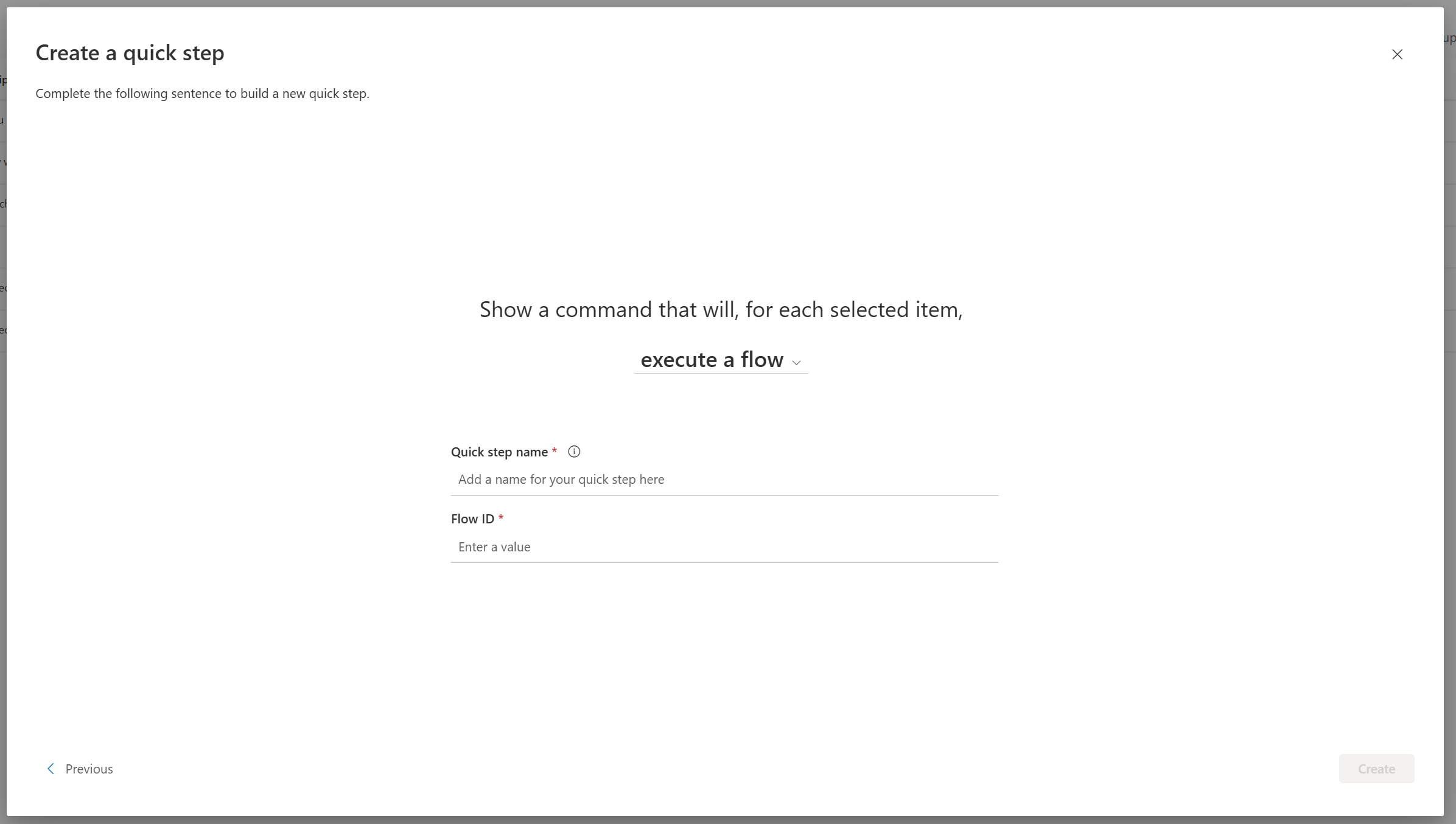
Kun olet mukauttanut lausekkeen ja vaaditut parametrit, valitse Luo.
Huomautus
Antamasi nimi näkyy Integroi-valikossa, kun kohde tai tiedosto on valittuna, tai koko luettelossa luomasi pikatoiminnon tyypin mukaan. Muut käyttäjät, joilla on luettelon tai kirjaston käyttöoikeus, näkevät pikatoimintosi ja käyttävät sitä.
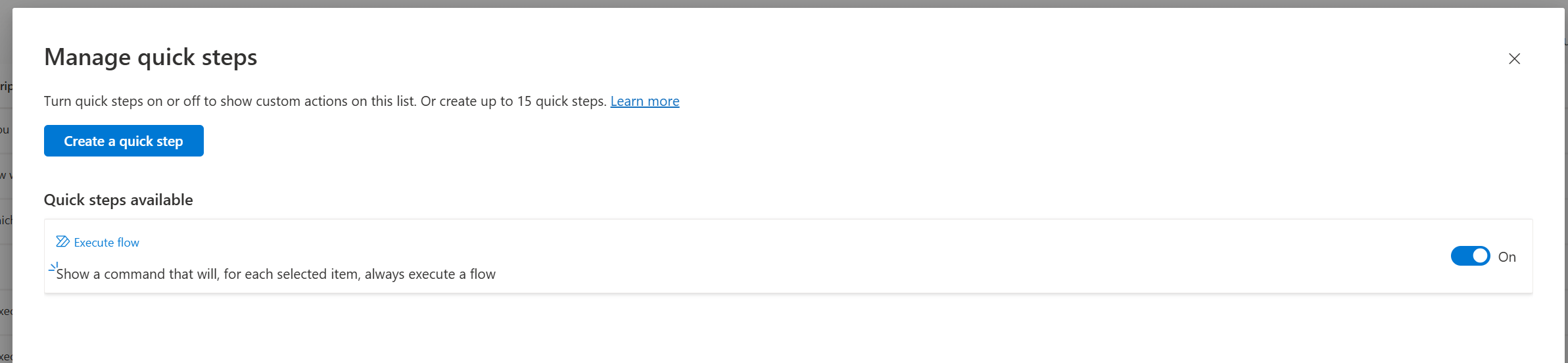
Näet valmiin pikatoiminnon Hallitse pikatoimintoja -sivulla, ja pikatoiminto on käytettävissä. Voit ottaa käyttöön ja poistaa sen käytöstä milloin tahansa. Voit myös päivittää tai poistaa pikatoiminnon avulla.
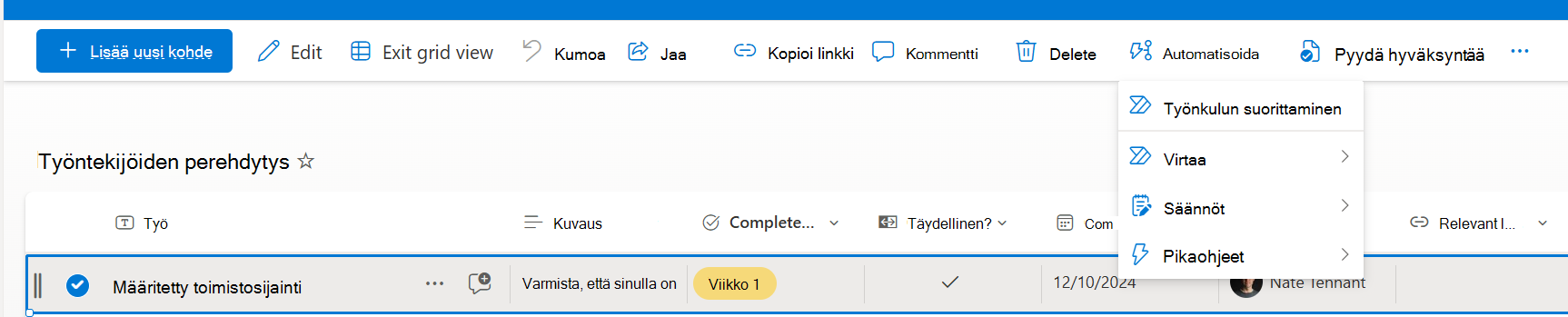
Kun pikatoiminto on luotu, se on käytettävissä komentopalkin Automatisoi-valikon yläosassa ja ylivuoto-valikossa, kun kohde tai tiedosto on valittuna.
Vianmääritys: Pikavaihetta ei voi luoda
Jos kohtaat virheen, kun yrität luoda pikatoimintoa, se johtuu todennäköisesti luettelossa tai kirjastossa käytetyistä käyttöoikeuksista. Tarvitset kirjaston tai luettelon omistajan apua tämän tilanteen korjaamiseen alla kuvatulla tavalla.
Kirjastojen ja luetteloiden käyttöoikeudet
Jotta voit hallita pikatoimintoja, omistajan on myönnettävä sinulle kirjaston muokkausoikeus. Omistaja voi tehdä tämän jakamalla kirjaston kanssasi ja määrittämällä Voi muokata.
Pikatoimintojen suorittamisen mahdollisuus vaihtelee toiminnon mukaan, sähköpostin luonnoksessa, Teams-keskustelun aloittamisessa ja työnkulun suorittamisessa tarvitaan lukuoikeus, arvon määrittämiseen tai hyväksymispyynnön lähettämiseen käyttäjät tarvitsevat muokkausoikeudet.