
Koskee seuraavia: Microsoft Teams for Education, LMS-ratkaisut, jotka toimivat Microsoft 365:n kanssa
Lisää tehtävään oppimisaktiviteetti, jotta opiskelijat voivat harjoitella opetuskorttien, kuvien vastaamisen, tyhjien kohtien täyttämisen ja muiden vuorovaikutteisten aktiviteettien avulla kurssitehtävien ohella. Oppimistoimintoja ei arvosteta, vaan ne on suunniteltu harjoitteluun ja omaan tahtiin tapahtuvaan oppimiseen. Tämä toimii Teams-tehtävissä ja missä tahansa LMS:ssä, joka käyttää Microsoft 365:ttä.
Aiemmin luodun oppimistoiminnon liittäminen
Jos olet jo luonut oppimistoiminnon, voit liittää sen tehtävään:
- Siirry Teamsissa luokkaryhmään ja valitse Tehtävät. Avaa LMS:ssä tehtävän luomisen työnkulku Microsoft 365 LTI:n kautta.
- Valitse Luo>uusi tehtävä.
- Kirjoita tehtävän nimi, ohjeet ja muut tiedot.
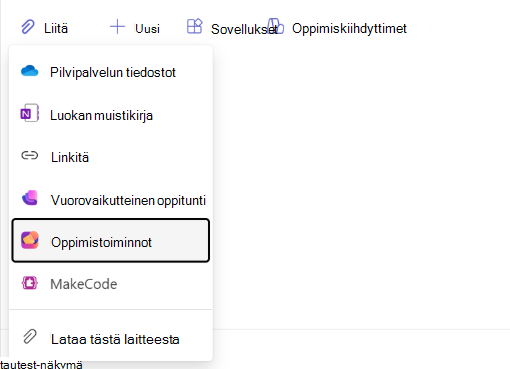
- Valitse + resurssialue ja valitse sitten Oppimistoiminnot.
- Aktiviteettivalitsimessa voit selata aiemmin luotuja oppimistoimintojasi otsikon mukaan tai hakea niitä.
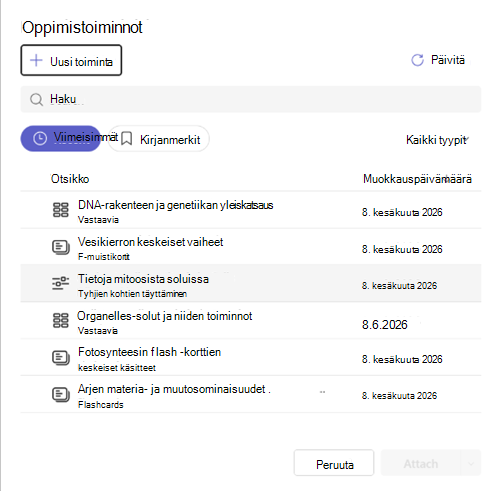
- Valitse haluamasi toiminto ja valitse Liitä.
- Aktiviteetti näkyy korttina tehtävässäsi. Voit silti lisätä muita resursseja (tiedostoja, linkkejä) sen lisäksi.
- Valitse Määritä, kun olet valmis.
Useiden oppimisaktiviteettien liittäminen
Voit lisätä yhteen tehtävään useamman kuin yhden oppimistoiminnon. Toista liittämisen vaiheet kullekin lisättävälle toiminnolle.
Luo uusi oppimisaktiviteetti tehtävän luonnin aikana
Eikö jokin tehtävä ole valmis? Voit luoda sellaisen poistumatta tehtävätyönkulusta:
- Valitse tehtävän luontilomakkeessa Oppimistoiminnot + , ja valitse sitten Oppimistoiminnot.
- Valitse aktiviteetin valitsimessa Luo uusi.
- Valitse toimintatyyppi (opetuskortit, vastaavuus, tyhjien kohtien täyttäminen tai muu käytettävissä oleva tyyppi).
- Luo toimintasi ja tallenna se.
- Uusi aktiviteetti liitetään automaattisesti tehtävään.
Mitä tapahtuu, kun kopioit tehtävän?
Kun kopioit tehtävän, johon on liitetty oppimisaktiviteetti, järjestelmä luo aktiviteetista uuden kopion kohdeluokalle. Kopio on itsenäinen, joten yhteen niistä tehdyt muutokset eivät vaikuta toiseen.
Jos julkaiset useille luokille samalla kertaa, kullekin luokalle luodaan oma kopio. Luokan nimi lisätään aktiviteetin otsikkoon, jotta erotat ne toisistaan.
Oppimistoiminnon poistaminen
Voit poistaa oppimisaktiviteetin tehtävästä ennen julkaisemista seuraavasti:
- Etsi toimintokortti tehtävän tekstiosasta.
- Valitse X taiPoista-vaihtoehto kortissa.
Aktiviteetti poistetaan tehtävästä, mutta se on edelleen olemassa oppimistoiminnoissasi.
Muistettavia asioita
- Oppimistoimintoja ei arvosteta, eivätkä ne vaikuta tehtävän pistemäärään, arvosteluohjeeseen tai arvosanakirjaan.
- Liitetyt aktiviteetit ovat tehtävässä vain luku -tilassa. Jos haluat muokata aktiviteetin sisältöä, avaa se oppimistoimintojen kirjastosta.
- Kopiointitoiminta on sama Classwork-sovelluksessa. Katso Oppimisaktiviteetin lisääminen Classwork-moduuliin.
- Jos liitteen lähettäminen epäonnistuu luokkaliittämisvirheen vuoksi, yritä uudelleen tai ota yhteyttä IT-järjestelmänvalvojaan.