
Microsoft Teams for Education helpottaa tehtävien arvostelemista ja opiskelijoiden edistymisen seuraamista ajan mittaan! Voit antaa opiskelijoille arvosanoja ja palautetta, määrittää arvosanaluokkia ja vaihtoehtoisia arviointimalleja sekä nähdä, miten opiskelijoiden arvosanat muuttuvat ajan mittaan. Voit myös pyytää opiskelijan työtä tekemään muutoksia, kun annat heille palautetta.
Alla on lisätietoja siitä, miten voit arvostella, palauttaa ja määrittää opiskelijat uudelleen tehtävistä!
Tehtävän arvosteleminen Microsoft Teamsissa
1. Avaa luokkaryhmä.
2. Siirry Tehtävät-kohtaan.
3. Valitse tehtävä, jonka opiskelijat ovat palauttaneet.
4. Voit avata opiskelijan tekemän työn valitsemalla opiskelijan tilan tilasarakkeessa.

5. Tarkista työ ja lisää tarvittaessa kommentteja itse asiakirjaan. Jos opiskelija on palauttanut useita tiedostoja, voit valita muita tiedostoja tarkasteltavaksi oikealla puolella.
Huomautus
Eikö tiedosto näy Teamsissa? Sinun on ehkä avattava muissa sovelluksissa luodut tiedostot itse. Vanhempia Microsoft Office -tiedostoja, joiden tiedostotunnisteet ovat .doc, .xls tai .ppt, on muokattava näiden sovellusten työpöytäversioissa.
6. Lisää palaute kirjoittamalla Palaute-tekstiruutuun . Liitä tiedosto valitsemalla Liitä tiedosto tai + Uusi.
7. Jos olet määrittänyt tehtävälle pisteet, lisää pisteet Palaute-tekstiruudun alla olevaan ruutuun.
8. Jos olet valmis palauttamaan työn opiskelijalle, valitse Palauta tai valitse Palauta > palautus muokkausta varten.
9. Siirry opiskelijasta toiseen käyttämällä opiskelijan nimen oikealla puolella olevia nuolia.
Huomautus
Jos haluat työskennellä vähemmillä häiriöillä, voit valita Piilota-ruudun arvosanaruudun oikeassa alakulmassa. Tämä piilottaa ruudun, mutta voit silti siirtyä nuolien avulla muiden opiskelijoiden töihin ja palauttaa työn valitsemalla Palauta.
10. Voit palata tämän tehtävän koko opiskelijaluetteloon valitsemalla Sulje.
Opiskelijan merkitseminen vapautetuksi tehtävästä
1. Palauta tehtävä useille opiskelijoille tai yhdelle opiskelijalle toistamalla yllä olevat ohjeet.
2. Valitse ensin Palauta-painikkeen viereinen avattavan valikon nuoli ja valitse sitten Palauta muokkausten tekemistä varten.
3. Valitse vaihtoehto Merkitse puoleksi, ja Palauta.
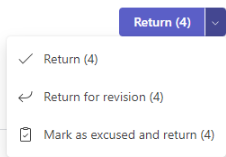
4. Näkyviin tulee valintaikkuna, jossa sinulta kysytään, haluatko merkitä tämän lähetyksen oikeutetuksi. Huomaa, että kaikki otsikkotiedot ja pisteet poistetaan. Palaute jaetaan edelleen opiskelijalle.
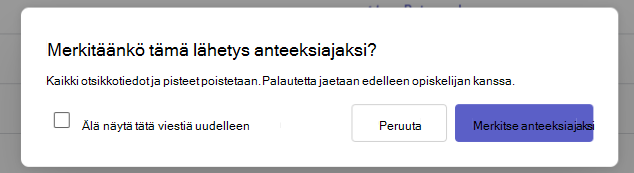
5. Valitse Merkitse oikeutetuksi -painike.
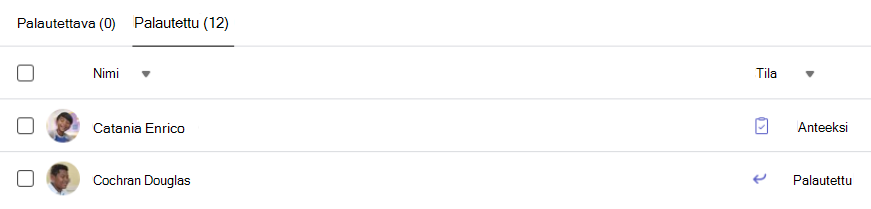
6. Niiden opiskelijoiden opiskelijoiden, joiden tehtävät on merkitty vapautetuiksi, tilaksi vaihtuu Vapautettu.
Useiden tehtävien arvostelu kerralla
1. Siirry opiskelijan nimen kohdalle palautettavien tehtävien luettelossa.
Vihje
Nuolipainikkeella voit lajitella opiskelijat nousevaan tai laskevaan aakkosjärjestykseen.
2. Tarkista Tila-sarakkeesta, onko opiskelija palauttanut asiakirjan kyseistä tehtävää varten. Se näyttää myös, onko työ myöhässä, puuttunut tai palautettu tarkistettavaksi.
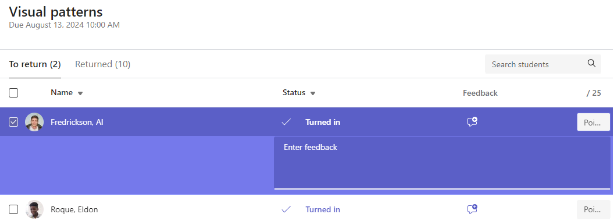
3. Avaa opiskelijalle palauteruutu valitsemalla opiskelijan tilan vieressä oleva palautekuvake. Täällä voit kirjoittaa nopeita kommentteja. Kommenttisi säilyvät, vaikka siirryt toiselle sivulle Teamsissa, suljet välilehden tai alat arvioida tehtäviä yksitellen.
Huomautus
Jos haluat liittää tiedostoja palautteeksi, sinun on arvosteltava ja palautettava tehtävät yksitellen. Voit myös ryhtyä toimenpiteisiin tai palauttaa tehtävän opiskelijan puolesta.
4. Lisää pisteitä palautetekstiruudun oikealla puolella olevaan ruutuun, jos olet määrittänyt tehtävälle pisteet. Voit myös lisätä arviointimallin. Lisätietoja painotettujen arvosanaluokkien ja -mallien määrittämisestä.
5. Jos haluat palauttaa arvostellut tehtävät tarkistetuille opiskelijoille, valitse yläreunasta Palauta tai Palauta > palauta tarkistettavaksi . Opiskelijoiden palautteen tai arvosanojen tarkistaminen tarkistaa opiskelijoiden nimet. Poista valinta, jos haluat säilyttää heidän tehtävänsä.
Huomautus
Valitsemillesi opiskelijoille ilmoitetaan, että heidän tehtävänsä on palautettu. Hänen nimensä näkyy nyt palautettujen luettelossa. Myös hänen tehtävänsä tila Arvosanat-välilehdellä päivitetään.
Arvostele ryhmätehtävä
Jos olet luonut ryhmätehtäviä, anna ryhmäarvosana tai anna yksittäisiä arvosanoja ryhmän jäsenille.
Kun olet avannut tehtävän, näet jokaisen ryhmän ja sen jäsenet Palata-välilehdessä .
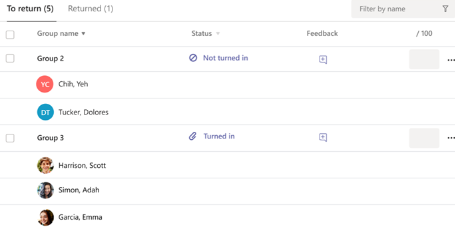
Arvostele ja palauta useita ryhmätehtäviä kerralla
1. Siirry ryhmään palautettavien luettelossa.
Vihje
Nuolen avulla voit lajitella ryhmät nousevaan tai laskevaan aakkosjärjestykseen.
2. Tarkista Tila-sarake , jos ryhmät palauttivat tiedoston, johon tämä tehtävä kuuluu. Näet myös, onko tehtävä myöhässä, onko sitä palautettu tai onko tehtävä palautettu takaisin muokattavaksi.
3. Avaa ryhmän palauteruutu valitsemalla Palaute-kuvake  ja lisää sitten kommentteja. Kommenttisi tallennetaan, vaikka siirryt toiselle sivulle Teamsissa, suljet välilehden tai alat arvioida tehtäviä yksi kerrallaan.
4. Lisää pisteitä palautetekstiruudun oikealla puolella olevaan ruutuun, jos olet määrittänyt tehtävälle pisteet.
Huomautus
Jos haluat sen sijaan antaa ryhmän jäsenille henkilökohtaiset arvosanat, valitse ryhmän rivillä Lisää vaihtoehtoja ja anna sitten opiskelijoille arvosana yksitellen.
5. Valitse Palauta, Palauta muokkausta varten tai Merkitse vapautetuksi ja palaa sivun yläreunassa, jos haluat lähettää arvostellut tehtävät takaisin tarkistetuille ryhmille.
Kun annat arvosanan tai palautteet ryhmän tehtävästä, nimen vieressä oleva valintaruutu merkitään. Voit poistaa näiden valintaruutujen valinnan, jos haluat tallentaa ryhmän tehtävän myöhempää käyttöä varten.
Huomautus
Valitsemiesi ryhmien opiskelijat saavat ilmoituksen, että heidän tehtävänsä on palautettu tai jos heidät on merkitty vapautetuksi. Hänen nimensä näkyy nyt palautettujen luettelossa. Myös hänen tehtävänsä tila Arvosanat-välilehdellä päivitetään.
Palautteen antaminen tehtävästä
Tekstipalaute
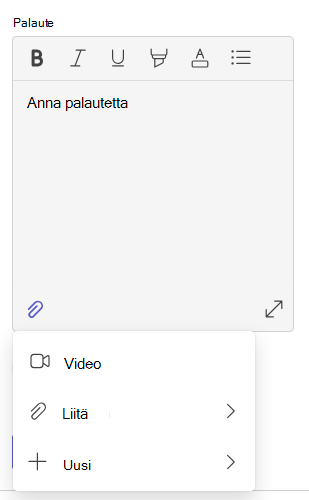
Kun arvostelet opiskelijan kotitehtäviä, voit nyt parantaa fonttia käyttämällä seuraavia:
- Lihavoi
- Kursivoi
- Alleviivaa
- Korostus
- värin vaihtaminen
- Luettelomerkit
- Emojit
Voit myös kopioida ja liittää tietoja myös toisesta asiakirjalähteestä.
Näyttötallenne ja videopalaute
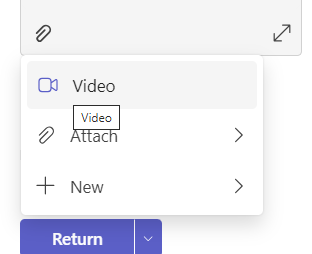
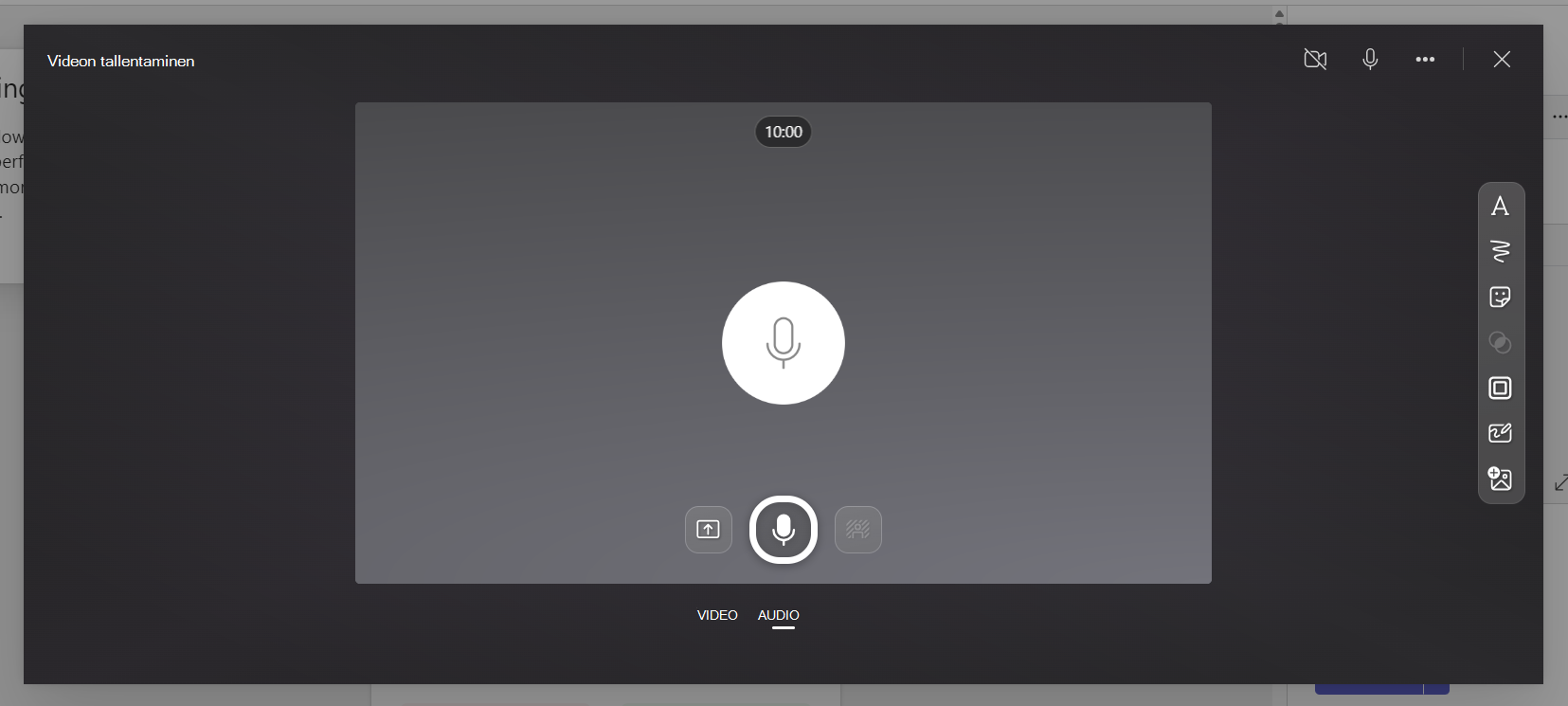
1. Valitse tehtävä.
2. Valitse opiskelija luettelosta.
3. Opiskelijan tehtävä avautuu. Siirry alas Palaute-osioon .
4. Avaa videokokous valitsemalla kamerakuvake.
5. Kun videoikkuna on auki, sekä tallenna että pysäytä tallennus painamalla keskipainiketta.
6. Kun olet valmis, valitse Tarkista -painiketta, jotta näet tallenteen. Jos hyväksyt, siirry eteenpäin valitsemalla Seuraava-painike .
7. Tallenteen lataaminen edellyttää tallenteen tiedostonimeä. Tiedosto tallennetaan .webm-tunnisteena.
8. Valitse Lataa-painike .
9. Kun video on ladattu, viimeistele videopalaute valitsemalla Valmis-painike .
Palauta varauksena muokkausta varten
1. Voit avata opiskelijan tekemän työn valitsemalla opiskelijan tilan tilasarakkeessa.
2. Valitse rivinvaihtopainikkeen vieressä oleva avattavan valikon nuoli.
3. Valitse Palauta muokkausta varten -vaihtoehto.
Opiskelijan tehtävä näkyy palautettujen tehtäväluettelossa ja hän näkee Needs to editing -tekstin. Opiskelija saa viestin, jossa häntä pyydetään muokkaamaan tehtävää ja lähettämään se uudelleen.
Vihje
Jos haluat muuttaa palautusten vastaanottamisen määräaikaa, voit tehdä sen milloin tahansa valitsemalla tehtävän ja valitsemalla sitten Lisää vaihtoehtoja > Muokkaa. Valitse määräpäivän ja -ajan alapuolelta Muokkaa tehtävän aikajanaa ja säädä sitä sitten.
Painotettujen arvosanaluokkien määrittäminen
1. Siirry haluamaasi luokan tiimiin ja valitse Arvosanat-välilehti .
2. Valitse Tehtävien asetukset -kuvake.
3. Vieritä arvosana-asetuksiin ja ota Painotetut arvosanaluokat-asetus käyttöön.
4. Arviointiluokkien hallinta -ikkuna tulee näkyviin. Valitse Lisää arvosanaluokka.
5. Anna arvosanaluokalle nimi ja anna prosenttiosuus, jonka haluat määrittää kyseisen luokan painoarvoksi.
6. Toista tämä jokaisen haluamasi arvosanaluokan osalta.
7. Kun olet lisännyt luokat, valitse Tallenna.
Huomautus
Prosenttien on oltava yhteensä 100 %, jotta voit siirtyä eteenpäin.
8. Arvosana-asetuksissa arviointiluokat ja prosenttiosuudet ovat nyt näkyvissä. Jos haluat muokata, valitse Hallitse arvosanaluokkia.
9. Nyt voit valita arviointiluokan aina, kun luot tehtävän.
Tärkeää
Luokissa, joissa käytetään arviointiluokkia, pisteillä varustetuilla tehtävillä on oltava arviointiluokka.
Lisätietoja
Tehtävät ja arvosanat luokan tiimissä
Tehtävien arviointi, palauttaminen tai antaminen opiskelijoille uudelleen työstettäväksi
Seuraa opiskelijoiden edistymistä Arvosanat-välilehdeltä
Arviointiotsikoiden luominen ja hallinta Microsoft Teamsissa
Painotettujen arvosanaluokkien määrittäminen Teams-tehtävissä