Luodessasi tehtävää Microsoft Teamsissa voit käyttää otsikkotyökalua ja luoda muokattavia, uudelleenkäytettäviä otsikoita, joihin opiskelijat voivat viitata. Katso ne myöhemmin opiskelijoiden työn arvioimista varten.
Arvosteluotsikon luominen tekoälyn avulla
Kirjaudu sisään microsoft365.com.
Valitse Teams.
Siirry luokan tiimiin ja valitse Tehtävät.
Valitse Luo>Tehtävä.
Valitse Lisää otsikko > + Lisää otsikko. Otsikon luontityökalu avautuu.
6. Valitse Luo tekoäly -otsikkopainike .
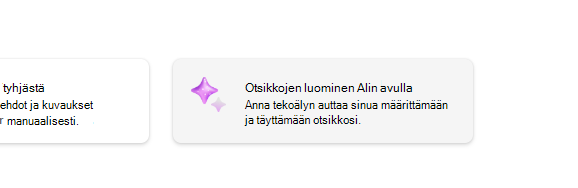
7. Kirjoita otsikko ja kuvaus. Tähän syötettyjen tietojen avulla tekoälyltä pyydetään sisältöä, joten mitä enemmän tähän syötetään tehtävääsi, tekoälyjärjestelmä todennäköisesti palauttaa tuloksia, jotka sopivat tehtävääsi paremmin.
8. Valitse arvosanataso ja arvosteluohjeasteikko ja kirjoita otsikon arviointiperusteet . Tähän syöttämäsi tiedot toimivat tekoälyominaisuuden kehotteena koota tehtävällesi sopiva otsikko.
- Skaalausvaihtoehdot ovat seuraavat:
- Erinomainen, Hyvä, Kohtuullinen, Huono
- Ylittää standardin, täyttää standardin, Alle standardin
- Kyllä, ei
- Mukautettu
Tekoälyn avulla voidaan luoda ehdollisia ehdotuksia. Annetut ehdot tulevat näkyviin luettelona, kuten alla olevassa kuvassa.
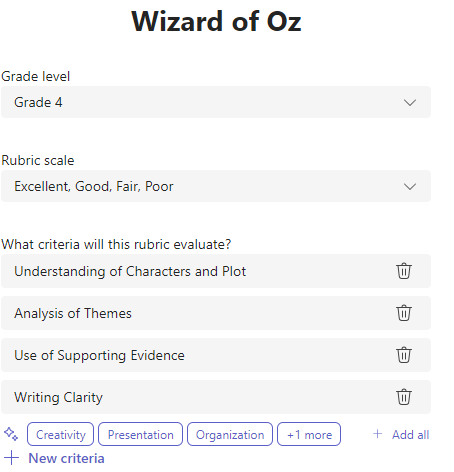
Valitse +Uusi ehto -vaihtoehto aina, kun haluat lisätä arvioitavaan otsikkoon uusia ehtoja.
9. Valitse Luo otsikko tekoälyn avulla -painike oikeassa alakulmassa.
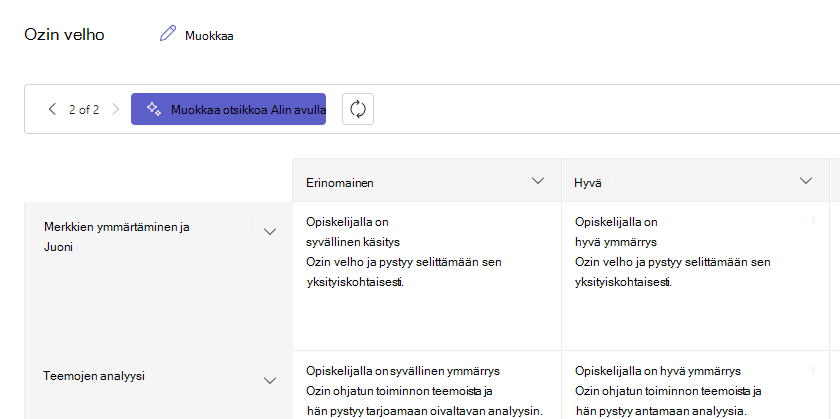
10. Otsikko luodaan. Pisteitä ei näytetä oletusarvoisesti. Tämä generatiivinen tekoälyominaisuus täyttää otsikon jokaisen solun ytimekkäillä ja selkeillä odotuksilla, jotka opiskelijan on täytettävä hyväksytyn arvosanan saamiseksi.
Vihje
Ota Pisteet-valitsin käyttöön siirtymällä oikeaan yläkulmaan. Tämä ottaa käyttöön painotetut arvosanaprosenttiyksiköt otsikon jokaisella rivillä. Jos lisäsit otsikoihin pisteitä, voit syöttää kullekin riville eri prosenttiosuuden, jotta voit painottaa tiettyjä ehtoja toisia enemmän. Varmista, että kaikkien prosenttien summa on 100. Jos haluat nollata prosenttiosuudet, valitse Jaa painot tasaisesti uudelleen.
11. Mukauta otsikkoa tekemällä seuraavat toimet:
-
Rivien uudelleenjärjestäminen: Vie osoitin rivin päälle ja valitse
 , jos haluat järjestää koko rivin uudelleen ja siirtää sen.
 -
Muokkaa otsikoita: Valitse alanuolikuvake (
 ). Valitse Muokkaa-vaihtoehto , jos haluat muuttaa otsikon nimeä ja arvosanan painoa. Kun olet valmis, valitse Valmis-painike .
 -
Otsikoiden kopioiminen: Rivi- ja ehtosarakeotsikot voi monistaa valitsemalla alanuolikuvakkeen ( ). Kopioi rivi tai sarake valitsemalla Monista-vaihtoehto . Arvosanan painoarvo on "und", kunnes kaikki painot on muokattu täsmälleen 100 %:n mukaisiksi.
-
Ylätunnisteiden poistaminen: Valitse alanuolikuvake ( ). Valitse Poista-vaihtoehto , jos haluat poistaa rivin tai ehtosarakkeen.
-
Täytä tiedot tekoälyn avulla: Otsikon ensimmäisen sukupolven tekoälysisältö ei ole aina paras mahdollinen. Valitse alanuolikuvake ( ). Valitse Täytä rivi tai sarake tekoälyn avulla. Järjestelmä luo ehdotetun sisällön uudelleen vain kyseiselle riville tai sarakkeelle. Vaihtoehtoisesti voit valita Muokkaa otsikkoa tekoälyn avulla -painikkeen.
Lue lisää tekoälypohjaisen otsikkosisällön uudelleenluomisesta.
12. Kun olet mukauttanut otsikon, valitse Liitä.
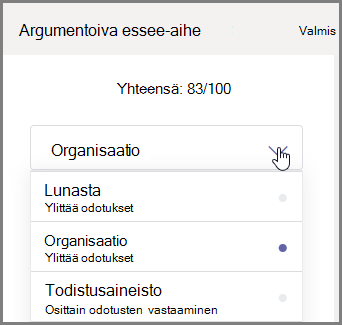
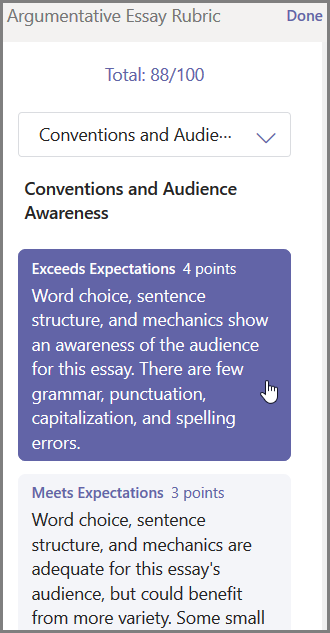
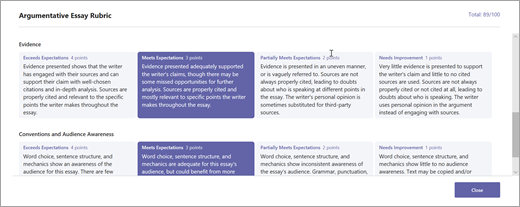
Täytä kaikki tehtävän tiedot ja lähetä se opiskelijoille valitsemalla Määritä. Kun oppilas avaa tehtävän, hän voi viitata otsikkoon.
Huomautus
Voit esikatsella opiskelijan näkymää tehtävästä avaamalla se ja valitsemalla opiskelijanäkymän.
Word-lataus
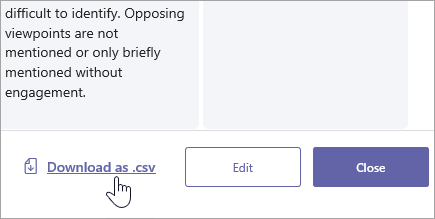
Valmiin otsikon voi ladata .docx Word-asiakirjana noudattamalla seuraavia ohjeita:
- Siirry tehtävään, jossa on otsikko.
- Valitse otsikko.
- Siirry Lataa docx-muodossa -painikkeeseen.
- Tämän vaihtoehdon valitseminen lataa otsikon docx-asiakirjana.
Arvosteluohje voidaan nyt tulostaa ja jakaa.
Kieli
Kun lisäät sisältöä tekoälyn luotavaksi, se luodaan kielellä, jolle Microsoft Teams on määritetty. Voit vaihtaa kielen Teamsissa noudattamalla alla olevia ohjeita:
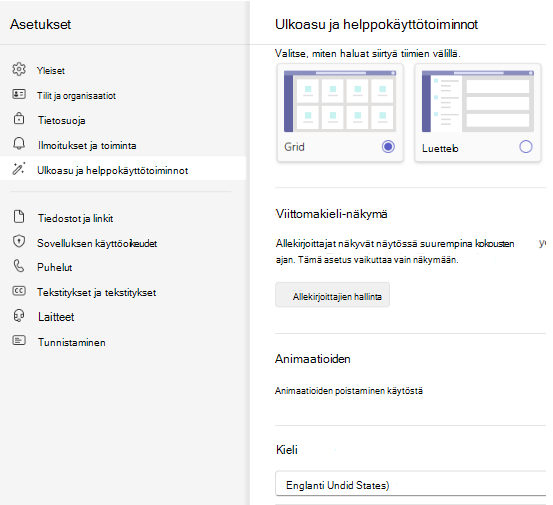
1. Siirry Teamsin asetuksiin > , Ulkoasu ja helppokäyttötoiminnot.
2. Valitse Kieli. Vaikka ruutuun kirjoitettaisiin jokin muu kieli, sisältö luodaan valitulla kielellä.
Arvosteluotsikon luominen ilman tekoälyä
Kirjaudu sisään microsoft365.com.
Valitse Teams.
Siirry luokan tiimiin ja valitse Tehtävät.
Valitse Luo>Tehtävä.
Valitse Lisää otsikko > + Lisää otsikko. Otsikon luontityökalu avautuu.
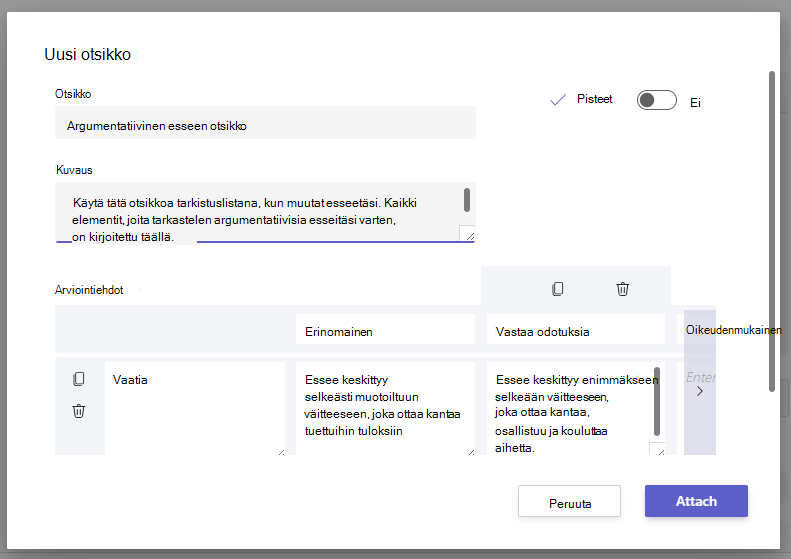
Lisää otsikko (pakollinen), valinnainen kuvaus ja ota Pisteet käyttöön, jos haluat määrittää arviointiperusteisiin pistearvoja.
Mukauta arviointiperusteitasi:
Erinomainen, hyvä, kohtalainen ja välttävä ovat oletusarvoja, joita voit muokata omaan arviointitapaasi sopivaksi. Jos päätit lisätä pisteitä, voit mukauttaa niitä tässä.
- Valitse Kopioi rivi
 , jos haluat kopioida rivin.
 - Valitse Lisää rivi Luo uusi rivi
 .
. - Valitse Poista rivi
 rivin poistamista varten.
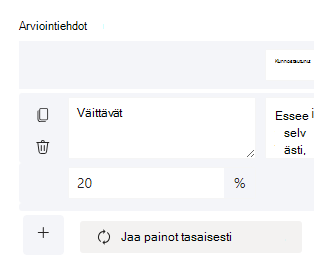
Vinkki: Jos lisäsit otsikoihin pisteitä, voit syöttää kullekin riville eri prosenttiosuuden, jotta voit painottaa tiettyjä ehtoja toisia enemmän. Varmista, että kaikkien prosenttien summa on 100. Jos haluat nollata prosenttiosuudet, valitse Jaa painot tasaisesti uudelleen.
Kun olet mukauttanut otsikon, valitse Liitä.
Täytä kaikki tehtävän tiedot ja lähetä se opiskelijoille valitsemalla Määritä. Kun oppilas avaa tehtävän, hän voi viitata otsikkoon.
Vihje
Voit esikatsella opiskelijan näkymää tehtävästä avaamalla se ja valitsemalla opiskelijanäkymän.
Käytä uudelleen jo tekemääsi otsikkoa
Aina kun luot otsikon ja liität sen tehtävään, otsikko tallennetaan otsikkoluetteloosi. Käytä otsikkoa uudelleen:
Siirry luokan tiimiin ja valitse Tehtävät.
Valitse Luo > tehtävä.
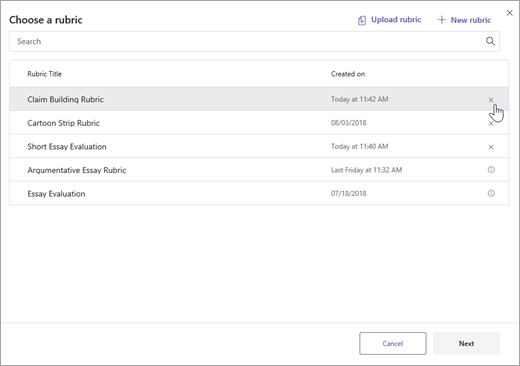
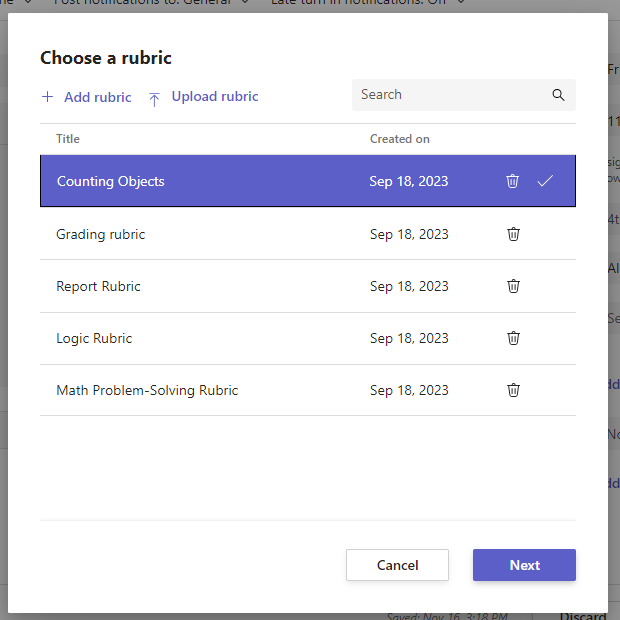
Valitse Lisää otsikko, valitse otsikko luettelosta ja valitse sitten Seuraava.
Muokkaa tarvittaessa.
Valitse Liitä.
Lisätietoja
Teams-tehtävien arviointimallit