
Tarkastele tulevia, arviointivalmiita, myöhässä olleita, palautettuja tehtäviä ja luonnostehtäviä Tehtävät-sovelluksessa. Voit tarkastella tehtäviä luokittain tai näyttää kaikkien luokkiesi tehtävät. Valitse mikä tahansa tehtävä, jos haluat arvostella sen, muokata sitä tai tarkastella tehtävää opiskelijan näkökulmasta. Tarkastele kaikkia arvosanoja valitsemalla Arvosanat-sovellus.
Luokkien tehtävien tarkasteleminen ja lajitteleminen
Siirry haluamaasi luokan tiimiin ja valitse Tehtävät.
Vihje
Hae tehtävää avainsanalla hakupalkissa.
Määritetty tehtävä
Tulevat-välilehti
Kaikki tulevat tehtävät, jotka olet lähettänyt opiskelijoille tai ajoittanut myöhempää määritystä varten, näytetään määräpäivän mukaan Tulevat-välilehdessä.

Valmiina arvosteltavaksi -välilehti
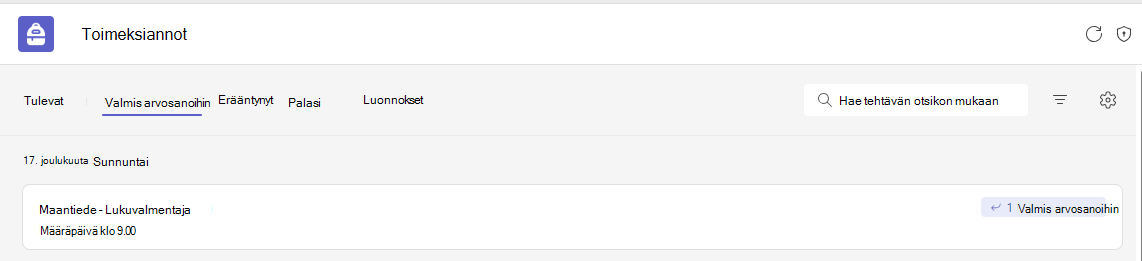
Kaikki tehtävät, joiden palautuksia ei ole arvioitu, näkyvät Valmis arvosteltavaksi -välilehdessä.
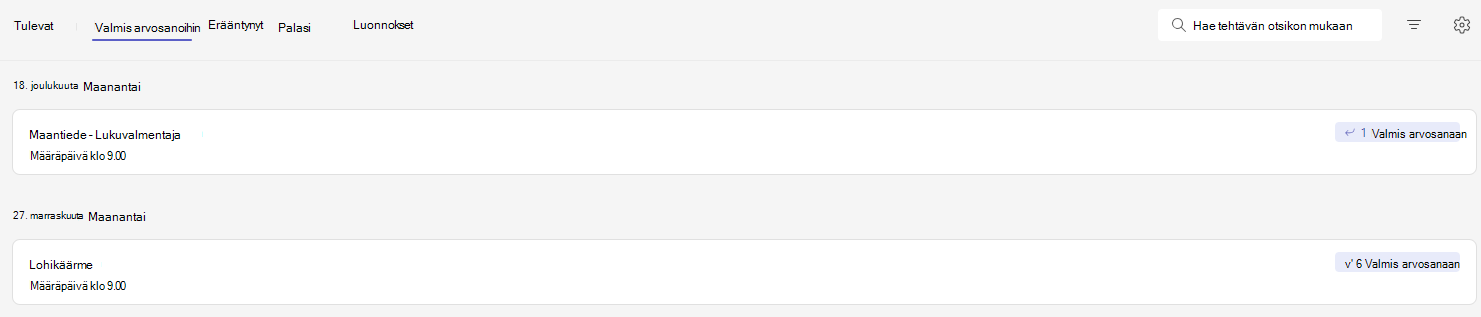
Kaikki tämän välilehden tehtävät on lajiteltu määräpäivän mukaan, ja niissä näytetään arvosteltavien tehtävien määrä. Lue lisätietoja tehtävien arvostelusta, palauttamisesta ja uudelleenmäärittämisestä.
Erääntynyt-välilehti
Myöhässä olevat tehtävät näkyvät Myöhässä -välilehdessä.
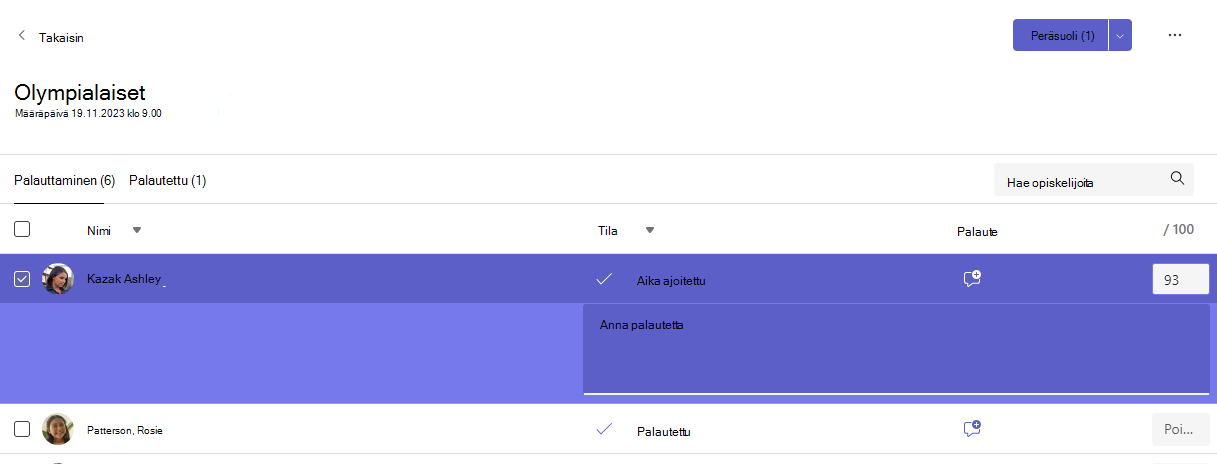
Tehtävän valitseminen avaa arvosteluruudun, jossa voit arvostella opiskelijoiden palauttamat tehtävät ja lähettää ne sitten opiskelijoille.
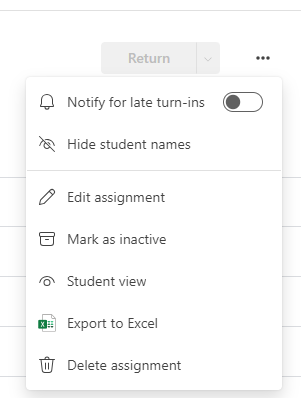
- Valitse Lisää vaihtoehtoja
 > Muokkaa tehtävää , jos haluat tehdä muutoksia tehtävään.
 - Valitse Lisää vaihtoehtoja> Opiskelijanäkymä, jossa tehtävää voi esikatsella opiskelijan näkökulmasta.
Palautettujen tehtävien ja tehtäväluonnosten tarkasteleminen
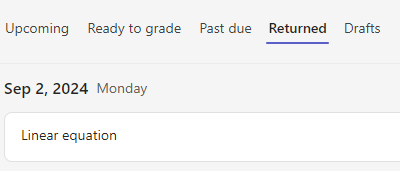
Valitse Luonnokset tai Palautetut tarkastellaksesi luonnosteltuja tai palautettuja tehtäviäsi.
Huomautus
Tehtävien katsotaan olevan “palautettuja”, kun olet palauttanut ne kaikki opiskelijoille. Kun opiskelijat palauttavat lisätyön tai palautat sen tarkistettavaksi, tehtävä näkyy uudelleen Määritetyt-luettelossa ilmoituksena siitä, että sinulla on tarkistamattomia töitä.
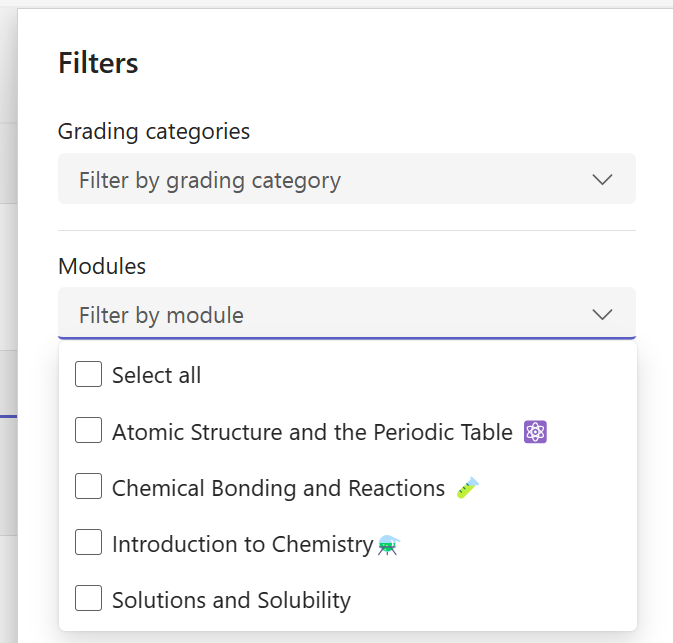
Varausten suodattaminen moduulien mukaan
Jos olet lisännyt tehtäviä Classwork-moduuliin, voit suodattaa ne Tehtävät-luettelossa. Voit suodattaa yhden tai useamman moduulin.
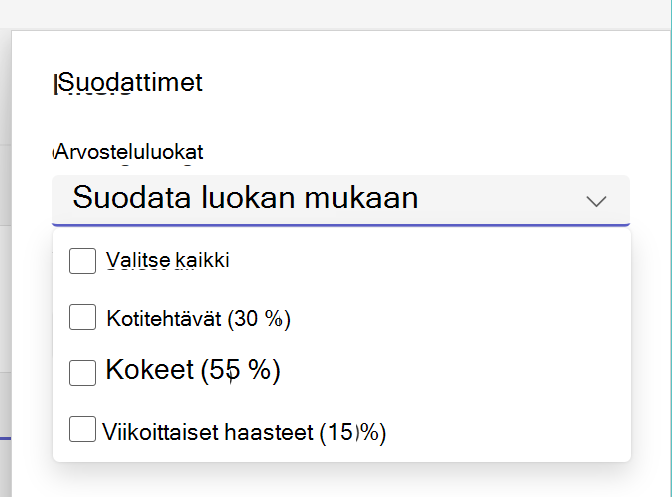
Tehtävien suodattaminen arvosanaluokkien mukaan
Jos olet määrittänyt luokan käyttämään arvosanaluokkaa s, voit suodattaa ne mukaan Tehtävät-luettelossa. Voit suodattaa yhden tai useamman arviointiluokan mukaan.
Tehtävien suodattaminen tunnisteiden perusteella
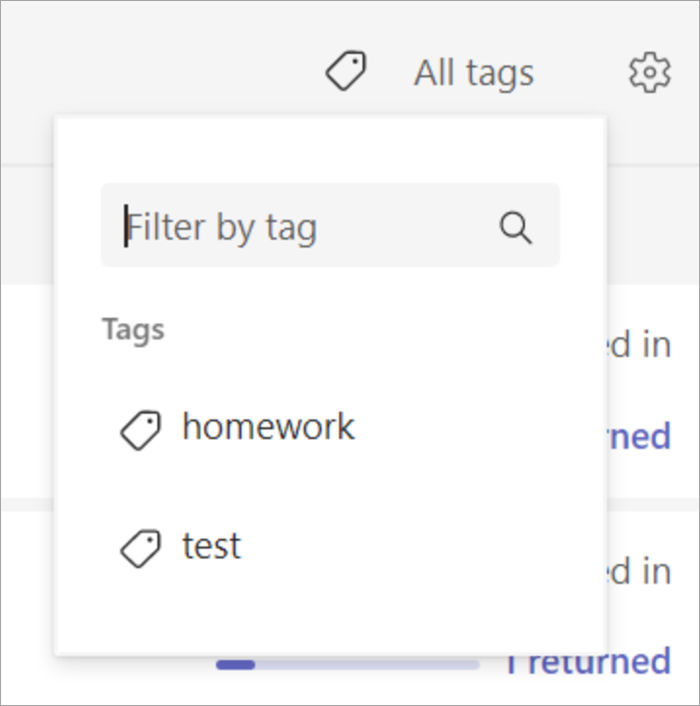
Jos olet lisännyt tehtäviin tunnisteita, kuten "Kotitehtävä" tai "Tarkista", voit suodattaa ne tehtäväluettelossa.
Jos haluat tarkastella kaikkia tehtäviäsi yhden tunnisteen mukaan, valitse Kaikki tunnisteet ja valitse sitten tunniste, jota haluat tarkastella.
Arvosanojen tarkastelu
Tarkastele valmiita ja keskeneräisiä arvosteluja valitsemalla luokkaryhmän Arvosanat-välilehti .
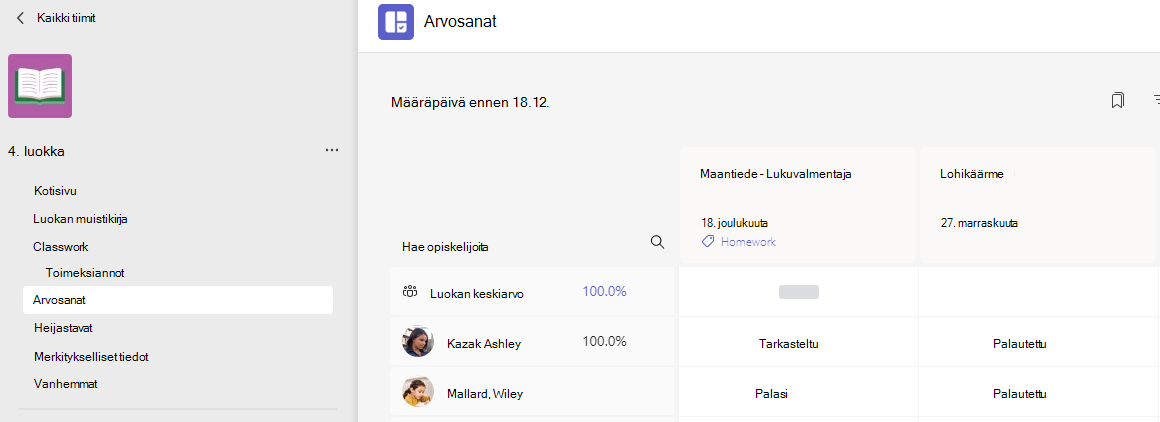
Näet, että tehtävät näkyvät riveillä ja opiskelijat sarakkeissa. Tehtävät on järjestetty määräpäivän mukaan, ja niiden alussa on lähin päivämäärä. Jatka vierittämistä, jos haluat jatkaa tehtävien tarkastelemista.
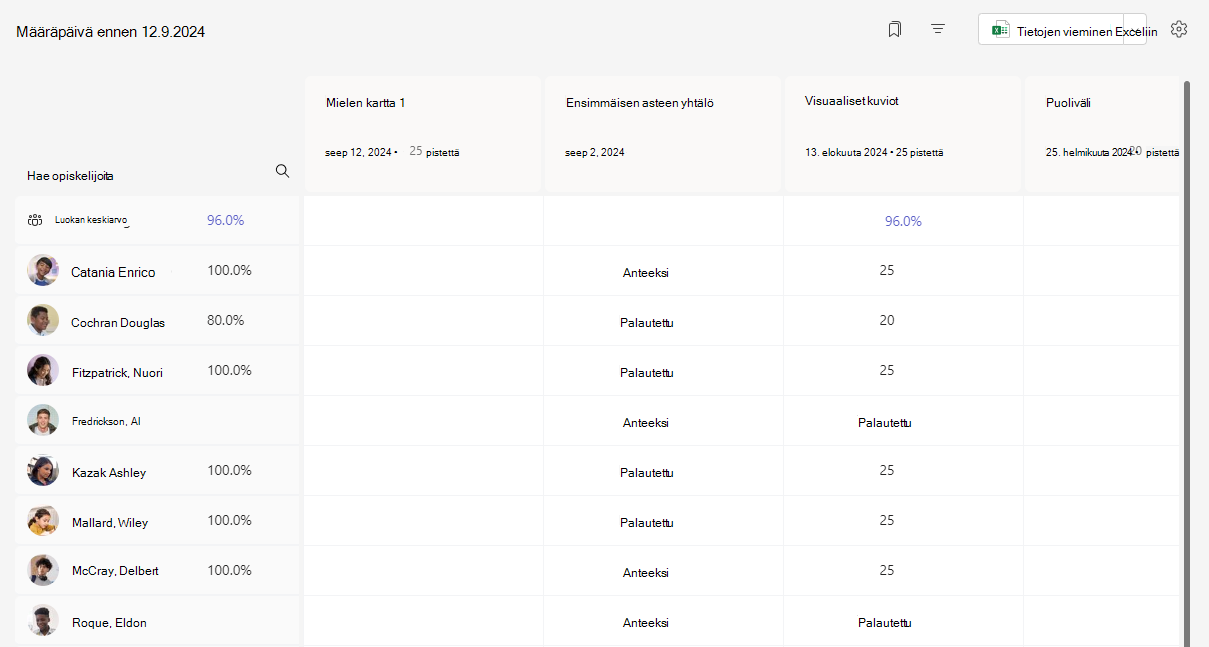
Jokaisessa solussa on tietoja opiskelijan tehtävän tilasta tai jo antamistasi pisteistä.
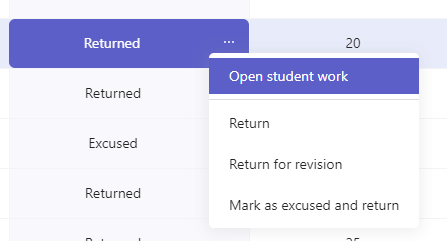
Valitse solu, jos haluat muokata pisteitä tai suorittaa jonkun muun toimenpiteen opiskelijan tehtävän osalta.
Avaa tehtävä valitsemalla tehtäväruutu.
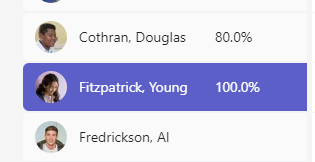
Valitse opiskelijan nimi, jos haluat nähdä tietoja opiskelijan arvosanoista ja siitä, miten opiskelija on toistaiseksi edistynyt luokassasi.
Keskiarvojen antaminen
Voit tarkastella kunkin tehtävän keskiarvoa. Jokaiselle opiskelijalle näytetään kaikkien tehtävien arvosanojen keskiarvo. Näet myös luokan keskiarvoisen arvosanan ja arvosanajakauman.
Huomautus
Luokan keskiarvo määritetään kaikille tehtäville. Jos suodatat arvosanakirjan, keskiarvo näytetään vain valitsemastasi tehtävästä. Jos olet määrittänyt luokkasi käyttämään arviointiluokkia , arvosanaan lasketaan mukaan vain tehtävät, joissa on arvosanaluokkia
Jos valitset minkä tahansa Keskiarvoinen arvosana e -arvon, näet yksityiskohtaisen näkymän Insightsista. Luokan keskiarvo -kohdassa näet Jakauma-, Suuntaus- ja Arvosanaluokkien keskiarvon
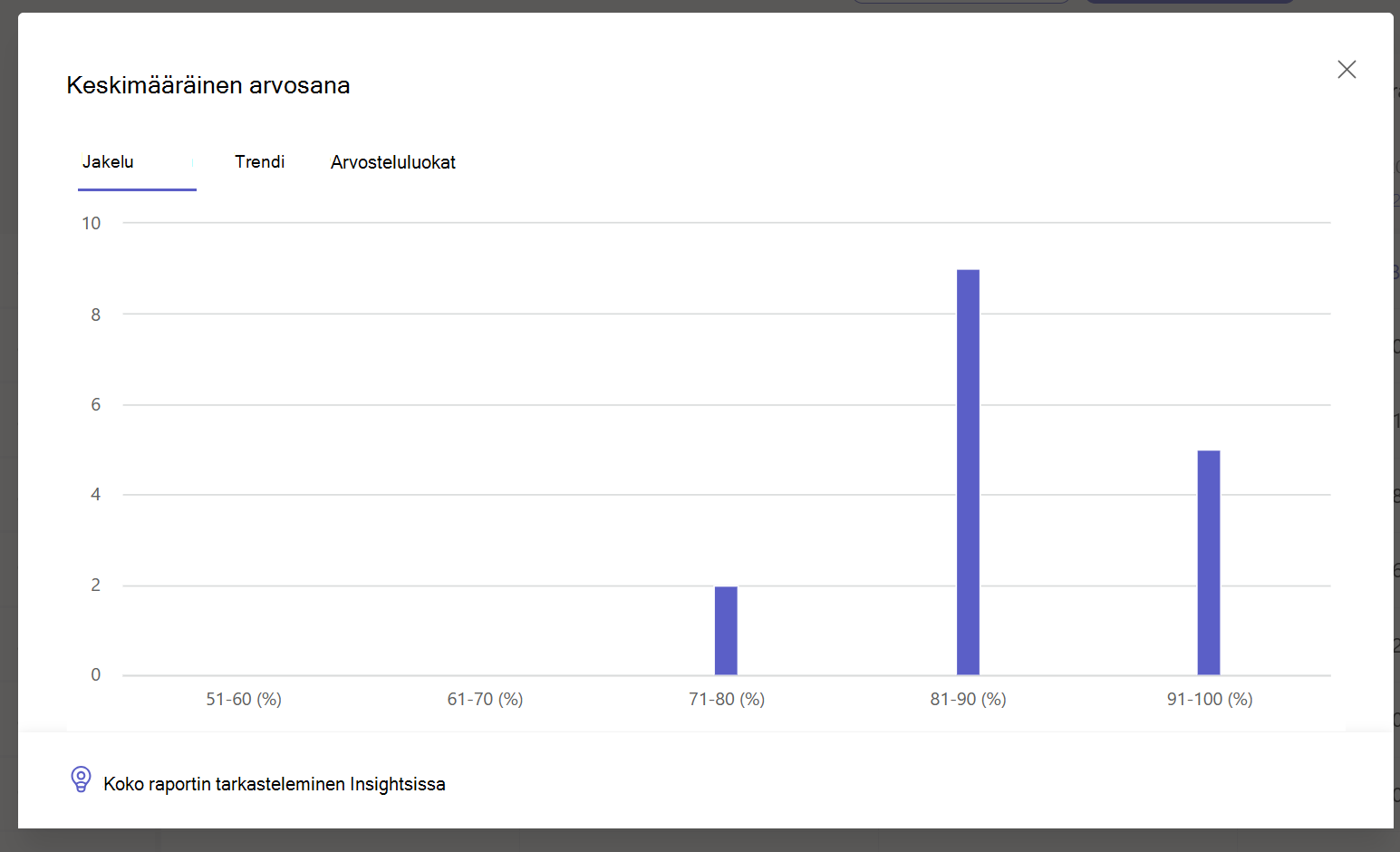
Huom. Opiskelijat eivät oletusarvoisesti näe keskiarvoa. Voit määrittää tämän luokan Tehtävät- ja Arvosana-asetuksissa .
Arvosana-asetukset
1. Määritä arvosana-asetukset valitsemalla ensin hammaspyöräkuvake Tehtävän asetuksissa.
2. Osia on kaksi; Tehtävien asetukset ja arvosana-asetukset. Määritettävät arvosana-asetukset ovat seuraavat:
- Arviointimallit: Tämä on oletusarvoisesti määritetty pistepohjaiseksi järjestelmäksi, mutta uusia malleja voidaan myös lisätä valitsemalla Lisää malleja -painike.
- Keskiarvoinen arvosana Valitse, saavatko opiskelijat tarkistaa arvosanaprosenttinsa.
- Painotetut arvosanaluokat: Määritä tehtävätyypit ja määritä painotukset tärkeyden mukaan.

Painotetut arvosanaluokat
Painotettujen arvosanaluokkien avulla opettajat voivat painottaa tehtäviä niiden tärkeyden mukaan.
1. Siirry haluamaasi tiimiin ja valitse Arvosanat-välilehti .
2. Valitse Tehtävien asetukset -kuvake. 
3. Vieritä arvosana-asetuksiin ja ota Painotetut arvosanaluokat-asetus käyttöön.
4. Arviointiluokkien hallinta -ikkuna tulee näkyviin. Valitse Lisää arvosanaluokka.
5. Anna arvosanaluokalle nimi ja anna prosenttiosuus, jonka haluat määrittää kyseisen luokan painoarvoksi.
6. Toista tämä jokaisen haluamasi arvosanaluokan osalta.
7. Prosenttien on oltava yhteensä 100 %, jotta eteenpäin pääsee. Kun olet lisännyt luokat, valitse Tallenna.
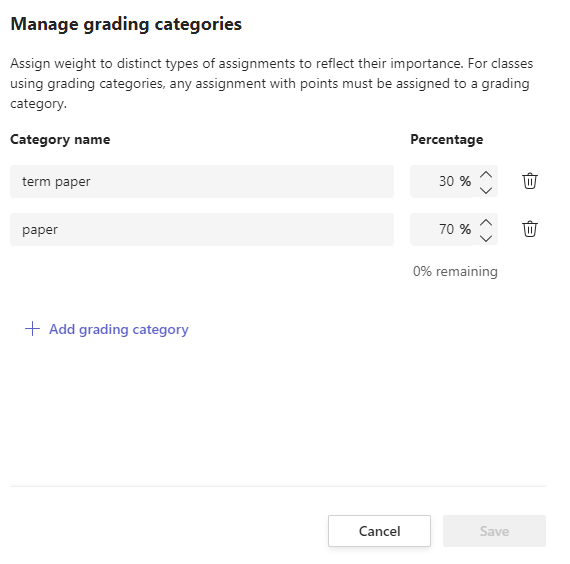
8. Arvosana-asetuksissa arviointiluokat ja prosenttiosuudet ovat nyt näkyvissä. Jos haluat muokata, valitse Hallitse arvosanaluokkia.
9. Nyt voit valita arviointiluokan aina, kun luot tehtävän.
Tärkeää: Luokissa, joissa käytetään arviointiluokkia, pisteillä varustetuilla tehtävillä on oltava arviointiluokka.
Arviointikirjan suodattaminen
Voit suodattaa arviointikirjan, valita määräpäivän, yhden tai useamman arviointiluokan sekä piilottaa ja näyttää passiiviset tehtävät.
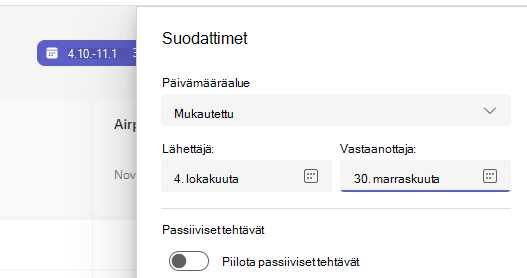
Jos haluat käyttää suodatinta uudelleen, voit tallentaa sen luokan kirjanmerkiksi. Kirjanmerkit tallennetaan henkilö- ja luokkakohtaisesti.
Eri luokkien tehtävien tarkasteleminen
Jos haluat tarkastella kaikkien luokkiesi tehtäviä, valitse sovelluspalkista Tehtävät. Valitse tehtävä muokattavaksi tai aloita arvostelu.
- Näet tulevat tehtävät valitsemalla Tulossa .
- Valitse Valmis arvosteltavaksi , jos haluat tarkastella tehtäviä, joiden palautuksia ei ole arvioitu
- Valitse Myöhässä , jos haluat nähdä tehtävät, jotka ovat myöhässä, mutta joihin opiskelijoiden palaute puuttuu
- Luo uusi tehtävä mille tahansa luokalle tässä näytössä valitsemalla Luo .
Huomautus
Etkö näe vanhempaa tehtävää? Siirry yksittäisiin luokan tiimeihin ja lataa lisää tehtäviä Tehtävät-välilehdellä .