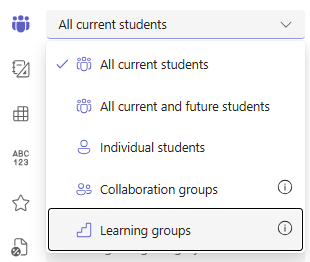
Käytä Microsoft Teams for Education -ryhmiä oppilaiden järjestämiseen ja yhden tehtävän tehtävien määrittämiseen. Valitse ryhmätyyppi, joka vastaa sitä, miten opiskelijat työskentelevät:
- Yhteistyöryhmät: Opiskelijat työskentelevät yhdessä yhden jaetun palautuksen parissa, joka voidaan arvostella yhdessä.
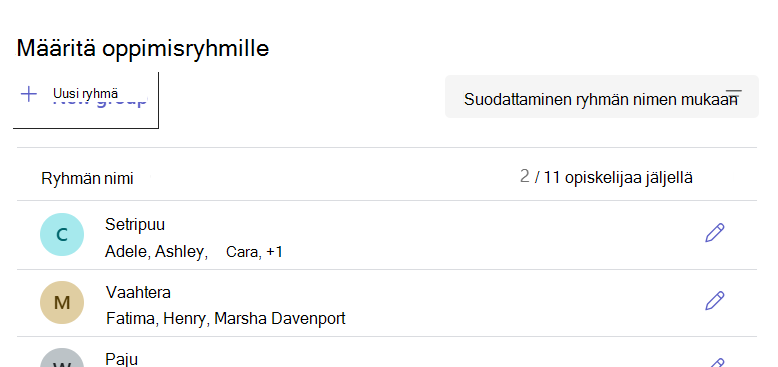
- Oppimisryhmät: Opiskelijat voivat saada erilaisia resursseja ryhmän mukaan, mutta he suorittavat, lähettävät ja arvostelevat oman työnsä perusteella. Ryhmien nimet ja jäsenyydet näkyvät vain opettajille.
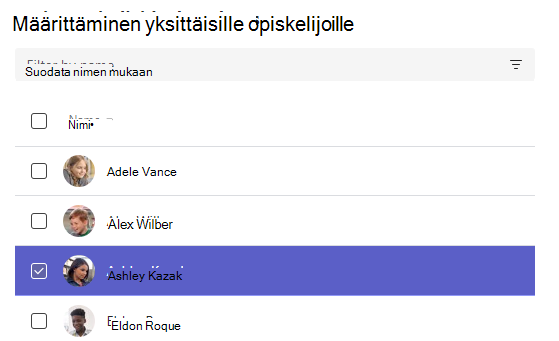
Voit myös antaa tehtävän yksittäisille opiskelijoille.
Uuden tehtävän luominen
- Siirry haluttuun luokan tiimiin ja valitse Tehtävät.
- Valitse Luo > tehtävä.
Lisätietoja:
Yhteistyöryhmän luominen
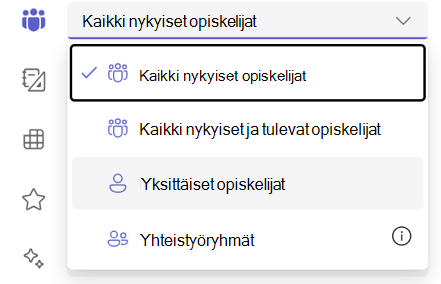
Valitse opiskelija avattavasta valikosta Määritä henkilölle -kohdasta. Oletusarvoisesti Kaikki opiskelijat on valittuna. Valitse Yhteistyöryhmät.
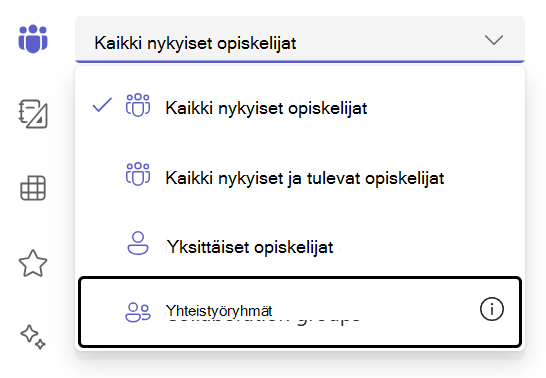
Valitse, haluatko luoda ryhmiä manuaalisesti, satunnaisesti vai käyttää aiemmin luotuja uudelleen.
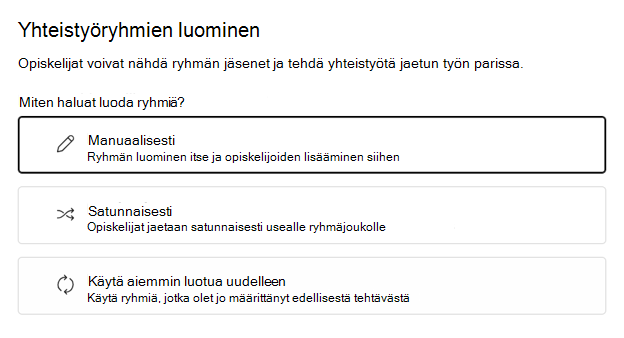
Jos valitset ryhmitä opiskelijat satunnaisesti
Anna ryhmien määrä ja valitse sitten Luo ryhmät.
Tarkista luomasi ryhmät.
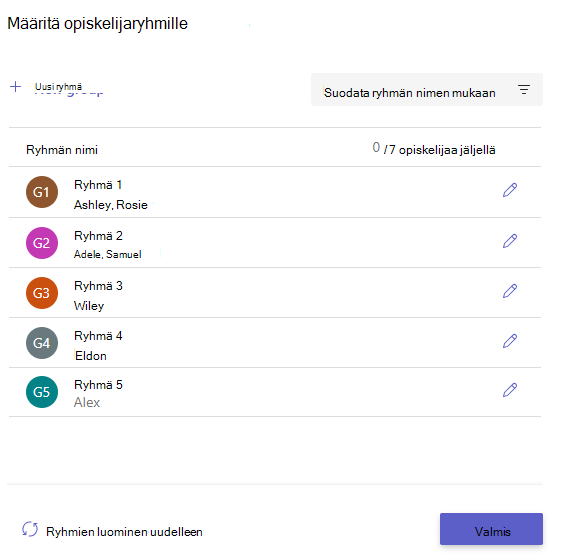
Valitse Muokkaa
 jos haluat muuttaa ryhmien nimiä tai jäseniä. Voit myös poistaa ryhmän.
Aloita alusta valitsemalla Luo ryhmät uudelleen .
Valitse + Uusi ryhmä, jos haluat lisätä toisen ryhmän.
Huomautus
Jos haluat lisätä uuden opiskelijaryhmän, sinun on ensin poistettava kyseiset opiskelijat nykyisistä ryhmistään. Kukin opiskelija voi kuulua vain yhteen yhteistyöryhmään.
Kun kaikki näyttää hyvältä, valitse Valmis.
Jos haluat tehdä lisää muokkauksia, palaa tehtävän luontilomakkeeseen ja valitse Muokattavat yhteistyöryhmät .
Viimeistele tietojen lisääminen tehtävään ja valitse sitten Määritä.
Vihje
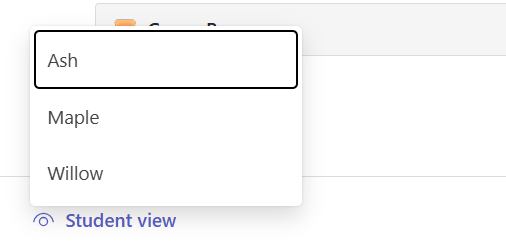
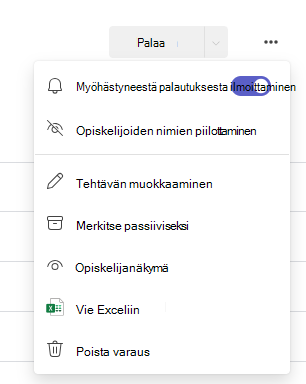
Voit esikatsella, miltä tehtävä näyttää opiskelijoille, avaamalla tehtävän ja valitsemalla Lisää vaihtoehtoja
 > Opiskelijanäkymä.
Jos valitset ryhmittele opiskelijat manuaalisesti
Valitse Luo ryhmät.
Muokkaa halutessasi ryhmän oletusnimeä.
Etsi opiskelijat jommallakummalla näistä tavoista:
- Voit etsiä tiettyjä opiskelijoita nimen perusteella hakukentän avulla.
- Selaa koko luokan osallistujaluetteloa.
Valitse sitten tähän ryhmään lisättävien opiskelijoiden vieressä olevat valintaruudut.
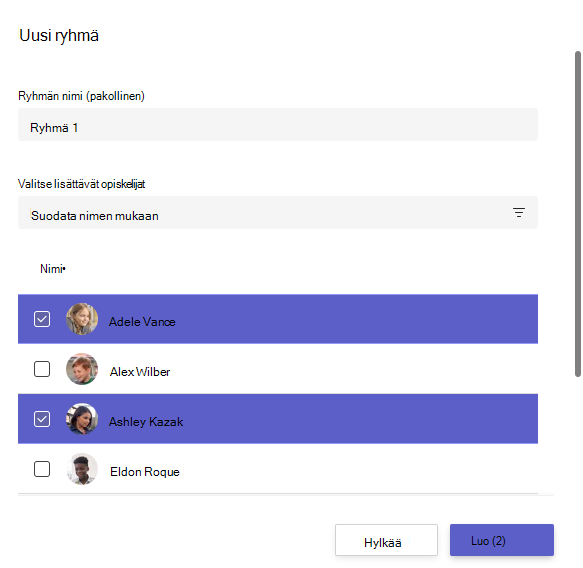
Valitse Luo.
Kun olet valmis, valitse + Uusi ryhmä ja toista vaiheet 2 ja 3, kunnes kaikki opiskelijat on määritetty ryhmään.
Tarkista luomasi ryhmät.
Jos haluat muuttaa ryhmien nimiä tai jäseniä, valitse Muokkaa
. Voit myös poistaa ryhmän täällä.Aloita alusta valitsemalla Luo ryhmät uudelleen.
Kun kaikki näyttää hyvältä, valitse Valmis.
Jos haluat tehdä lisää muokkauksia, palaa tehtävän luontilomakkeeseen ja valitse Muokattavat yhteistyöryhmät.
Viimeistele tietojen lisääminen tehtävään ja valitse sitten Määritä.
Jos valitset Käytä aiemmin luotua uudelleen
Voit säästää aikaa käyttämällä edellisen tehtävän yhteistyöryhmiä sen sijaan, että loisit joka kerta uusia ryhmiä.
Edellytys: aiemmin luodun tehtävän käyttäminen uudelleen toimii vain, jos olet jo luonut aiemman tehtävän yhteistyöryhmien kanssa. Jos tämä on ensimmäinen ryhmätehtäväsi, valitse Manuaalisesti tai Satunnainen.
Uudelleenkäytön toiminta: Uudelleenkäyttö kopioi koko ryhmärakenteen ja opiskelijajäsenyyden edellisestä tehtävästä.
- Valitse Käytä aiemman tehtävän ryhmiä.
- Valitse tehtävä, jonka sisältämiä yhteistyöryhmiä haluat käyttää uudelleen.
- Tarkista ja vahvista ryhmät.
- Päivitä ryhmien nimet tai jäsenyys valitsemalla Muokkaa .
- Kun kaikki näyttää hyvältä, valitse Valmis.
- Viimeistele tietojen lisääminen tehtävään ja valitse Määritä.
Opiskelijoiden siirtäminen ryhmästä toiseen (ennen lähetystä)
Tärkeää
Kun kuka tahansa yhteistyöryhmän opiskelija lähettää työnsä, kyseisen ryhmän jäsenyys lukitaan. Voit siirtää opiskelijoita ryhmästä toiseen vain ennen lähetysten alkamista.
- Avaa tehtävä.
- Valitse Yhteistyöryhmien hallinta.
- Valitse siirrettävä opiskelija.
- Valitse hänen uusi ryhmänsä avattavasta valikosta.
- Valitse Tallenna.
Opiskelijalle ilmoitetaan muutoksesta, ja hänen lähetyksensä liitetään hänen uuteen ryhmäänsä.