
Luokan tehtävien hallinta ja arvostelu on tehokkaampaa kuin koskaan Microsoft Teams for Education avulla! Lisää arvosanat ja palaute suoraan tehtäviin, niin sinä ja opiskelijasi olette ajan tasalla. Pyydä muutoksia opiskelijoiden työhön, kun palautat sen palautteen kanssa. Opiskelijan vapauttaminen tehtävästä. Jos opiskelijalla on teknisiä ongelmia työn lähettämisessä, toimi hänen puolestaan ja lähetä työ hänelle!
Haluatko keskeyttää arvostelun muita tehtäviä varten? Se onnistuu. Kommentit ja palaute tehtävistä tallentuvat, ja voit palata niihin nopeasti, vaikka suljet välilehden, arvostelet muita tehtäviä tai siirryt toiselle sivulle Teamsissa.
Lisätietoja opiskelijoiden arvostelusta, palauttamisesta, uudelleenmäärittämisestä ja vapauttamisesta tehtävistä on alla!
Artikkelin sisältö:
Näytä tehtävät, joita ei ole arvosteltu
Arvostele ja palauta useita tehtäviä kerralla
Arvostele ja palauta tehtävät yksitellen
Palauta tehtävä muokkausten tekemistä varten
Toimi opiskelijan puolesta / Palauta opiskelijan puolesta
Opiskelijoiden merkitseminen vapautetuksi tehtävästä
Aiheeseen liittyvää:Tehtävän arvosteleminen arvosteluohjeen avulla
Näytä tehtävät, joita ei ole arvosteltu
Siirry kurssiin ja valitse Tehtävät.
Vihje
Voit hakea tehtävää etsintäpalkissa käyttämällä avainsanaa.
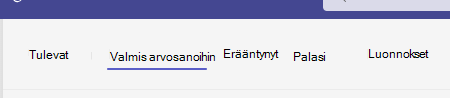
Tehtävät, joita ei ole vielä arvosteltu, lajitellaan Valmis arvosteltavaksi -välilehdessä.
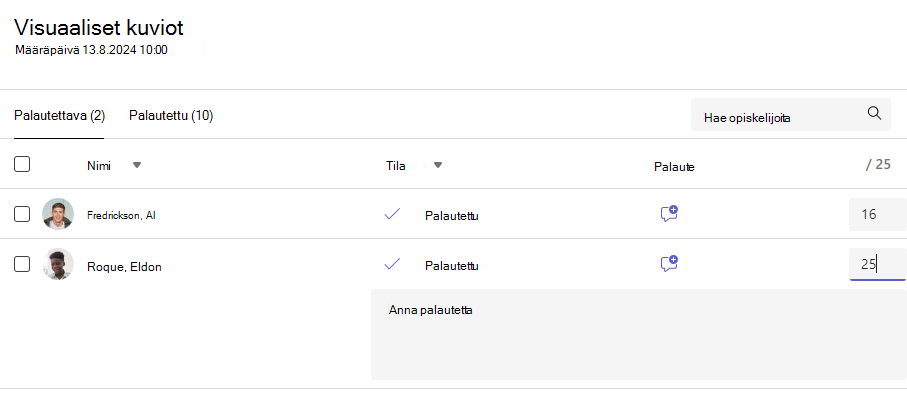
3. Tehtävät lajitellaan Palautettavat- ja Palautetut-välilehtien mukaan.
Arvostele ja palauta useita tehtäviä kerralla
Siirry opiskelijan nimen kohdalle palautettavien tehtävien luettelossa.
Vihje
Nuolipainikkeella voit lajitella opiskelijat nousevaan tai laskevaan aakkosjärjestykseen.
Jos opiskelijat ovat palauttaneet tehtävän ja liittäneet siihen asiakirjan, tarkista tilasarake. Näet myös, onko tehtävä myöhässä, onko sitä palautettu tai onko tehtävä palautettu takaisin opiskelijalle muokkausten tekemistä varten.
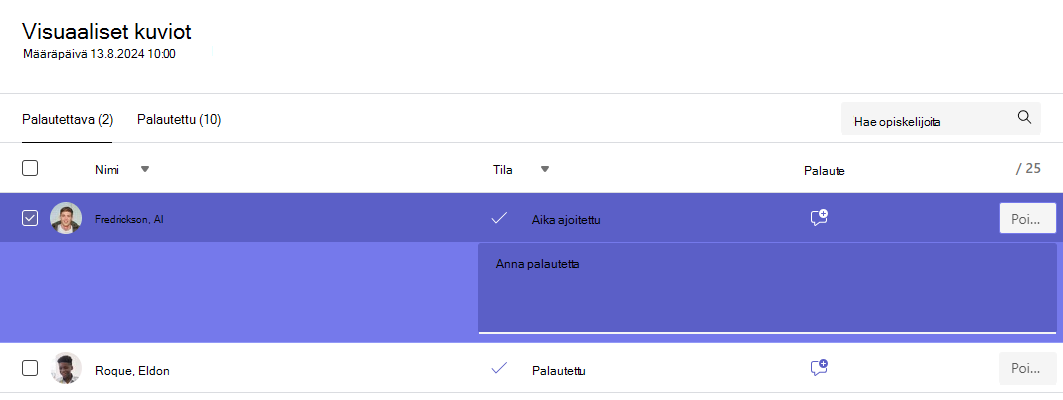
Avaa opiskelijan palauteruutu valitsemalla opiskelijan tilan oikealla puolella oleva palautekuvake. Siellä voit lisätä pikakommentteja. Kommenttisi tallennetaan, vaikka siirryt toiselle sivulle Teamsissa, suljet välilehden tai alat arvioida tehtäviä yksi kerrallaan.
Huomautus
Jos haluat liittää tiedostoja palautteeksi, sinun on arvosteltava ja palautettava tehtävät yksitellen. Voit myös ryhtyä toimenpiteisiin tai palauttaa tehtävän opiskelijan puolesta.
Lisää pisteitä palautetekstiruudun oikealla puolella olevaan ruutuun, jos olet määrittänyt tehtävälle pisteet. Voit myös lisätä arviointimallin. Lisätietoja painotettujen arvosanaluokkien ja -mallien määrittämisestä.
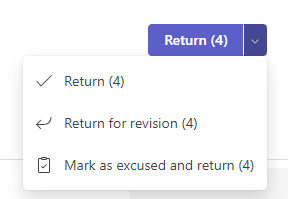
Valitse sivun yläreunassa Palauta tai Palauta>tarkistettavaksi palauttaaksesi arvostellut tehtävät kaikille opiskelijoille, joiden valintaruudut on valittu. Kun lisäät palautteen tai arvosanan opiskelijan tehtävään, opiskelijan nimen vieressä oleva valintaruutu on valittu automaattisesti. Voit poistaa näiden valintaruutujen valinnan, jos et halua vielä palauttaa opiskelijan tehtävää.
Huomautus
Valitsemillesi opiskelijoille ilmoitetaan, että heidän tehtävänsä on palautettu. Hänen nimensä näkyy nyt palautettujen luettelossa. Myös hänen tehtävänsä tila Arvosanat-välilehdellä päivitetään.
Arvostele ja palauta tehtävät yksitellen
Näytä opiskelijan tekemä työ koko näytön tilassa ja siirry helposti opiskelijasta toiseen ilman, että sinun tarvitsee poistua tehtävän arvosteluruudusta.
Vihje
Näet opiskelijoiden tekemän työn koko näytön tilassa valitsemalla Laajenna välilehti -vaihtoehdon (kuvake, jossa näkyy kaksi nuolta).
Voit avata opiskelijan tekemän työn valitsemalla opiskelijan tilan tilasarakkeessa.

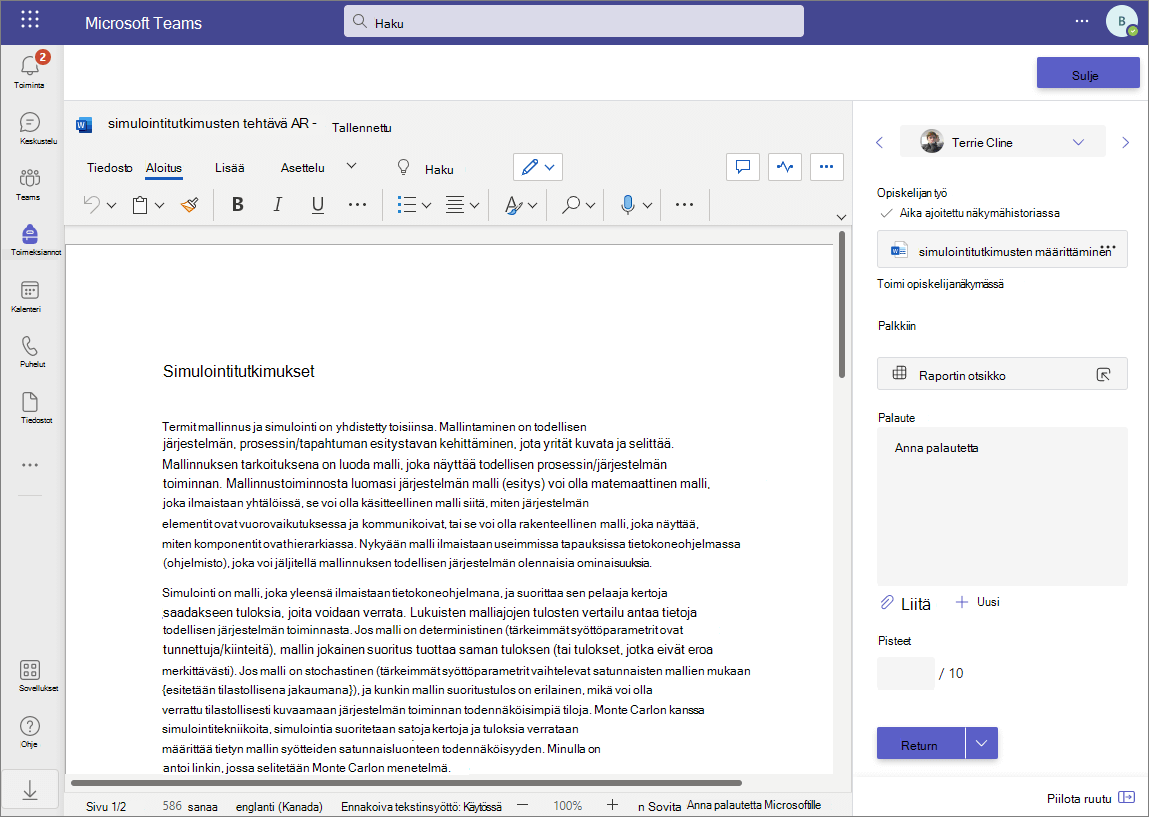
Tarkastele tehtyä työtä ja lisää tarvittaessa kommentteja tiedostoon. Jos opiskelija on palauttanut useita tiedostoja, voit valita muita tiedostoja tarkasteltavaksi oikealla puolella.
Huomautus
Etkö pysty näyttämään tiedostoa Teamsissa? Sinun on ehkä avattava kolmannen osapuolen sovelluksissa luodut tiedostot erikseen. Vanhempia Microsoft Office -tiedostoja, joiden tiedostotunnisteet ovat .doc, .xls .ppt, on muokattava näiden sovellusten työpöytäversioissa.
Lisää palaute kirjoittamalla Palaute-tekstiruutuun . Liitä tiedosto valitsemalla Liitä tiedosto tai + Uusi.
Jos olet määrittänyt tehtävälle pisteet, lisää pisteet Palaute-tekstiruudun alla olevaan ruutuun.
Jos olet valmis palauttamaan työn opiskelijalle, valitse Palauta tai valitse Palauta>palautus muokkausta varten.
Siirry opiskelijasta toiseen käyttämällä opiskelijan nimen oikealla puolella olevia nuolia.
Huomautus
Jos haluat työtilan tarkemmin, piilota arviointiruutu valitsemalla Piilota-ruutu arviointiruudun oikeassa alakulmassa. Voit edelleen siirtyä muiden opiskelijoiden töihin nuolien avulla ja palauttaa työn valitsemalla Palauta.
Voit palata tämän tehtävän koko opiskelijaluetteloon valitsemalla Sulje.
Videopalaute
1. Valitse tehtävä.
2. Valitse opiskelija luettelosta.
3. Opiskelijan tehtävä avautuu. Siirry alas Palaute-osioon .
4. Avaa videokokous valitsemalla kamerakuvake  .
.
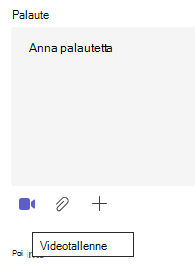
5. Kun videoikkuna on auki, sekä tallenna että pysäytä tallennus painamalla keskipainiketta.
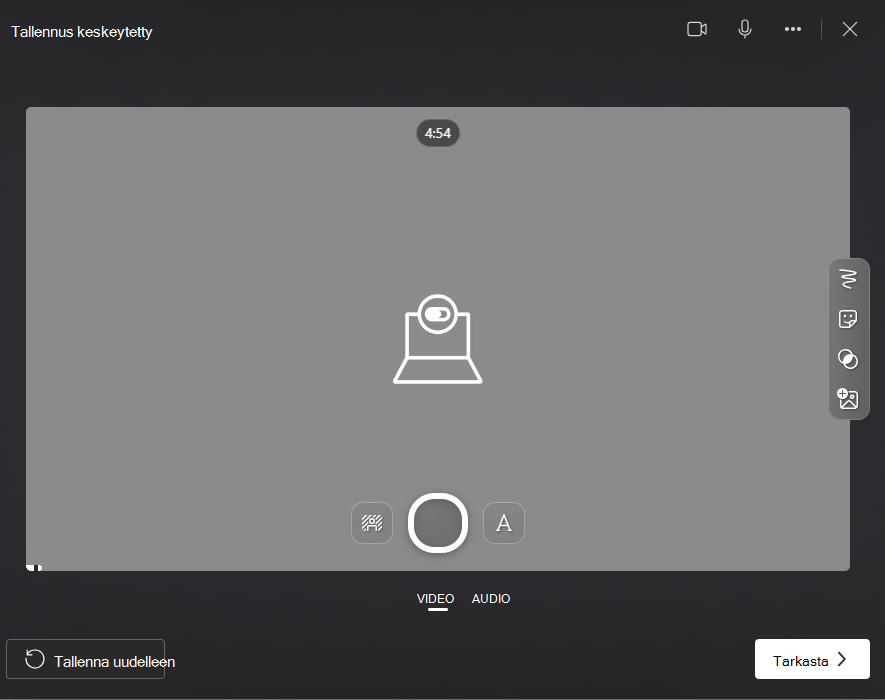
6. Kun olet valmis, valitse Tarkista -painiketta, jotta näet tallenteen. Jos hyväksyt, siirry eteenpäin valitsemalla Seuraava-painike .
7. Tallenteen tiedostonimi on pakollinen, jotta se voidaan ladata palvelimeen. Tiedosto tallennetaan .webm-tunnisteena.
8. Valitse Lataa-painike .
9. Kun video on ladattu, viimeistele videopalaute valitsemalla Valmis-painike .
Arvostele ryhmätehtävä
Jos olet luonut ryhmätehtäviä, anna ryhmäarvosana tai anna yksittäisiä arvosanoja ryhmän jäsenille.
Kun olet avannut tehtävän, näet jokaisen ryhmän ja sen jäsenet Palautetaan-välilehdessä .
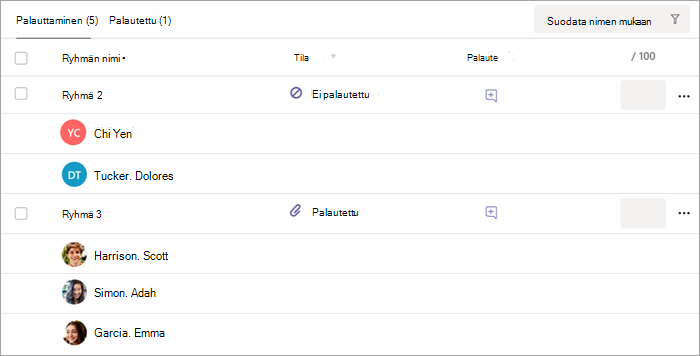
Arvostele ja palauta useita ryhmätehtäviä kerralla
Siirry palautusluettelossa olevaan ryhmään.
Vihje
Nuolipainikkeella voit lajitella ryhmät nousevaan tai laskevaan aakkosjärjestykseen.
Tarkista Tila-sarake , jos ryhmät palauttivat tiedoston, johon tämä tehtävä kuuluu. Näet myös, onko tehtävä myöhässä, onko sitä palautettu tai onko tehtävä palautettu takaisin opiskelijalle muokkausten tekemistä varten.
Valitse Palaute-kuvake
 , avaa ryhmän palauteruutu ja lisää sitten kommentteja. Kommenttisi tallennetaan, vaikka siirryt toiselle sivulle Teamsissa, suljet välilehden tai alat arvioida tehtäviä yksi kerrallaan.
Huomautus
Jos haluat liittää tiedostoja palautteeksi, sinun on arvosteltava ja palautettava tehtävät yksitellen. Voit myös ryhtyä toimenpiteisiin tai palauttaa tehtävän opiskelijan puolesta.
Lisää pisteitä palautetekstiruudun oikealla puolella olevaan ruutuun, jos olet määrittänyt tehtävälle pisteet.
Huomautus
Jos haluat sen sijaan antaa ryhmän jäsenille henkilökohtaiset arvosanat, valitse Lisää vaihtoehtoja -
 ryhmän riviltä ja arvioi sitten opiskelijat yksitellen.
Valitse sivun yläreunassa Palauta, Palauta muokkausta varten tai Merkitse perusteeksi ja Palauta sivun yläreunassa, jos haluat palauttaa arvostellut tehtävät kaikille ryhmille, joiden valintaruudut on valittu. Kun lisäät palautteen tai arvosanan ryhmän tehtävään, henkilön nimen vieressä oleva valintaruutu on automaattisesti valittuna. Voit poistaa näiden valintaruutujen valinnan, jos et halua vielä palauttaa ryhmän tehtävää.
Huomautus
Valitsemiesi ryhmien opiskelijat saavat ilmoituksen, että heidän tehtävänsä on palautettu tai jos heidät on merkitty vapautetuksi. Hänen nimensä näkyy nyt palautettujen luettelossa. Myös hänen tehtävänsä tila Arvosanat-välilehdellä päivitetään.
Arvostele ja palauta ryhmätehtävät yksitellen
Avaa ryhmän työ valitsemalla sen tila Tila-sarakkeesta .
Tarkastele tehtyä työtä ja lisää tarvittaessa kommentteja tiedostoon. Jos ryhmä on lähettänyt useita tiedostoja, voit valita muita tiedostoja tarkasteltavaksi oikealta puolelta.
Huomautus
Etkö pysty näyttämään tiedostoa Teamsissa? Sinun on ehkä avattava kolmannen osapuolen sovelluksissa luodut tiedostot erikseen. Vanhempia Microsoft Office -tiedostoja, joiden tiedostotunnisteet ovat .doc, .xls tai .ppt, on muokattava kyseisten sovellusten työpöytäversiossa.
Lisää palautetta kirjoittamalla Palaute-tekstiruutuun tai liittämällä tiedosto valitsemalla Liitä tiedosto tai + Uusi.
Huomautus
Jos haluat sen sijaan antaa ryhmän jäsenille henkilökohtaiset arvosanat, valitse Arvioi opiskelijat yksitellen.
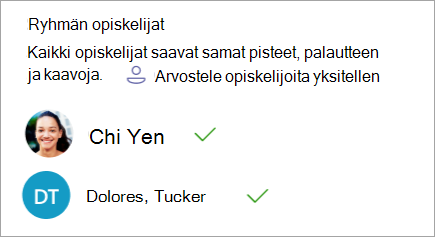
Lisää pisteitä palautetekstiruudun alla olevaan ruutuun, jos olet määrittänyt tehtävälle pisteet. Voit käyttää myös arviointimallia.
Jos olet valmis palauttamaan työn ryhmään, valitse Palauta. Voit myös valita Palauta muokkausta varten tai Merkitse oikeutetuksi ja palauta.
Siirry ryhmästä toiseen käyttämällä ryhmän nimen oikealla puolella olevia nuolia.
Huomautus
Jos haluat enemmän kohdennettua työtilaa, voit piilottaa arviointiruudun valitsemalla Piilota ruutu arviointiruudun oikeassa alakulmassa. Vaikka ruutu olisi piilotettu, voit silti siirtyä muihin ryhmätöihin nuolinäppäimillä ja palauttaa työn Palaa-nuolipainikkeella .
Palaa tämän tehtävän koko ryhmäluetteloon valitsemalla Sulje .
Palauta tehtävä muokkausten tekemistä varten
Jos haluat pyytää opiskelijaa tekemään muokkauksia ennen lopullisen arvosanan antamista:
Palauta tehtävä useille opiskelijoille tai yhdelle opiskelijalle kerrallaan noudattamalla yllä olevia ohjeita.
Valitse ensin Palauta-painikkeen viereinen avattavan valikon nuoli ja valitse sitten Palauta muokkausten tekemistä varten.
Opiskelijan tehtävä näkyy palautettujen tehtäväluettelossa ja hänen tilansa päivittyy Needs repetition (Muokkausta tarpeessa). Opiskelija saa myös ilmoituksen muokkauspyynnöstäsi ja voi palauttaa tehtävänsä uudelleen muokkausten tekemisen jälkeen.
Vihje
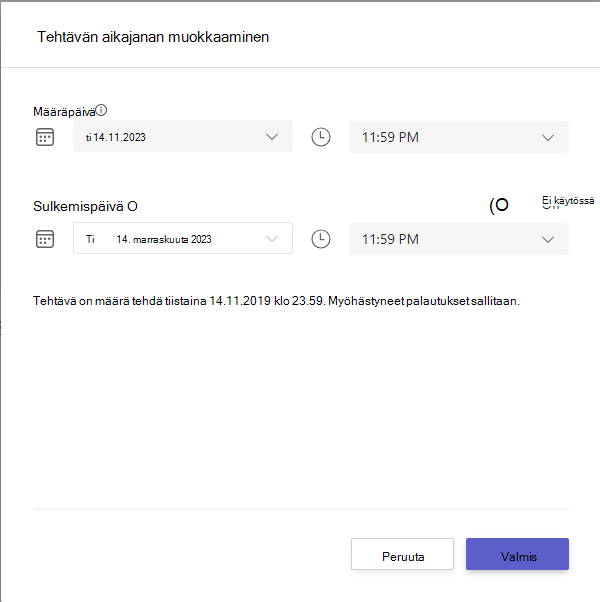
Voit päivittää milloin tahansa sitä, kuinka pitkään voit hyväksyä palautuksia, valitsemalla tehtävän ja valitsemalla sitten Lisää vaihtoehtoja > Muokkaa. Valitse määräpäivän ja -ajan alapuolelta Muokkaa tehtävän aikajanaa ja tee sitten haluamasi muutokset tehtävän aikajanalle.
Toimi opiskelijan puolesta
Opettajat voivat tarkastella tehtäviä opiskelijana, ladata heille tiedostoja ja palauttaa tehtäviä opiskelijan puolesta.
Avaa opiskelijan työ valitsemalla hänen tilansa Tila-sarakkeesta (valitse tehtävä, jota ei ole palautettu).
Huomautus
Voit tehdä opiskelijan puolesta toimenpiteitä sekä tulevien että myöhässä olevien tehtävien osalta.
Valitse Opiskelijan työ -kohdasta, jossa on lueteltu kaikki opiskelijan tiedostot, Suorita toimi opiskelijanäkymässä.
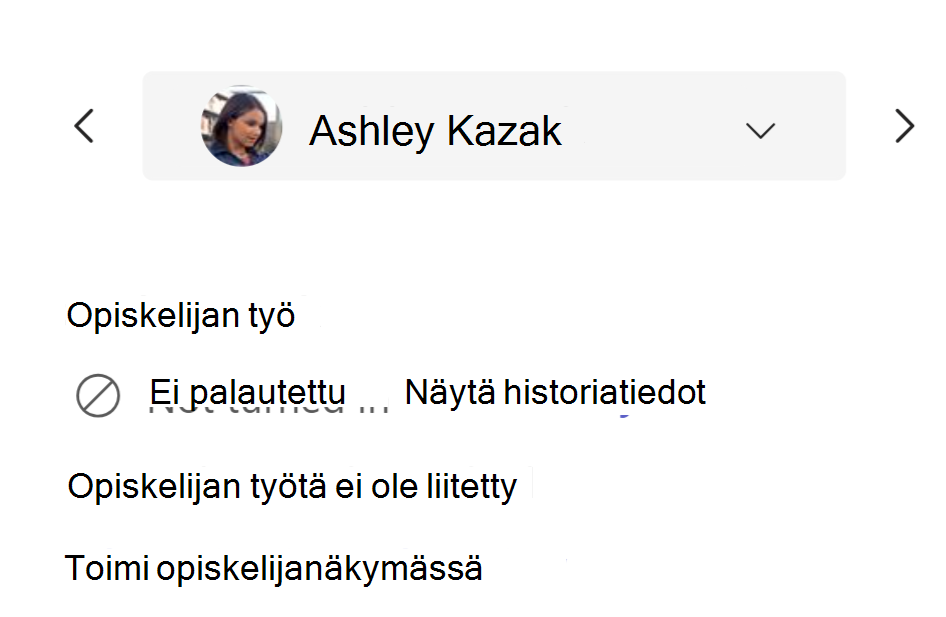
Yläpalkissa näkyy opiskelija, jona tarkastelet tehtävää. Lataa tiedostot valitsemalla Liitä tai palauta tiedosto valitsemalla Palauta.
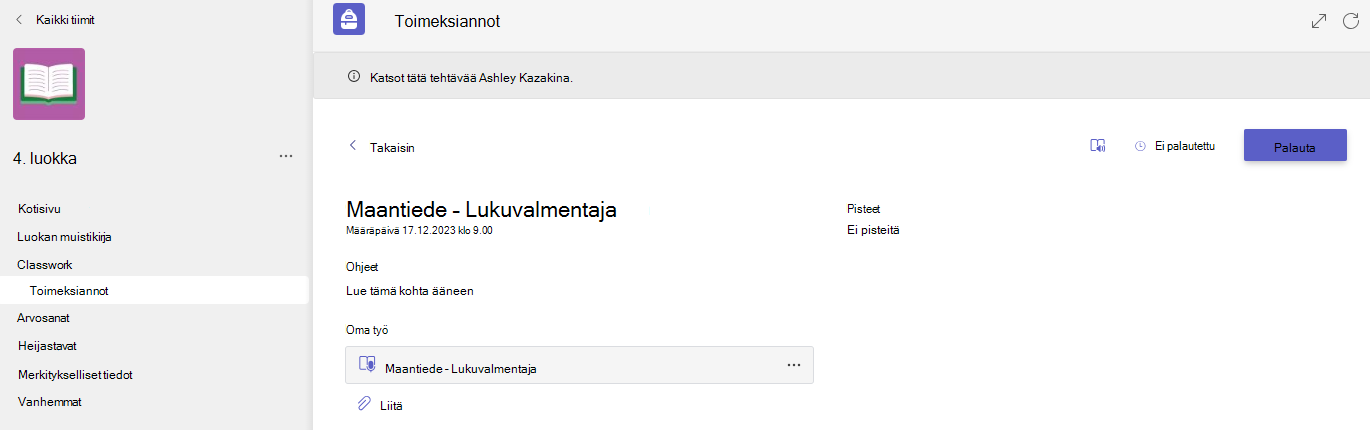
Huomautus
- Kun lataat tiedostoja, voit ladata vain OneDrivesta, et opiskelijan OneDrivesta.
- Et voi ladata luokan muistikirja-, luomiskoodi- tai lukutaidon edistymisen sisältöä, mutta voit palauttaa tehtävän, jos opiskelija on jo lisännyt sisällön.
Opiskelijan merkitseminen vapautetuksi tehtävästä
Palauta tehtävä useille opiskelijoille tai yhdelle opiskelijalle toistamalla yllä olevat ohjeet.
Valitse ensin Palauta-painikkeen viereinen avattavan valikon nuoli ja valitse sitten Palauta muokkausten tekemistä varten.
Valitse vaihtoehto Merkitse puoleksi, ja Palauta.
4. Näkyviin tulee valintaikkuna, jossa sinulta kysytään, haluatko merkitä tämän lähetyksen oikeutetuksi. Huomaa, että kaikki otsikkotiedot ja pisteet poistetaan. Palaute jaetaan edelleen opiskelijalle.
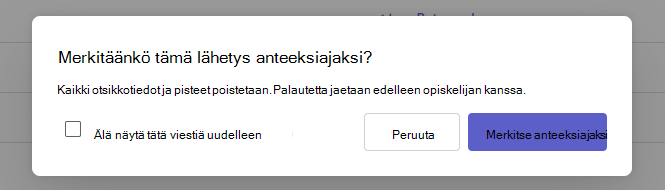
5. Valitse Merkitse oikeutetuksi -painike.
6. Niiden opiskelijoiden opiskelijoiden, joiden tehtävät on merkitty vapautetuiksi, tilaksi vaihtuu Vapautettu.

Merkitse passiiviseksi
Voit merkitä minkä tahansa tehtävän passiiviseksi, jolloin se poistetaan luettelosta.
1. Valitse Tehtävät.
2. Etsi tehtävä, jonka aktivoinnin haluat poistaa, ja valitse Lisää asetuksia ... -painike.
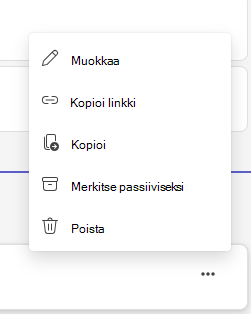
3. Valitse Merkitse passiiviseksi.
Tehtävän aktivointi poistetaan välittömästi ja se poistetaan tehtäväluettelostasi.