
Tarkastele ja lähetä tehtäviä Microsoft Teams for Education!
Tehtävän palauttaminen
Tehtävän palauttaminen:
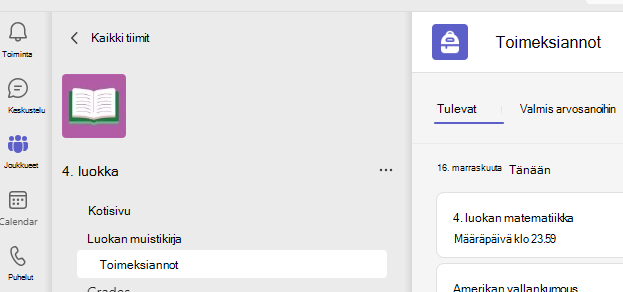
Siirry haluamaasi luokan tiimiin ja valitse sitten Tehtävät. Voit myös hakea tehtävää avainsanalla etsintäpalkissa.
Määritetyt työsi näkyvät määräpäivän mukaan. Avaamalla tehtäväkortin voit tarkastella minkä tahansa tehtävän tietoja.
Vihje
Valitse laajennuskuvake (vinottainen, kaksipäinen nuoli), jos haluat työskennellä koko näytön tilassa.
Jos opettajasi on määrittänyt tiedoston, joka sinun tulee palauttaa, tai jos sinulla on muita tiedostoja liitettävänä tähän tehtävään, valitse +Lisää työ ja lataa tiedostosi. Voit liittää tehtävään enintään 10 resurssia. Resurssin suurin tiedostokoko on 500 Mt.
Vihje
Voit työstää tehtävään liittyviä Office-tiedostoja suoraan täältä käsin – sinun ei tarvitse poistua sovelluksesta. Vanhempia tiedostoja, joiden tiedostotunnisteet ovat .doc, .xls tai .ppt, voi muokata vain kyseisten sovellusten työpöytäversioissa. Voit kopioida sisällön uuteen Teamsissa luotuun tiedostoon muokattavaksi uudelleen.
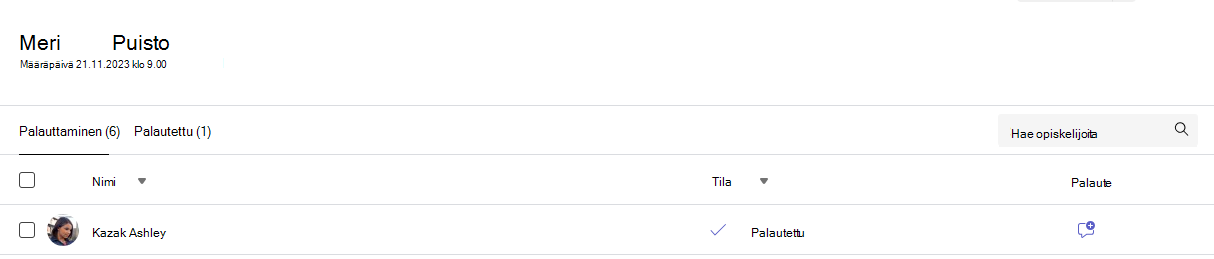
Valitse Palauta, jos haluat lähettää tehtävän ennen sen määräaikaa. Tämä painike muuttuu tilan mukaan:
- Palauta ryhmälle , jos työskentelet ryhmätehtävän parissa. Vain yhden ryhmän jäsenen tarvitsee palauttaa tehtävä.
- Palauta tehtävän uudelleen , jos muokkaat jo palauttamaasi tehtävää ja palautat sen uudelleen.
- Palauta myöhässä , jos palautat tehtävän määräpäivän jälkeen, mutta opettaja on sallinut myöhästyneet palautukset tai pyytänyt muokkauksia.
- Ei palautettu , jos tehtävä on myöhässä eikä opettaja enää hyväksy palautuksia. Et voi palauttaa työtä.
- Kumoa tehtävän palauttaminen , jos haluat muokata tehtävää ennen määräpäivää. Sinun on palautettava se uudelleen muokkausten jälkeen.
Kun olet lähettänyt tehtäväsi, voit seurata edistymistäsi Arvosanat-välilehdessä , jotta voit tarkistaa ansaitut pisteet ja opettajan palautteen.
Lisätietoja
Eri luokkien tehtävien tarkasteleminen
Tehtävän tietojen tarkasteleminen