
Microsoft Teams for Education avulla opettajat ja opiskelijat voivat lähettää viestejä, tarkistaa ilmoituksia, avata tiedostoja ja hallita tehtäviä iOS- tai Android-mobiililaitteillaan. Mobiililaitteissa opettajat voivat luoda ja tarkistaa tehtäviä, kun taas opiskelijat voivat tarkastella ja palauttaa niille annettuja töitä.
Tehtäviin siirtyminen
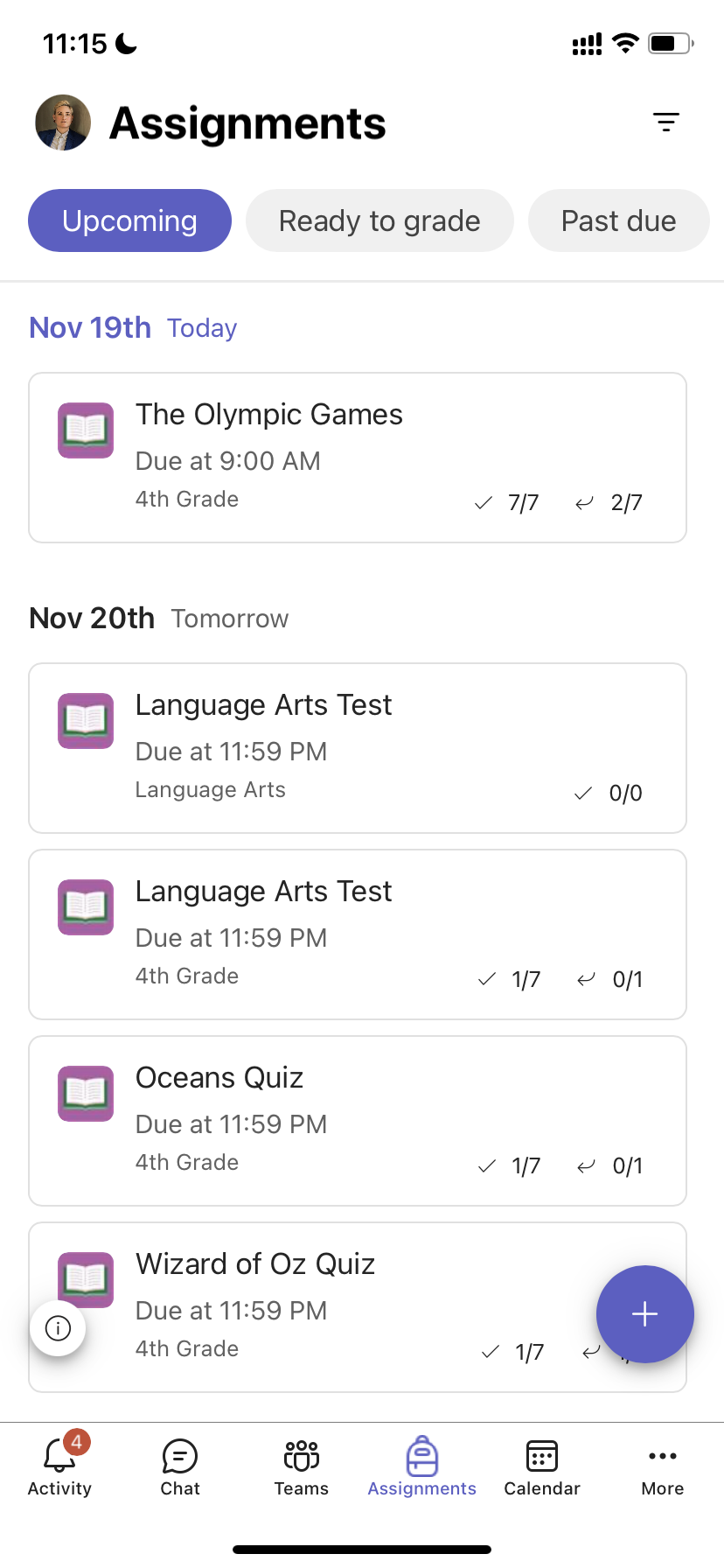
Tarkastele tehtäviä napauttamalla sovelluspalkista Tehtävät .
Kun uusi tehtävä luodaan, viesti näkyy Yleinen-kanavalla ja opiskelijat saavat ilmoituksen Toiminta-osioon . He voivat siirtyä tehtävään seuraamalla näitä ilmoituksia.
Vihje
- Jos et näe Tehtävät sovelluspalkissa, valitse Lisää...>Järjestä uudelleen, jotta voit lisätä sen sovelluspalkkiin.
- Hae tehtäviä hakusanoilla napauttamalla hakukuvaketta mobiilisovelluksessa.
Tehtävien järjestäminen
Oletusarvoisesti Tehtävät-välilehden järjestys:
- Tulossa oleva tai arvostelematon työ.
- Valmiina arvostelemaan tai palauttanut työn.
- Myöhässä oleva työ tai työ, jonka määräpäivä on jo mennyt
- Palautettu tai arvosteltu työ.
- Luonnokset tai määrittämättömät työt.
- Valitse sovelluspalkista Teams ja napauta luokkaa.
- Napauta Yleiset>tehtävät.
- Napauta tulevien, arvosteltavaksi, myöhässä, palautettujen tai luonnoksien välillä.
Voit lajitella luokan tehtävät luomiesi luokkien mukaan seuraavasti:
- Napauta sovelluspalkista Tehtävät ja napauta luokkaa.
- Valitse suodatinkuvakesuodatin
 ja valitse tehtävätyyppi, jota haluat tarkastella.
Näytä luokan materiaalit
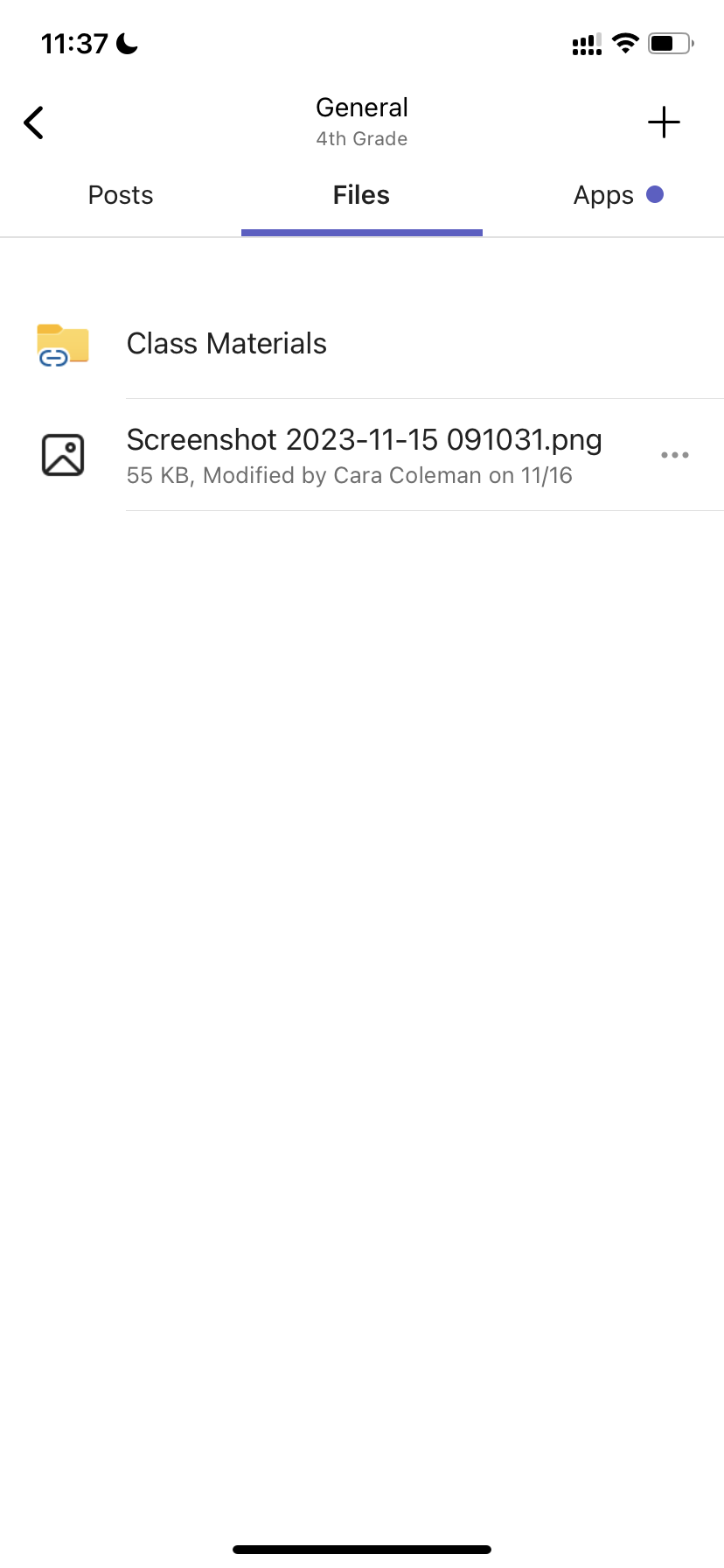
tarkastella otsikoita, resursseja ja muita vain luku -tiedostoja, jotka olet lisännyt luokan materiaaleihin.
Pääset Luokan materiaalit -kansioon seuraavasti:
- Valitse sovelluspalkista Teams .
- Napauta luokkaa.
- Napauta GeneralFilesClass>>Materials.
Tehtävän luominen
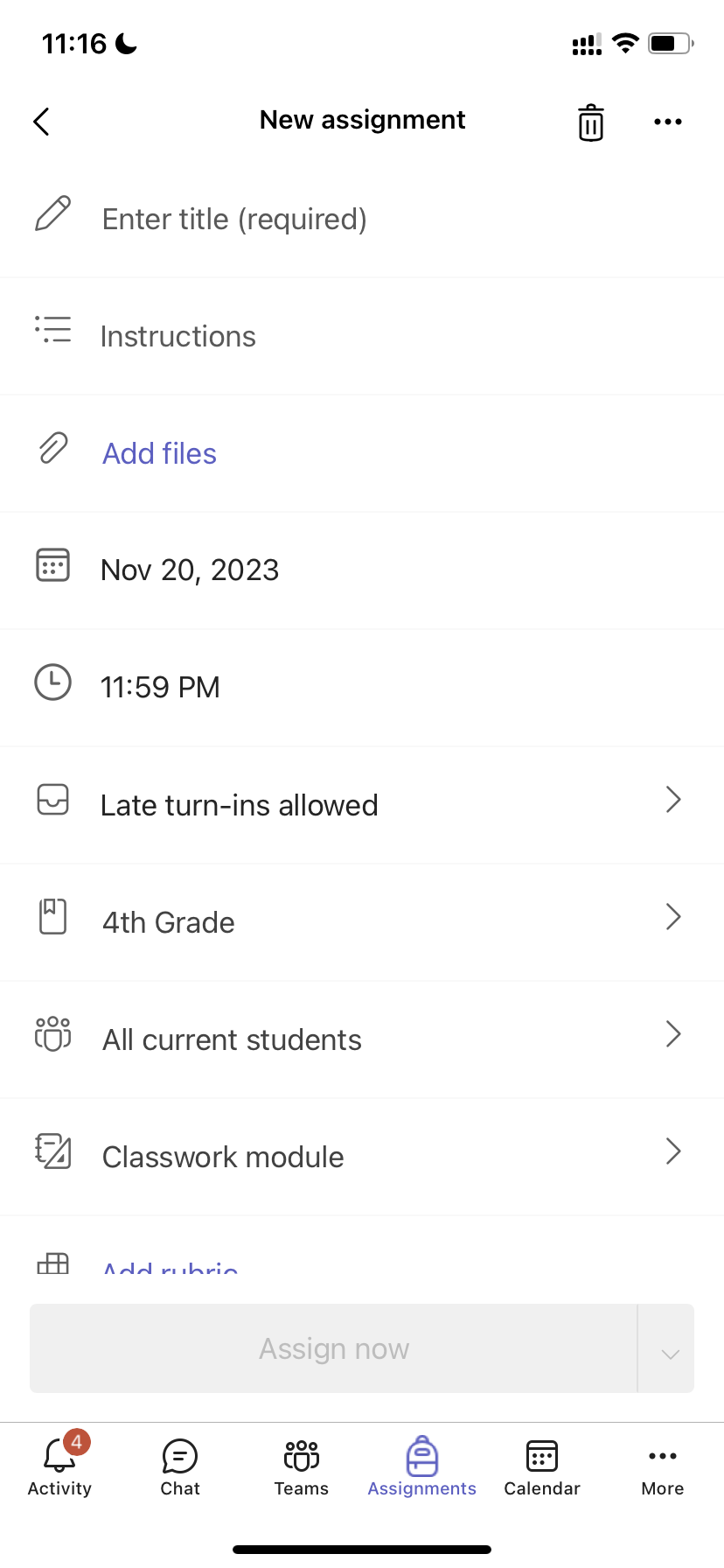
Uuden tehtävän luominen:
Valitse sovelluspalkista Tehtävät .
Napauta +- kuvaketta ja napauta +Uusi tehtävä.
Napauta luokkaa ja napauta sitten Seuraava.
Kirjoita tehtävän tiedot. Otsikko on pakollinen. Kaikki muut kentät ovat valinnaisia.
Oletusarvoisesti tehtävät määritetään automaattisesti kaikille opiskelijoille. Määrittäminen tietyille opiskelijoille tai ryhmille:
Napauta opiskelijan avattavaa valikkoa Määritä henkilölle -kohdassa.
Valitse Yksittäiset opiskelijat tai opiskelijaryhmät.
Liitä mukaan tehtävään viitemateriaaleja napauttamalla Liitä .
Julkaise tehtävä napauttamalla Määritä. Opiskelijat saavat ilmoituksen, kun tehtävä on lisätty.
Jos haluat käyttää aiemmin luotua tehtävää uudelleen,
- Valitse sovelluspalkista Tehtävät .
- Napauta Lisää +.
- Seuraa ohjeita valitaksesi tehtävän, jota haluat käyttää uudelleen, ja muokkaamalla sitä.
- Valitse Määritä.
Tehtävän muokkaaminen
Muutosten tekeminen aiemmin luotuun tehtävään:
- Napauta sovelluspalkista Tehtävät ja avaa tehtävä, jota haluat muokata.
- Valitse Lisää vaihtoehtoja -
 .
. - Napauta Muokkaa tehtävää.
- Kirjoita päivitykset ja tallenna muutokset napauttamalla Päivitä , kun olet valmis.
Voit poistaa tehtävän napauttamalla roskakorikuvaketta >Kyllä.
Vihje
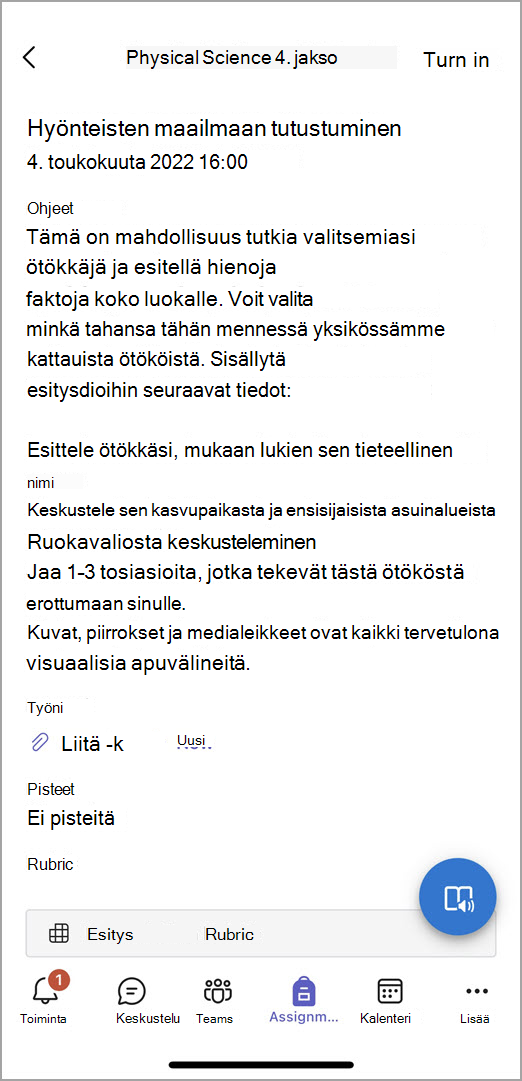
Jos haluat tarkastella tehtävää opiskelijan näkökulmasta, napauta Opiskelijanäkymä.
Arvostele ja palauta tehtäviä
Voit tarkastella opiskelijoidesi palauttamia tehtäviä seuraavasti:
- Napauta sovelluspalkista Tehtävät ja valitse tehtävä.
- Valitse Valmis arvosteltavaksi , jos haluat tarkistaa arvostelemattomat tehtävät ja nähdä, ketkä opiskelijat ovat palauttaneet työnsä.
- Valitse Palautaan , jotta voit tarkistaa, keiden opiskelijoiden tehtäviä ei ole arvioitu.
- Napauta Palautettu , jos haluat tarkistaa opiskelijoiden palautukset, jotka on jo arvioitu.
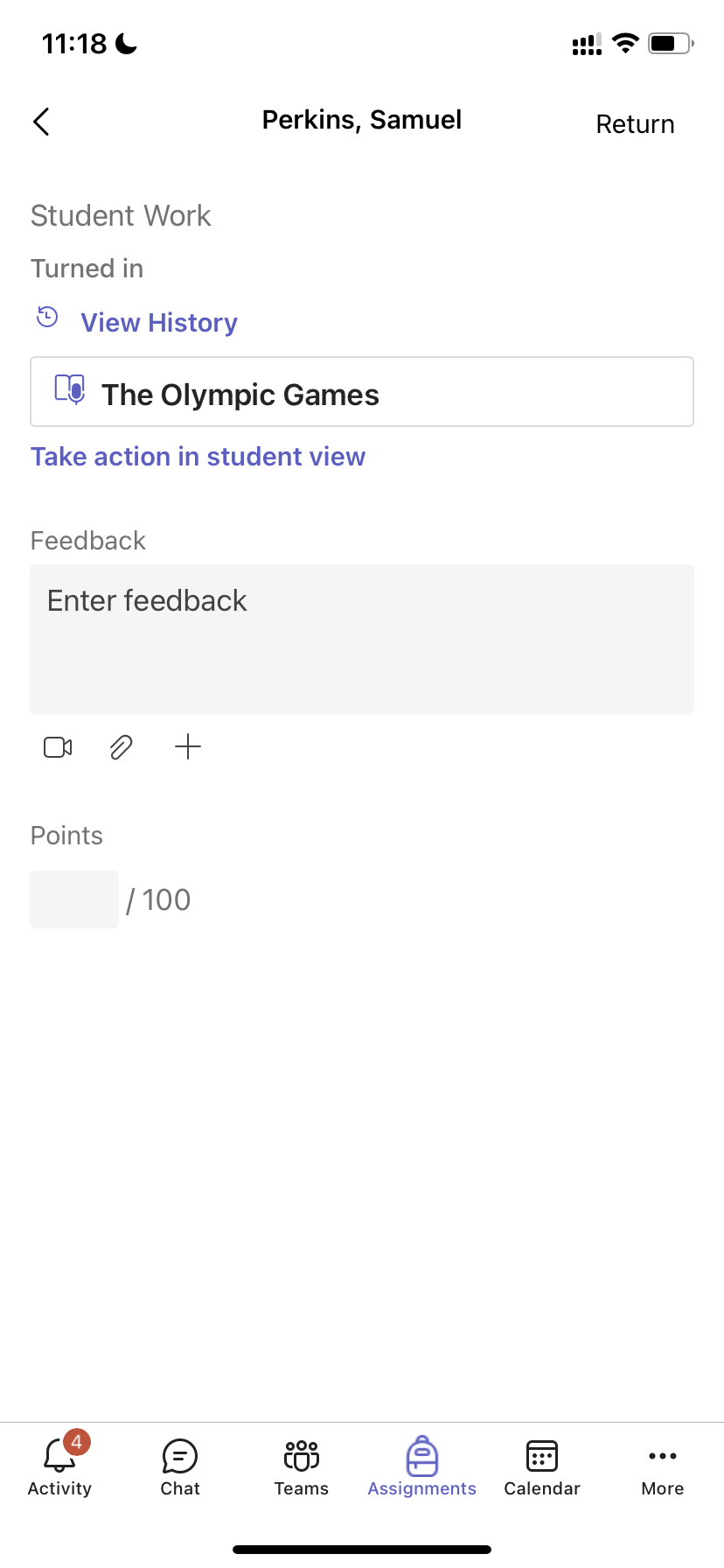
Voit arvostella ja antaa palautetta lähetetyistä tehtävistä seuraavasti:
- Palaa valitsemaan opiskelija napauttamalla.
- Anna tehtävästä palautetta tai pisteitä.
- Voit lähettää pisteet ja palautteen opiskelijalle napauttamalla Palaa.
Arviointiluokat
Määritä painotetut tehtävätyypit vastaamaan tärkeyttä.
1. Napauta Arvosanat.
2. Valitse Lisää vaihtoehtoja .
3. Valitse Tehtävän asetukset.
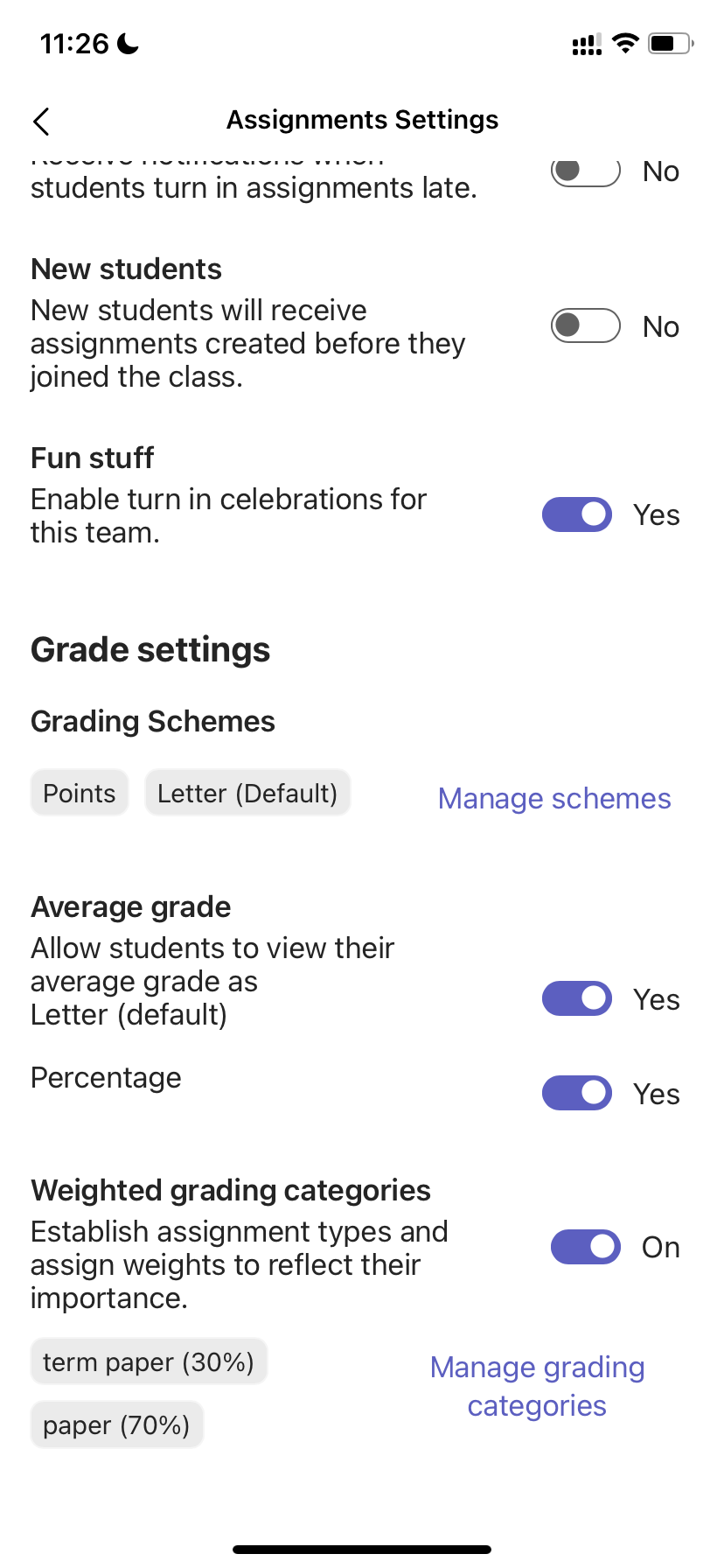
4. Vieritä arvosana-asetuksiin ja ota Painotetut arvosanaluokat-asetus käyttöön.
5. Anna arvosanaluokalle nimi ja anna prosenttiosuus, jonka haluat määrittää kyseisen luokan painoarvoksi.
6. Toista tämä jokaisen haluamasi arvosanaluokan osalta.
7. Kun olet lisännyt luokat, napauta Tallenna.
Huomautus: Prosenttien on oltava yhteensä 100 %, jotta voit siirtyä eteenpäin.
8. Arvosana-asetuksissa arviointiluokat ja prosenttiosuudet ovat nyt näkyvissä. Jos haluat muokata, valitse Hallitse arvosanaluokkia.
Nyt voit valita arviointiluokan aina, kun luot tehtävän.
Tärkeää: Luokissa, joissa käytetään arviointiluokkia, pisteillä varustetuilla tehtävillä on oltava arvosanaluokka.
Kirjainpohjainen arviointi
Kirjainarviointi on määritettävä arviointimalliksiArvosana-asetukset-osassa , jotta nämä vaihtoehdot näkyvät.
1. Napauta Arvosanat.
2. Valitse Lisää vaihtoehtoja .
3. Valitse Tehtävän asetukset.
4. Vieritä Grade-asetuksiin ja valitse Lisää malleja tai Hallitse malleja.
Huomautus: Jos muita arviointimalleja tai -luokkia ei ole määritetty, linkissä lukee Lisää malleja. Kun olet käynyt läpi uuden mallin lisäämisen vaiheet, linkki muuttuu mallien hallintaan.
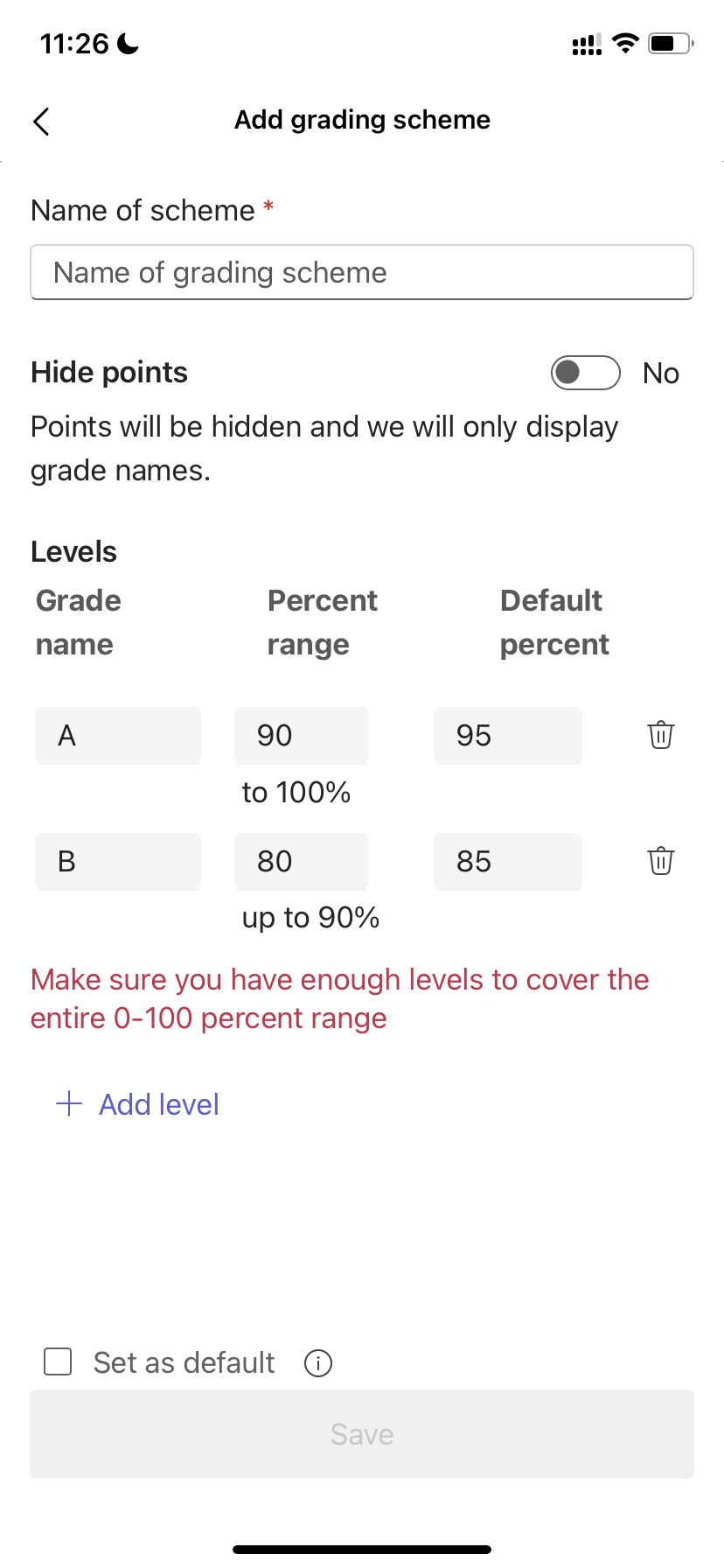
5. Valitse Lisää malli.
6. Määritä arvosanatasot. Kirjainarvosanat ovat tavallisia A, B, C, D, F, malleja. Varmista, että tasoja on riittävästi kattamaan koko 0–100 prosentin alueen.
7. Valitse Tallenna-painike , kun olet valmis.
Viimeistele valitsemalla Valmis-painike .
Classwork
Uuden moduulin luominen
Siirry haluamaasi luokan tiimiin ja valitse sitten Classwork.
Napauta Lisää moduuli.
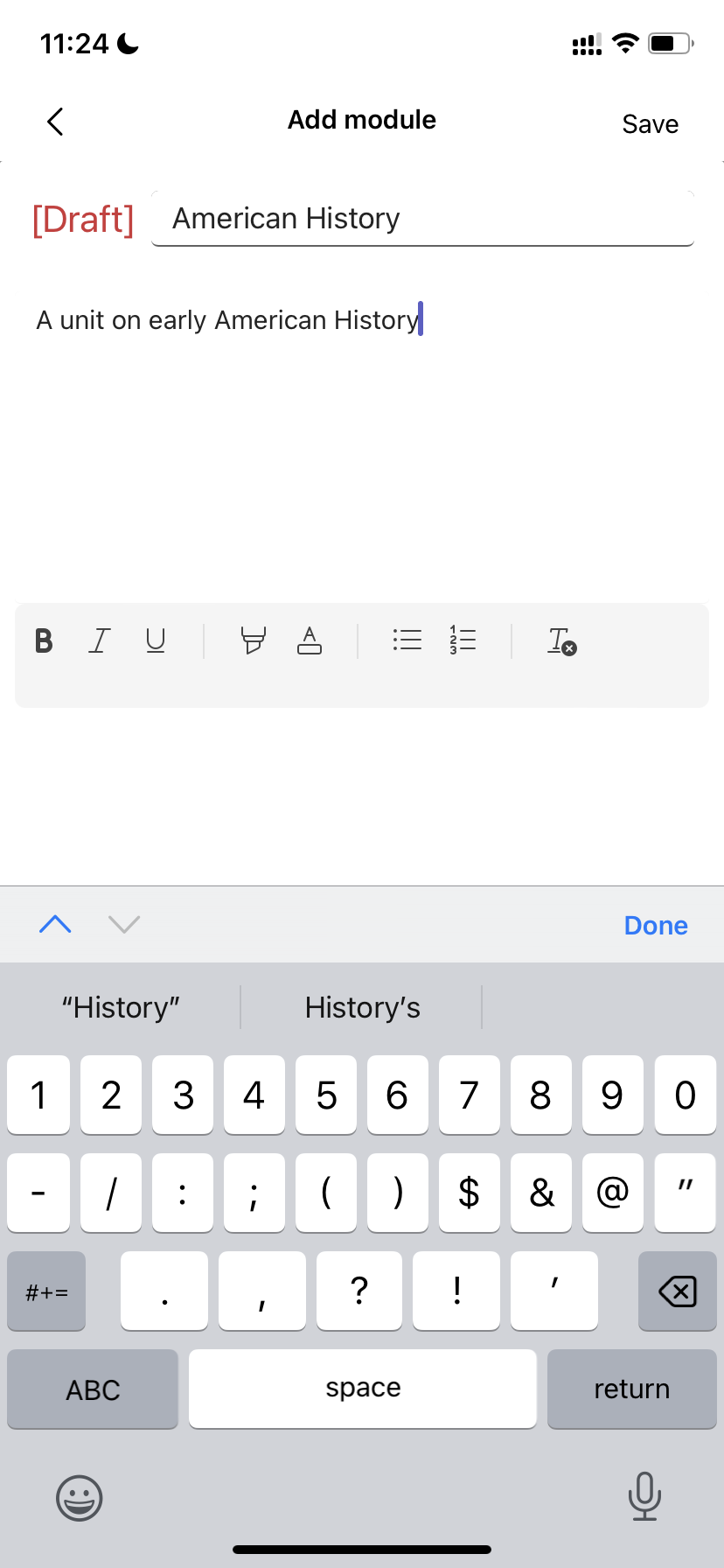
Anna moduulille otsikko.
Voit halutessasi lisätä kuvauksen.
Tallenna moduuli luonnoksena valitsemalla Tallenna .
Huomautus: Moduuliluonnokset näkyvät vain tiimin omistajille (opettajille), kunnes ne julkaistaan. Kaikki uudet moduulit luodaan luonnostilassa.
Moduulin julkaiseminen Moduulin julkaiseminen tekee siitä (ja kaikista sen sisältämistä resursseista) näkyvän kaikille luokkaryhmän opiskelijoille.
Siirry haluamaasi luokan tiimiin ja valitse sitten Classwork.
Etsi haluamasi moduuli ja napauta sitten Julkaise.
Moduulin muokkaaminen Moduulien otsikoita ja kuvauksia voi muokata milloin tahansa.
Siirry haluamaasi luokan tiimiin ja napauta Classwork.
Etsi haluamasi moduuli ja napauta sitten Lisää > muokkausmoduulia.
Moduulin poistaminen
Siirry haluamaasi luokan tiimiin ja valitse sitten Classwork.
Etsi haluamasi moduuli ja napauta Lisää > Poista.
Eikö sinulla ole vielä Microsoft Teams -mobiilisovellusta? Voit hankkia sen täältä