
Luo tehtäviä opiskelijoille Microsoft Teams for Education. Hallitse tehtävien aikajanoja, lisää ohjeita, luo palautettavia resursseja ja paljon muuta.
Huomautus
Tehtävät on käytettävissä vain luokan tiimeissä. Voit määrittää tehtäviä enintään 1 000 opiskelijan luokille. Luokat, jotka ovat suurempia kuin 300, eivät voi käyttää luokan muistikirjaa tai Makecodea.
Artikkelin sisältö
Pisteet, arvosteluohjeet ja arvosanojen antaminen
Määrittäminen opiskelijoille tai ryhmille
Arvosanat-välilehdessä siirtyminen
Uuden tehtävän luominen
- Siirry haluamaasi luokan tiimiin ja valitse sitten Tehtävät.
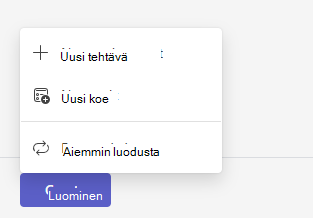
- Valitse Luo>uusi tehtävä.
Otsikko ja luokka
Tehtävälle on annettava vähintään otsikko. Tämä on pakollinen. Voit halutessasi lisätä tunnisteen, jolloin tehtävä on helpompi hakea myöhemmin.
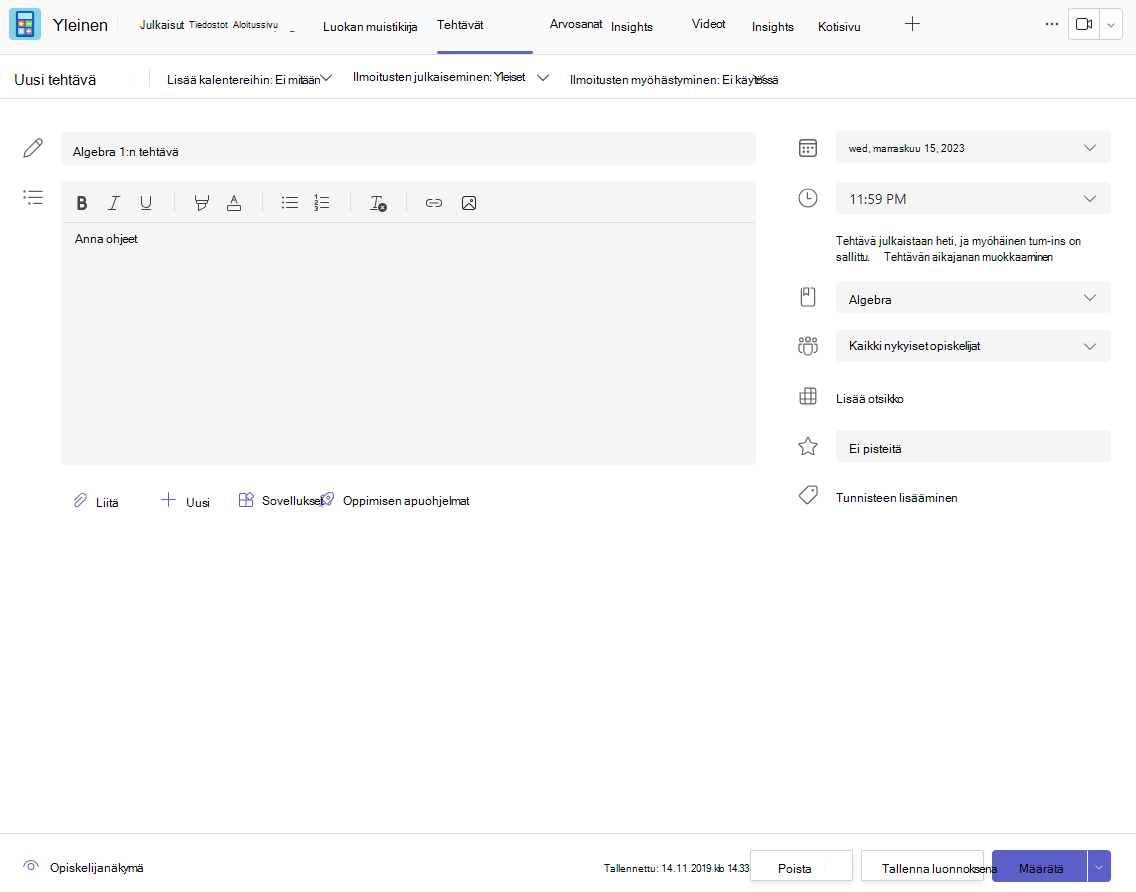
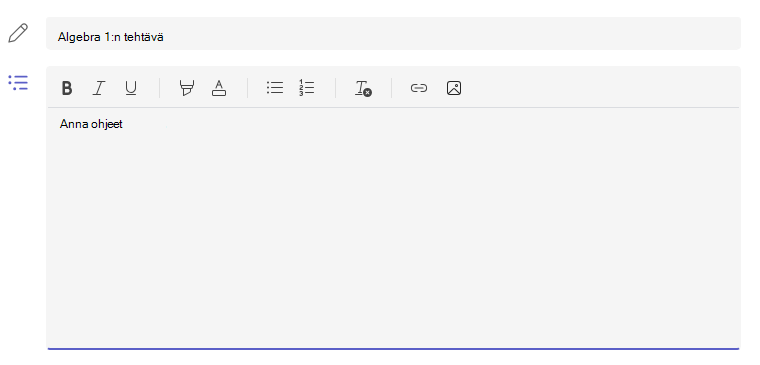
Ohjeet ja liitteet
Voit kirjoittaa ohjeet tekstiruutuun ja lisätä kuvia tai GIF-kuvia Lisää kuvia - kuvakkeen  avulla.
Huomautus
- Tehtävät-toiminto tukee vain seuraavia kuvatiedostotyyppejä: .png, .jpeg ja .gif.
- Mobiililaitteessa kuvien koko muuttuu näytön mukaan.
- Työpöytäversiossa voit muuttaa kuvien kokoa koonmuuttokahvojen avulla.
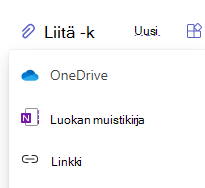
Voit myös liittää olemassa olevia tiedostoja, linkkejä tai tehtäväintegraatioita ja luoda ja nimetä uuden tiedoston suoraan täältä, jotta opiskelijat voivat palauttaa sen.
Huomautus
Voit lisätä enintään viisi tiedostoa, joita opiskelijat voivat muokata. Tehtävään lisättävien resurssien kokonaismäärä on 10 (muokattavia tai ei-muokattavia). Vain luku -viitetiedostot voivat olla kooltaan enintään 500 Mt. Opiskelijoiden muokattavat tiedostot voivat olla kooltaan enintään 50 Mt.
- Liitä tehtävään resursseja valitsemalla Liitä . Valitse tiedosto OneDrivesta, lataa tiedosto laitteestasi tai valitse jokin muu järjestelmänvalvojan määrittämä vaihtoehto, kuten MakeCode.
Huomautus
Jos määrität luokan muistikirjan sivun, tarkista, mitä OneNote-versiota opiskelijasi käyttävät. Näin varmistat, että heidän tehtäväsivunsa lukitaan tehtävän määräpäivän jälkeen.
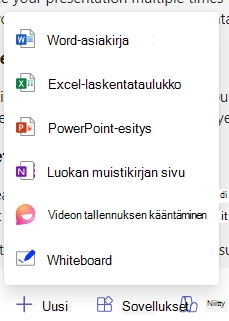
- Valitse +Uusi, jos haluat luoda tyhjän Word (.docx), Excel- (.xlsx), PowerPointin (.pptx) tai Whiteboard-asiakirjan tai uuden Flip-videotallenteen, jonka voit jakaa opiskelijoille.
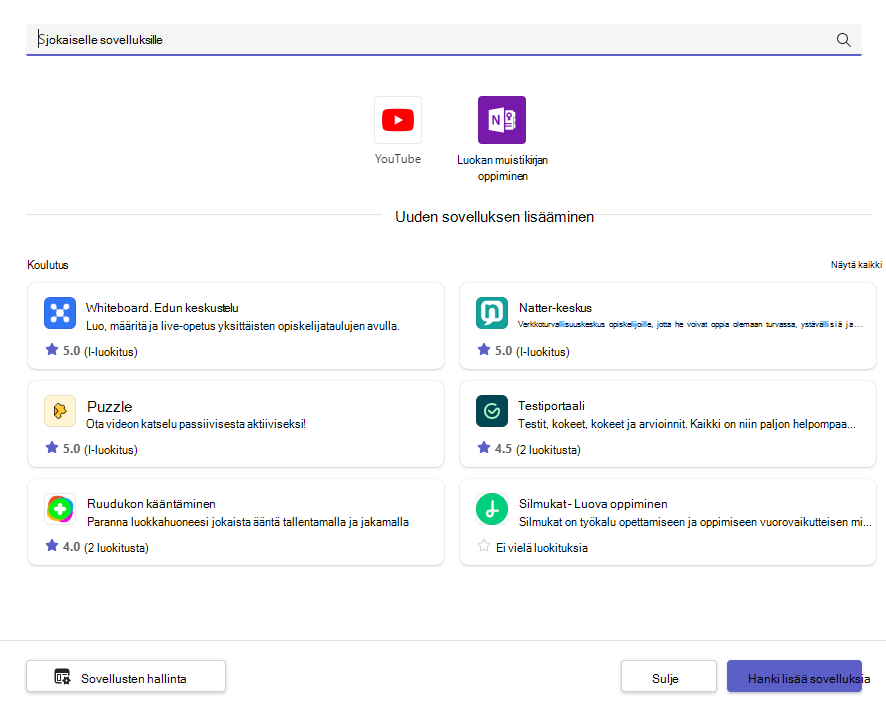
- Liitä tehtävään sisältöä sovelluksesta valitsemalla Sovellukset . Järjestelmänvalvojat voivat hallita Teams-sovelluksia Microsoft Teams -hallintakeskuksessa.
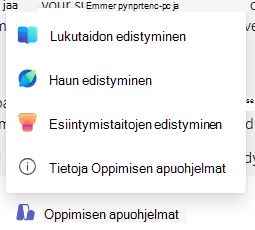
- Valitse oppimisen nopeuttajat, jos haluat lisätä tehtävään lukutaidon edistymisen, haun edistymisen ja muita oppimisen nopeuttajia.
-
Opiskelijat eivät oletusarvoisesti voi muokata liitetiedostoja, mikä tarkoittaa, että asiakirja on vain luku -tilassa. Tämä on hyvä vaihtoehto viitemateriaaleille.
Jos haluat, että opiskelijat voivat muokata liitetiedoston erillistä kopiota, valitse Lisää vaihtoehtoja > Opiskelijat muokkaavat omaa kopiotaan. Näin opiskelijat voivat muokata omaa kopiotaan tiedostosta ja palauttaa sen arvosanaa varten. Opiskelijat voivat muokata omia kopioitaan vain Word (.docx), Excelin (.xlsx), PowerPointin (.pptx), WhiteBoard-, ClassNotebook-sivu- ja MakeCode-tiedostojen tai lukutaidon edistymisen tehtävien avulla.
Huomautus
Jos sinulla on vanhoja tiedostoja, joiden tiedostotunniste on .doc, .xls tai .ppt, opiskelijat eivät voi muokata niitä. Voit joko liittää ne viitemateriaaliksi vain luku -muodossa tai luoda uuden tiedoston Teamsissa, kopioida vanhan sisällön ja tallentaa sen. Kaikilla uusilla tiedostoilla, jotka luot Teamsissa tai muissa Microsoft 365 -sovelluksissa, on oikea tiedostotunniste.
Määritä henkilölle
Määritä-kentästä valitset luokan tätä tehtävää varten. Oletusarvoisesti valitaan luokkaryhmä, johon kuulut.
Usean luokan julkaiseminen
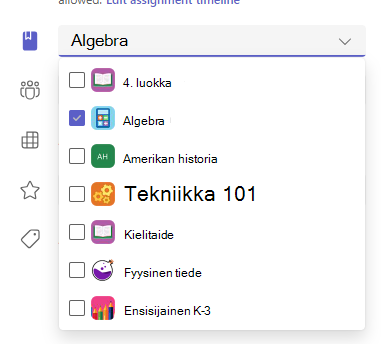
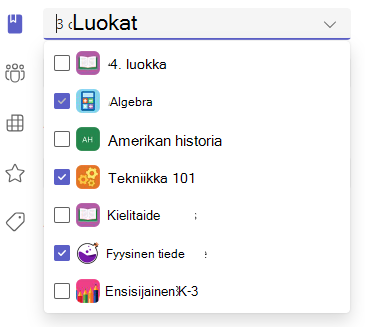
Monen luokan julkaisemisen avulla opettajat voivat luoda tehtävän useille luokille samalla määräpäivällä.
Voit tehdä tämän siirtymällä Määritä-kenttään ja valitsemalla niiden luokkien valintaruudut, joille tehtävä julkaistaan.
Pisteet ja otsikot
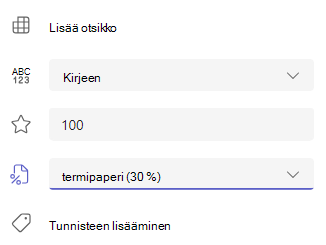
Voit valita, minkä arviointimallin, arvosanaluokan ja pisteiden arvoinen tehtävä on.
Jos olet määrittänyt luokan käyttämään arviointiluokkia, sinun on valittava arviointiluokka pisteille annettavalle tehtävälle.
Valitse tehtävän pistemäärä, jos tehtävä pisteytetään. Voit käyttää pisteitä millä tahansa numeropohjaisella skaalalla, mukaan lukien 100:n kokonaisluvut, ja määrittää oman nimittäjäsi.
Esimerkiksi: 88/100 tai desimaalit 3,7/4,0.
- Luo otsikko valitsemalla Lisää otsikko.
- Valitse Hallitse arvosanaluokkia , jos haluat luoda tai muokata luokan arviointiluokkia.
Arviointimallien määrittäminen
Kirjainarviointi- ja arvosanaluokat on asetettava arviointimalliksiArvosana-asetukset-osassa , jotta nämä asetukset näkyvät.
1. Valitse Tehtävät-kohdassaasetuskuvake .
.
2. Siirry alaspäin Arvosana-asetuksiin.
3. Valitse Lisää malleja tai Hallitse malleja.
Huomautus
Jos muita arviointimalleja kuin "Pisteet" ei ole määritetty, tässä linkissä lukee Lisää malleja. Kun olet käynyt läpi uuden mallin lisäämisen vaiheet, linkki muuttuu mallien hallintaan.
4. Valitse Lisää malli .
.
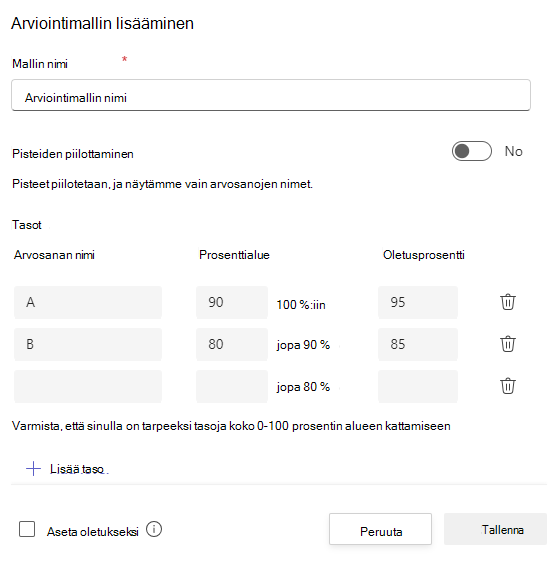
5. Määritä arvosanatasot. Kirjainarvosanat ovat tavallisia A, B, C, D, F, malleja. Varmista, että tasoja on riittävästi kattamaan koko 0–100 prosentin alueen.
6. Valitse Tallenna-painike , kun olet valmis.
Viimeistele valitsemalla Valmis-painike .

Määrittäminen opiskelijoille tai ryhmille
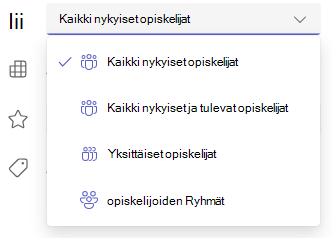
Valitse useita luokkia, yksittäisiä opiskelijoita tai yhden luokan opiskelijaryhmiä, joille tehtävä määritetään.
Oletusarvoisesti vain luokan nykyiset opiskelijat saavat tämän tehtävän. Voit muuttaa tätä valitsemalla vaihtoehdon avattavasta valikosta.
Huomautus
Jos valitset sulkemispäivämäärän, kaikki liittyvät opiskelijat saavat tämän tehtävän sulkemispäivämäärään saakka.
Määräpäivät ja aikataulu
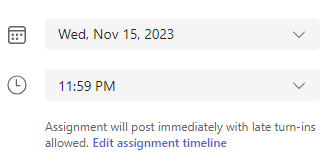
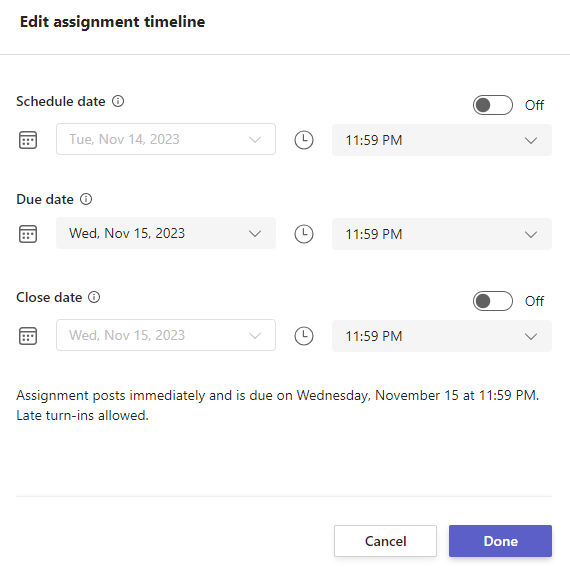
Valitse tehtävän erääntymisaika ja -päivämäärä. Voit ajoittaa tehtävän valitsemalla Tehtävä-kohdan vieressä olevan viestin heti, jossa myöhästyneet palautukset ovat sallittuja , valitsemalla Muokkaa tehtävän aikajanaa.
Voit mukauttaa, milloin tehtävä julkaistaan opiskelijoille ja milloin se suljetaan palautuksilta. Oletusarvoisesti sulkemispäivämäärää ei valita, joten opiskelijat voivat palauttaa tehtävänsä myöhässä.
Huomautus
Jos valitset useita luokkia, joille tehtävä julkaistaan, voit valita Aseta määräpäivä luokkakohtaisesti ja määrittää yksilöllisen aikataulun, määräpäivän ja sulkemispäivän kullekin kurssille.
Kalenterit
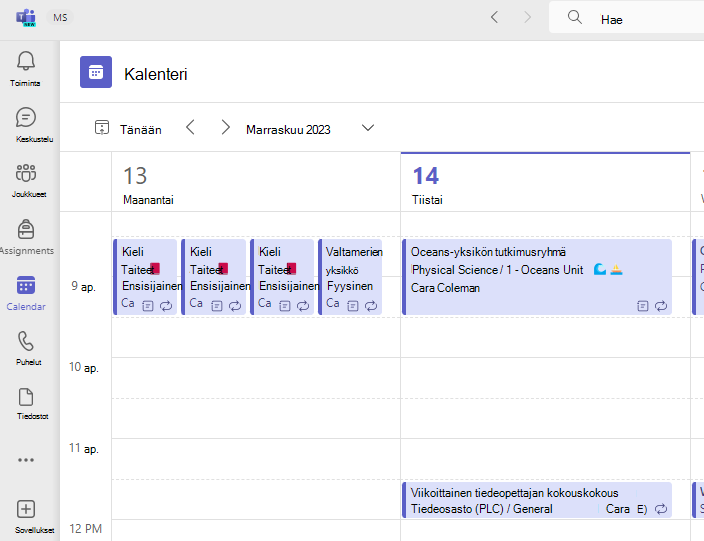
Voit valita, lisätäänkö tämä tehtävä Outlookin kalenteriin, opiskelijoiden kalentereihin ja muihin luokkaryhmän opettajien tai henkilökunnan kalentereihin. Määritä tämä asetus kaikille tehtäville Tehtäväasetuksissa.
Valitse Lisää tehtävä kalentereihin -kohdan vieressä olevasta avattavasta valikosta jokin seuraavista vaihtoehdoista:
- Opiskelijat lisäävät tehtävän vain opiskelijoiden kalentereihin.
- Opiskelijat ja minä lisää tehtävän sekä opiskelijoiden kalentereihin että omaan kalenteriisi.
- Opiskelijat ja ryhmän omistajat voivat lisätä tehtävän sekä opiskelijoille että muille opettajille tai henkilökunnalle luokan tiimin kalentereissa.
Huomautus
Jos haluat tarkistaa koko luokkaryhmän henkilöluettelon, siirry luokkaryhmään ja valitse Lisää vaihtoehtoja -> Tiimin hallinta.
Määritä, tallenna tai hylkää
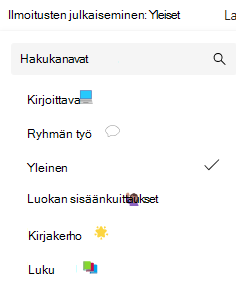
Valitse kanava, jolla haluat julkaista tätä tehtävää koskevia ilmoituksia. Näin voit pitää opiskelijoiden työn ja keskustelun järjestyksessä yksikön, aiheen tai oppiaineen mukaan. Tehtävät julkaistaan oletusarvoisesti Yleinen-kanavalla tai Tehtävän asetuksissa tekemälläsi tavalla.
- Valitse kanava, jolla julkaiset, kohdan Julkaise tehtävän ilmoitukset kohteeseen vierestä: Valitse alanuoli, jotta näet käytettävissä olevien kanavien luettelon.
- Valitse kanava, jolla haluat julkaista tätä tehtävää koskevia ilmoituksia. Valintasi otetaan käyttöön välittömästi.
Huomautus
- Jos haluat lähettää tehtäväilmoitukset kanavalle, varmista, että bottijulkaisu on käytössä. Voit tarkistaa sen tästä tai pyytää apua IT-Hallinnan.
- Tehtävät julkaistaan kanavilla, jotka näkyvät kaikille opiskelijoille. Yksityiset kanavat eivät näy tässä vaiheessa.
- Jos olet valinnut useita luokkia, valitse Määritä luokkakohtaisesti määrittääksesi käytettävän kanavan tai käytä vain Yleinen-kanavaa. Yksittäisten opiskelijoiden tehtäviä ei julkaista kanaville.
Kun olet valmis, voit viimeistellä uuden tehtävän luomisen määrittämällä sen opiskelijoille.
Huomautus
Jos oppilaitoksesi käyttää Turnitinia, voit synkronoida tehtävien palautukset Turnitiniin.
- Määritä julkaisee tehtävän välittömästi, ja opiskelijat saavat ilmoituksen uudesta tehtävästä määrittämänäsi päivänä sekä ilmoituksen, jossa on linkki tehtävään, julkaistaan valitsemallasi kanavalla. Merkintä näkyy myös heidän Teams- ja Outlook-kalentereissaan, jos olet valinnut sen vaihtoehdon.
- Tallenna-toiminto tallentaa luonnoksen tehtävästä. Opiskelijat eivät saa mitään ilmoituksia, eikä mitään lisätä mihinkään kalenteriin.
- Hylkää poistaa tehtävän luonnoksen. Opiskelijat eivät saa mitään ilmoituksia, eikä mitään lisätä mihinkään kalenteriin.
Classwork-moduulit
Uuden moduulin luominen
1. Siirry haluamaasi luokan tiimiin ja valitse sitten Classwork.
2. Valitse Lisää moduuli.
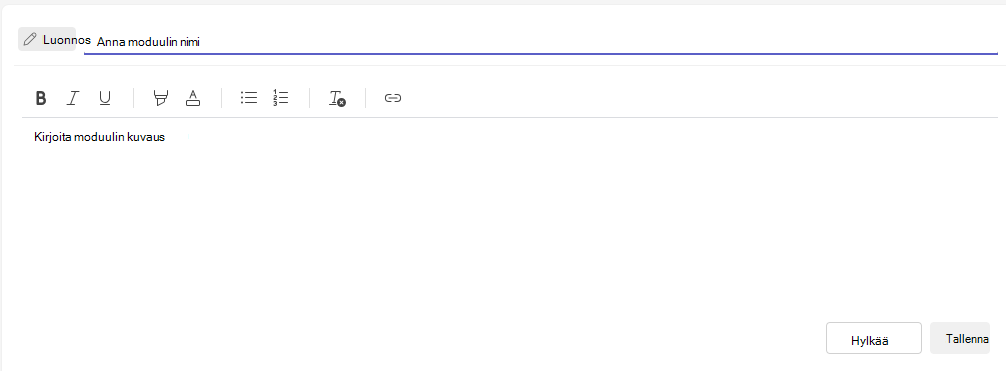
3. Anna uudelle moduulille nimi.
4. Voit halutessasi kirjoittaa kuvauksen.
5. Tallenna moduuli luonnoksena valitsemalla Tallenna .
Huomautus
Moduuliluonnokset näkyvät vain tiimin omistajille (opettajille), kunnes ne julkaistaan. Kaikki uudet moduulit luodaan luonnostilassa.
Lisätietoja Classwork-moduulien hallinnasta Microsoft Teamsissa.
Arvosanat-välilehdessä siirtyminen
Avaa Arvosanat-välilehti siirtymällä haluamaasi luokan tiimiin ja valitsemalla Arvosanat.
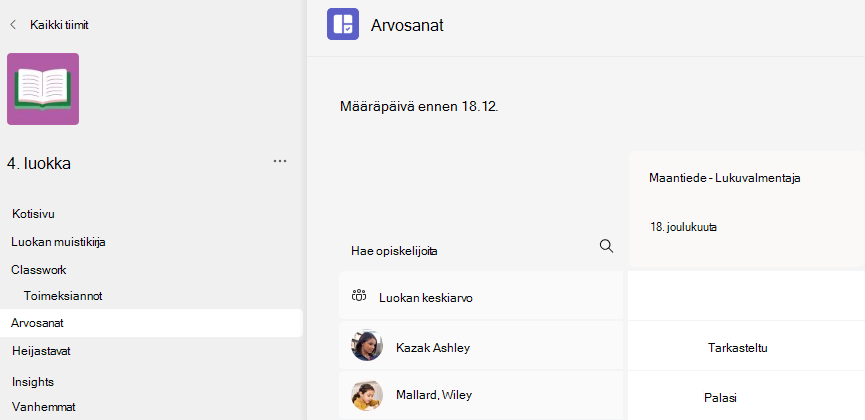
Näet, että opiskelijat näkyvät sarakkeessa ja heidän tehtävänsä on rivillä heidän nimensä vieressä. Tehtävät järjestetään määräpäivän mukaisessa järjestyksessä siten, että lähin päivämäärä on niiden alussa.
Lisätietoja Arvosanat-välilehdestä.
Lisätietoja
Tehtävän tallentaminen luonnoksena
Tehtävien arviointi, palauttaminen tai uudelleenmääritys