
Microsoft Forms avulla voit kutsua muita opettajia tekemään yhteistyötä esimerkiksi kokeissa, jotka olet luonut opiskelijoiden arvioimista varten. Kun jaat kokeen tai lomakkeen muiden osallistujien kanssa, ohjelmisto luo linkin, jonka avulla muut voivat tarkastella luomaasi koetta tai lomaketta tai muokata sen rakennetta. Kaikki kokeen tai lomakkeen osallistujat voivat myös tarkastella, muokata ja poistaa vastauksia. Microsoft Teams for Education kutsumasi opettajat voivat sitten jakaa kokeen tai lomakkeen muiden kanssa lähettämällä heille lomakkeen yhteistyölinkin.
Lomakkeen tai kokeen jakaminen yhteistyötä varten
Siirry forms.office.com
Avaa koe tai lomake, jossa haluat tehdä yhteistyötä.
Napsauta oikeassa yläkulmassa olevaa "..." ja valitse Tee yhteistyötä tai Monista.
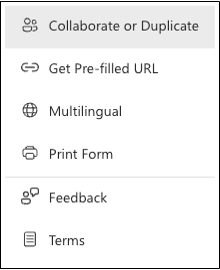
Valitse + Jaa linkki, jos haluat tehdä yhteistyötä ja tarkastella tulosta luodaksesi linkin, jonka avulla voit kutsua muita lisäämään ja muokkaamaan sisältöä, tarkastelemaan vastauksia ja jakamaan muiden kanssa.
- Valitse avattavasta valikosta, kuka voi käyttää tätä lomaketta (Kaikki, joilla on M365-työpaikan tai oppilaitoksen tili, vain organisaation henkilöt tai vain tietyt henkilöt organisaatiostasi).
Valitse + Hae linkki kopioitavaksi , jos haluat jakaa linkin ja antaa muiden käyttää lomakettasi mallina ja tehdä siitä oman mallinsa. Tämä ei muuta lomakkeen versiota. Kaikki, joilla on linkki, voivat monistaa tiedoston. Vastauksia ei kerätä.
Jaa lomake muiden kanssa liittämällä linkki muille opettajille annettavaan sähköpostiviestiin tai jaettuun tilaan, kuten OneNote-muistikirjaan.
Huomautus
Kun jaat kokeen tai lomakkeen yhteiskäyttöä varten, se säilyy profiilissasi, mutta muut voivat tarkastella ja muokata sitä jaetun URL-osoitteen kautta. Jakamasi kokeen tai lomakkeen yläreunassa näkyy jokaisen lomaketta muokkaavan henkilön aloituskuvake.

Microsoft Forms näyttää myös osallistujien kuvakkeet kunkin muokattavan osion vieressä.
Kokeen tai lomakkeen jakamisen lopettaminen
Poista jakamislinkin aktivointi, kun haluat lopettaa yhteiskäytön.
Avaa koe tai lomake, joka on parhaillaan yhteiskäytössä.
Siirry takaisin ...->kohtaan Tee yhteistyötä tai Monista ja valitse sitten Poista roskakori
 .
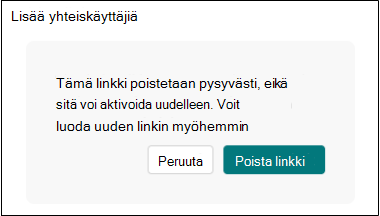
.Valitse Poista linkki, kun sinua kehotetaan poistamaan yhteiskäyttölinkki.
Huomautus
Et voi aktivoida yhteiskäyttölinkkiä uudestaan, kun olet poistanut sen. Jos haluat tehdä uudestaan yhteistyötä samassa kokeessa tai lomakkeessa, luo uusi yhteiskäyttölinkki ja jaa se samojen opettajien kanssa.
Lisätietoja
Koelomakkeen luominen Microsoft Formsin avulla
Tarkasta ja jaa kokeen tulokset
Matematiikan kokeen luominen Microsoft Formsissa
Kokeiden määrittäminen opiskelijoille Microsoft Teamsin kautta