Pienentää matriisin kertyneeksi arvoksi käyttämällä LAMBDA-funktiota kuhunkin arvoon ja palauttamalla kertymän kokonaisarvon.
Syntaksi
=REDUCE([initial_value], array, lambda(accumulator, value, body))
REDUCE-funktion syntaksissa on seuraavat argumentit ja parametrit:
[initial_value] Määrittää kertymän aloitusarvon.
Array Pienennettävä matriisi.
Lambda LAMBDA, jota kutsutaan matriisin pienentämiseksi. LAMBDA:ssa on kolme parametria:
- Akkuja Arvo yhteensä ja palautettu lopullisena tuloksena.
- Arvo Matriisin nykyinen arvo.
- Elin Matriisin jokaisessa elementissä käytetty laskutoimitus.
Huomautuksia
Määritä initial_value-argumentin avulla kertymäparametrin aloitusarvo. Esimerkissä 2, jossa kerrot kumulatiivisen kertymän, määritä arvoksi 1, jotta et kerro nollalla.
HUOMAUTUS: Jos initial_value ei anneta arvoa, matriisin ensimmäistä arvoa käytetään aloitusarvona.
Virheet
Virheellisen LAMBDA-funktion tai virheellisen parametrimäärän antaminen palauttaa #VALUE! -virheen nimeltä "Virheelliset parametrit".
Esimerkkejä
Esimerkki 1: Laske neliöarvot yhteen
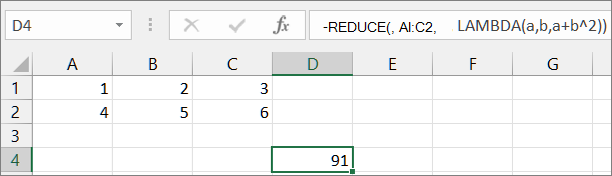
Kirjoita mallitiedot soluihin A1:C2 ja kopioi sitten kaava soluun D4:
=REDUCE(, A1:C2, LAMBDA(a,b,a+b^2))
Esimerkki 2: Luo mukautettu PRODUCTIF-funktio kertoaksesi vain arvot, jotka ovat suurempia kuin 50
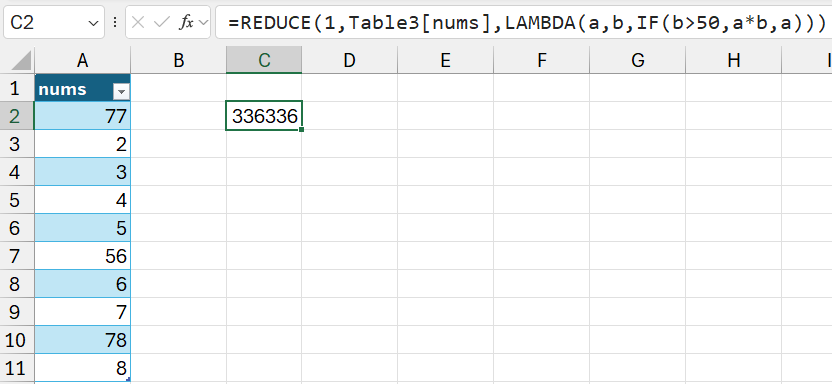
Luo Taulukko3-niminen taulukko, jossa on yksi nums-niminen sarake alkaen solusta E1. Kopioi soluun G2 seuraava kaava:
=REDUCE(1,Table3[nums],LAMBDA(a,b,IF(b>50,a*b,a)))
Esimerkki 3: Laske vain parilliset arvot
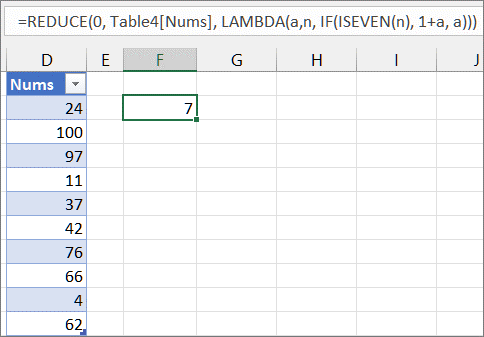
Luo taulukko nimeltä Table4, jossa on yksi Nums-niminen sarake alkaen solusta D1. Kopioi soluun F2 seuraava kaava:
=REDUCE(0,Table4[Nums],LAMBDA(a,n,IF(ISEVEN(n),1+a, a)))