
TAI-funktio, yksi loogisista funktioista, auttaa selvittämään testin ehtojen täyttymistä.
Esimerkki
Tekniset tiedot
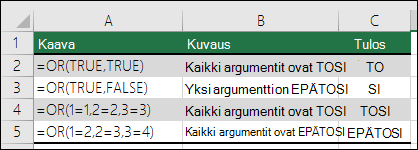
TAI-funktio palauttaa arvon TOSI, jos jokin argumenttien arvo on TOSI, ja arvon EPÄTOSI, jos kaikkien argumenttien arvo on EPÄTOSI.
Yleinen tapa käyttää TAI-funktiota on laajentaa muita funktioita, jotka suorittavat loogisia testejä. Esimerkiksi JOS-funktio suorittaa loogisen testin ja palauttaa yhden arvon jos testin tulos on TOSI ja toisen arvon jos testin tulos on EPÄTOSI. Käyttämällä TAI-funktiota JOS-funktion totuus_testi-argumenttina voit testata useita eri ehtoja vain yhden sijaan.
Syntaksi
TAI(totuus1; [totuus2], ...)
TAI-funktion syntaksissa on seuraavat argumentit:
| Argumentti | Kuvaus |
|---|---|
| Totuus1 | Pakollinen. Ensimmäinen ehto, jota haluat testata ja jonka arvo voi olla joko TOSI tai EPÄTOSI. |
| Totuus2, ... | Valinnainen. Lisäehdot, joita haluat testata ja joiden arvo voi olla joko TOSI tai EPÄTOSI. Voit testata enintään 255 ehtoa. |
Huomautuksia
- Argumenttien on oltava totuusarvoja, kuten TOSI tai EPÄTOSI, tai matriiseja tai viittauksia, jotka sisältävät totuusarvoja.
- Jos matriisi tai viittaus sisältää tekstiä, lukuja tai tyhjiä soluja, näitä arvoja ei oteta huomioon.
- Jos määritetyllä alueella ei ole totuusarvoja, TAI-funktio palauttaa #VALUE! ‑virhearvon.
- Voit käyttää TAI-matriisikaavaa tarkistaaksesi löytyykö jokin arvo matriisista. Jos haluat kirjoittaa matriisikaavan, paina CTRL + VAIHTO + ENTER.
Esimerkkejä
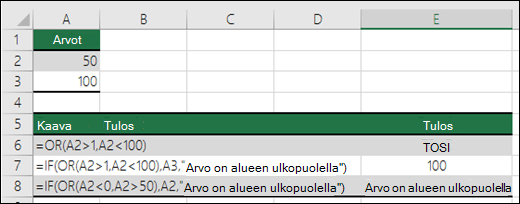
Seuraavassa on yleisiä esimerkkejä TAI-funktion käytöstä itsenäisesti ja JOS-funktion kanssa.
| Kaava | Kuvaus |
|---|---|
| =TAI(A2>1,A2<100) | Antaa tulokseksi TOSI, jos solun A2 arvo on suurempi kuin 1 TAI pienempi kuin 100. Muussa tapauksessa antaa tulokseksi EPÄTOSI. |
| =JOS(TAI(A2>1,A2<100),A3,"Arvo on alueen ulkopuolella") | Näyttää solun A3 arvon, jos se on suurempi kuin 1 TAI pienempi kuin 100. Muussa tapauksessa näyttää viestin "Arvo on alueen ulkopuolella". |
| =JOS(TAI(A2<0,A2>50),A2,"Arvo on alueen ulkopuolella") | Näyttää solun A2 arvon, jos se on pienempi kuin 0 TAI suurempi kuin 50. Muussa tapauksessa näyttää viestin. |
Myyntiprovision laskenta
Tässä on melko tavallinen esimerkki, jossa JOS- ja TAI-funktioiden avulla lasketaan, ovatko myyjät oikeutettuja saamaan myyntiprovision.
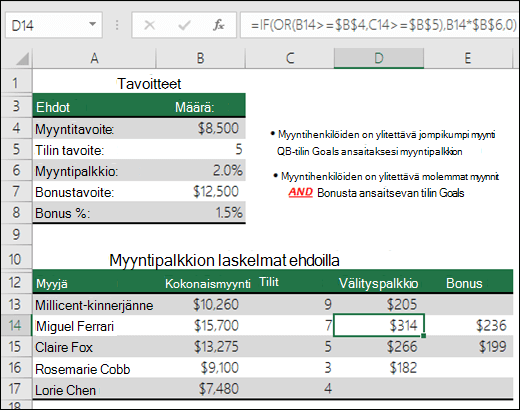
- =JOS(TAI(B14>=$B$4,C14>=$B 5 $),B14*$B 6,0 $)JOS - kokonaismyynti on suurempi tai yhtä suuri (=>) kuin myyntitavoite TAI tilit ovat suurempia tai yhtä suuria (>=) kuin tavoitetili, kokonaismyynti kerrotaan provisioprosentilla, muussa tapauksessa palauttaa 0.
Tarvitsetko lisätietoja?
Voit aina kysyä neuvoa Excel Tech Community -yhteisön asiantuntijalta tai saada tukea yhteisöistä.