
Käytä EI-funktiota, joka on yksi loogisista funktioista, kun haluat varmistaa, että arvo ei ole sama kuin toinen.
Esimerkki

Tekniset tiedot
EI-funktio kääntää argumentin arvon vastakkaiseksi.
Yleinen tapa käyttää EI-funktiota on laajentaa muita funktioita, jotka suorittavat loogisia testejä. Esimerkiksi JOS-funktio suorittaa loogisen testin ja palauttaa yhden arvon jos testin tulos on TOSI ja toisen arvon jos testin tulos on EPÄTOSI. Käyttämällä EI-funktiota JOS-funktion totuus_testi-argumenttina voit testata useita eri ehtoja vain yhden sijaan.
Syntaksi
EI(looginen)
EI-funktion syntaksissa on seuraavat argumentit:
- Loogiset Pakollinen. Arvo tai lauseke, joka on joko TOSI tai EPÄTOSI.
Huomautuksia
Jos looginen arvo on EPÄTOSI, EI palauttaa arvon TOSI. Jos looginen arvo on TOSI, EI palauttaa arvon EPÄTOSI.
Esimerkkejä
Seuraavassa on yleisiä esimerkkejä EI-funktion käytöstä itsenäisesti ja JOS-, JA- ja TAI-funktioiden kanssa.
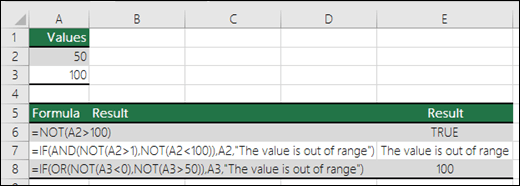
| Kaava | Kuvaus |
|---|---|
| =EI(A2>100) | Solun A2 arvo EI ole suurempi kuin 100 |
| =JOS(JA(EI(A2>1),EI(A2<100)),A2,"Arvo on alueen ulkopuolella") | 50 on suurempi kuin 1 (TOSI), JA 50 on pienempi kuin 100 (TOSI), joten EI kääntää kummankin argumentin arvoksi EPÄTOSI. JA edellyttää, että kumpikin argumentti on TOSI, joten se palauttaa tuloksen, jos arvo on EPÄTOSI. |
| =JOS(TAI(EI(A3<0),EI(A3>50)),A3,"Arvo on alueen ulkopuolella") | 100 ei ole pienempi kuin 0 (EPÄTOSI) ja 100 on suurempi kuin 50 (TOSI), joten EI kääntää argumenttien arvoksi TOSI/EPÄTOSI. TAI edellyttää vain, että toinen argumentti on TOSI, joten se palauttaa tuloksen, jos arvo on TOSI. |
Myyntiprovision laskenta
Tässä on melko tavallinen esimerkki, jossa EI-funktion sekä JOS- ja JA-funktioiden avulla lasketaan, ovatko henkilöt oikeutettuja bonukseen.
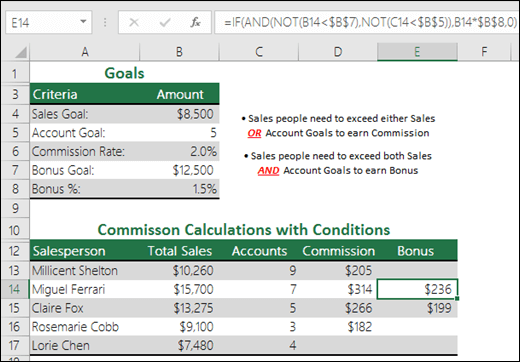
- =JOS(JA(EI(B14<$B 7 $),EI(C14<$B 5 $)),B14*$B 8,0 $)JOS- kokonaismyynti EI ole pienempi kuin myyntitavoite JA tilit EIVÄT ole pienempiä kuin tavoitetili, kokonaismyynti kerrotaan provisioprosentilla, muussa tapauksessa palauttaa 0.
Tarvitsetko lisätietoja?
Voit aina kysyä neuvoa Excel Tech Community -yhteisön asiantuntijalta tai saada tukea yhteisöistä.