
MMULT-funktio palauttaa kahden matriisin tulon. Tuloksena on matriisi, jossa on yhtä monta riviä kuin argumentissa matriisi1 ja yhtä monta saraketta kuin argumentissa matriisi2.
Huomautus
Jos käytössäsi on Microsoft 365:n nykyinen versio, voit kirjoittaa kaavan tulostusalueen vasempaan yläkulmaan ja vahvistaa kaavan dynaamiseksi matriisikaavaksi painamalla ENTER-näppäintä . Muussa tapauksessa kaava on syötettävä aiempien versioiden matriisikaavana valitsemalla ensin tulosalue, syöttämällä kaava vasemmassa yläkulmassa olevaan soluun ja vahvistamalla sitten painamalla yhdistelmää CTRL + VAIHTO + ENTER. Excel lisää puolestasi kaavan alkuun ja loppuun aaltosulkeet. Katso lisätietoja matriisikaavoista kohdasta Matriisikaavoihin liittyviä ohjeita ja esimerkkejä.
Syntaksi
MKERRO(matriisi1; matriisi2)
MKERRO-funktion syntaksissa on seuraavat argumentit:
- matriisi1, matriisi2 Tarvitaan. Kerrottavat matriisit.
Huomautuksia
Matriisin1 sarakkeiden määrän on oltava sama kuin matriisin2 rivien määrä, ja molemmissa matriiseissa saa olla vain lukuja.
Matriisi1 ja matriisi2 voidaan antaa solualueina, matriisivakioina tai viittauksina.
MKERRO palauttaa #ARVO! -virhearvon, seuraavissa tilanteissa:
- Jos jokin solu on tyhjä tai sisältää tekstiä.
- Matriisin1 sarakkeiden määrä eroaa matriisin2 rivien määrästä.
Matriisien b ja c matriisitulo a on:

jossa i on rivien ja j sarakkeiden määrä.
Esimerkkejä
Esimerkki 1
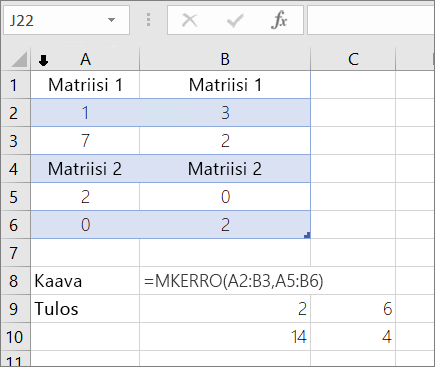
Esimerkki 2
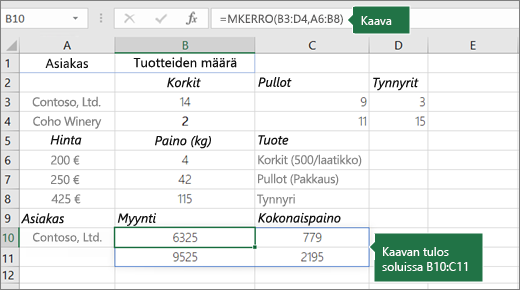
Sinun on kirjoitettava edellä mainitut kaavat matriisikaavoiksi, jotta se toimii oikein. Kun olet syöttänyt kaavan, paina Enter-näppäintä , jos sinulla on nykyinen Microsoft 365 -tilaus. muussa tapauksessa paina näppäinyhdistelmää Ctrl+Vaihto+Enter. Jos kaavaa ei kirjoitetaan matriisikaavana, funktio palauttaa yhden tuloksen.
Tarvitsetko lisätietoja?
Voit aina pyytää apua Excel Tech Communityn asiantuntijalta tai saada tukea yhteisöissä.