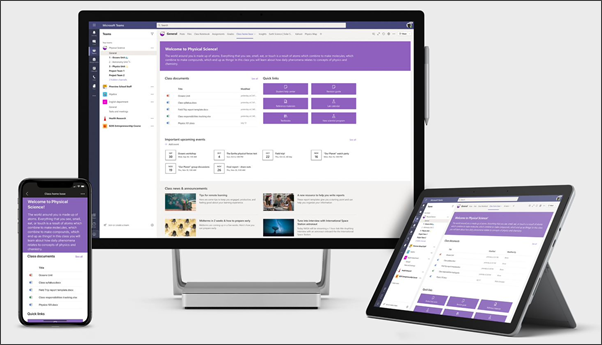
Kaikki luokkaryhmät sisältävät automaattisesti aloitussivun , jonka määrittäminen vaatii vain vähän aikaa. Jos haluat muokata oman sivusi alusta alkaen, voit noudattaa tämän sivun ohjeita.
Luokan aloitussivu toimii koontinäyttönä, josta opiskelijat löytävät tärkeitä luokan tietoja, kuten linkkejä resursseihin, korostettuja asiakirjoja, kiinnostavaa sisältöä ja paljon muuta. Luokan aloitussivu on ryhmäsivuston aloitussivu, joka on tarkoitettu käytettäväksi Microsoft Teamsissa , jotta opiskelijat voivat hyödyntää aloitussivun yhdistettyjä toimintoja yhdessä verkkokokousten ja -tehtävien kanssa.
Tässä artikkelissa kerrotaan elementeistä, jotka ovat SharePointin ulkoasukirjassa olevan luokan aloitussivun esimerkissä, ja kerrotaan, miten voit mukauttaa sivuston itsellesi.
Huomautus
- Katso esimerkki siitä, miltä tämä sivusto voisi näyttää sinun korkeakoululuokallesi. Mahdollisuudet ovat rajattomat!
- Haluatko lisätietoja? Katso kaikki opettajille saatavilla olevat mallit artikkelista Kouluhenkilökunnan ja opiskelijoiden tiedottaminen ja osallistaminen sivustomallien avulla.
- Kaikki Luokan aloitussivun elementit eivät välttämättä sovellu luokkaasi varten. Voit poistaa tarpeettomia osia . Voit myös poistaa esimerkkiuutisviestejä ja tiedostoja.
Vaihe 1: Mallin lisääminen sivustoon
Luokkamallin voi lisätä SharePoint-look bookista. Suosittelemme, että sivuston perustaa ja sitä ylläpitää nimetty työryhmä tai nimettyjä henkilöitä. Tämä voi olla opettaja, opetusavustaja tai IT-järjestelmänvalvoja.
Huomautus
- Sinulla on oltava sivuston omistajan oikeudet, jotta voit lisätä mallin sivustoon. Nykyisen luokkaryhmän opettajat ovat oletusarvoisesti sivuston omistajia.
- Luokan aloitussivu -malli on suunniteltu käytettäväksi määrittämässäsi aiemmin luodussa ryhmäsivustossa. Kun lisäät tämän mallin, sinun on lisättävä aiemmin luodun luokan ryhmäsivuston URL-osoite. Tämä ei vaikuta aiemmin luotuun sisältöön, kuten asiakirjoihin, luetteloihin, muihin sivuihin ja uutisjulkaisuihin, mutta malli ohittaa nykyisen sivustosi kotisivun asettelun ja sisällön. Se lisää myös esimerkkisivuja ja tiedostoja. Voit halutessasi poistaa malliuutisviestejä ja tiedostoja.
Siirry Luokan aloitussivulle SharePoint-look-kirjassa.
Valitse Lisää sivustoosi.
Anna seuraavat tiedot:
- Sähköposti: Kirjoita sähköpostiosoite, johon saat vahvistuksen, kun malli on lisätty onnistuneesti.
- Sivuston URL-osoite: Tämä on sijainti, johon malli lisätään. Luokkamalli on suunniteltu käytettäväksi aiemmin luodussa ryhmäsivustossa, jonka määrität URL-osoitteen antamisen yhteydessä. Tämä ei vaikuta aiemmin luotuun sisältöön, kuten asiakirjoihin, luetteloihin, muihin sivuihin ja uutisjulkaisuihin, mutta malli ohittaa nykyisen sivustosi kotisivun asettelun ja sisällön. Se lisää myös esimerkkisivuja ja tiedostoja. Opi löytämään sivustosi URL-osoite.
Vaihe 2: Mukauttaminen
|
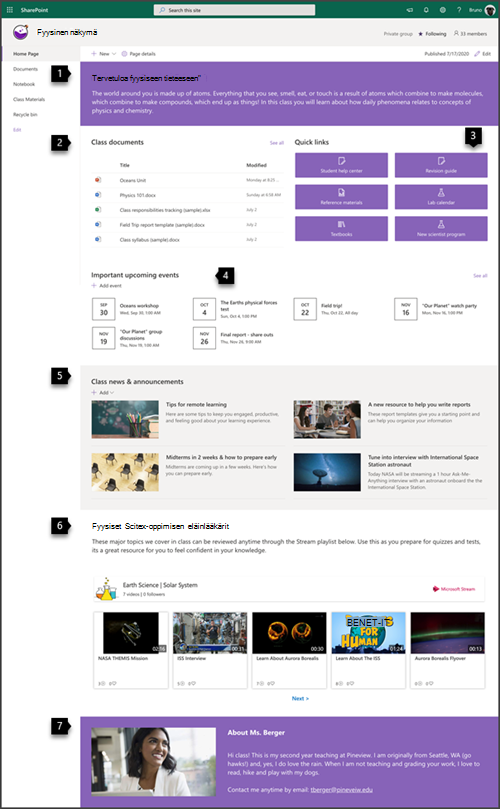
1. Esittele luokkasi ja toivota opiskelijat tervetulleiksi Toivota opiskelijat tervetulleiksi luokkaan. Katso ohjeet 2. Tee tärkeistä asiakirjoista helposti löydettäviä. Tarjoa nopea pääsy luokan tärkeisiin materiaaleihin. 2. Anna linkkejä resursseihin Tarjoa helppo pääsy tärkeisiin resursseihin. Katso ohjeet 3. Pidä kaikki ajan tasalla tapahtumista Näytä tulevia tapahtumia, joiden avulla opiskelijat voivat pysyä paremmin valmistautuneina. Katso ohjeet 4. Jaa uutisia ja ilmoituksia Pidä opiskelijat ajan tasalla luokkaan liittyvillä uutisilla. Katso ohjeet 5. Tehosta oppimista videon avulla Jaa olennaista videosisältöä pitääksesi luokkasi mielenkiinnon yllä ja mukautuaksesi erilaisiin oppimistyyleihin. Katso ohjeet 6. Jaa itsestäsi Voit myös kertoa opiskelijoille kiinnostuksen kohteistasi, taustastasi ja siitä, miten sinuun voi parhaiten ottaa yhteyttä. Katso ohjeet |
|
|---|
Vaihe 3: aloitussivun lisääminen luokkaryhmälle
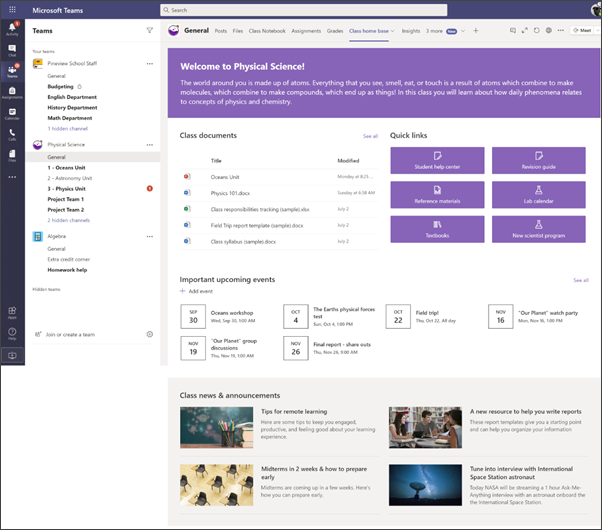
Siirry luokkaryhmässä Yleinen-kanavalle .
Valitse Lisää välilehti
 muiden välilehtien vieressä.
Kirjoita hakupalkkiin hakusanaksi SharePoint.
Valitse hakutuloksista Sivut ja valitse sitten Aloitus. (Joudut ehkä vierittämään alaspäin, jotta löydät aloitusnäytön).
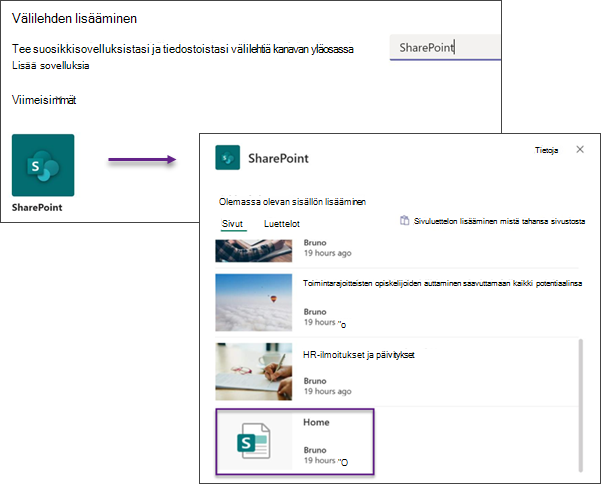
Kun sivu on lisätty välilehdeksi, voit halutessasi napsauttaa sitä hiiren kakkospainikkeella ja nimetä sen uudelleen.
Jos haluat palata sivustoon muokkausta varten, valitse Siirry sivustoon -  oikeassa yläkulmassa.
Sivuston mukauttaminen
Esittele luokkasi ja toivota opiskelijat tervetulleiksi tekstin verkko-osan avulla
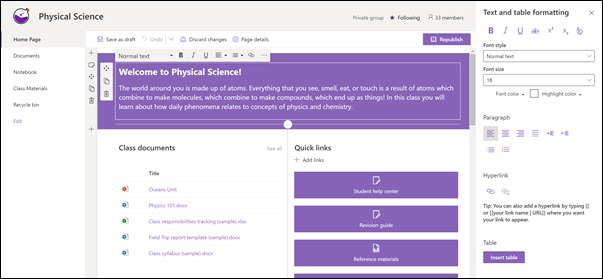
Luokan aloitussivun sivun yläreunassa on Yksi sarake, jossa on vahvan osion tausta, sekä tekstiverkko-osa.
- Jos sivu ei ole vielä muokkaustilassa, valitse sivun oikeasta yläkulmasta Muokkaa .
- Voit muuttaa tai lisätä tekstiä ja muotoilla sitä yläreunan työkalurivin avulla. Saat näkyviin lisää muotoiluasetuksia valitsemalla työkalurivin lopussa olevat kolme pistettä, jolloin ominaisuusruutu avautuu.
Tarvitsetko lisätietoja? Katso tekstin ja taulukoiden lisääminen sivulle Teksti-verkko-osan avulla.
 Takaisin vaiheeseen 2: Sivuston mukauttaminen
Tiedostojen löytämisen helpottaminen korostettu sisältö -verkko-osan avulla
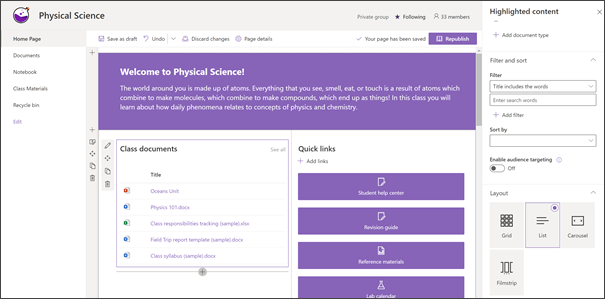 Tämä verkko-osa näyttää sisältöä dynaamisesti tiedostokirjastosta, sivustosta, sivustokokoelmasta tai kaikista sivustoista. Tämä verkko-osa näyttää oletusarvoisesti viimeksi käytetyt tiedostot. Jos sivustossasi ei ole asiakirjoja tai sivuja , ne on ensin luotava tai ladattava palvelimeen.
 Muuta näytettäviä asiakirjatyyppejä:
- Jos et vielä ole muokkaustilassa, valitse Muokkaa sivun oikeasta yläkulmasta.
- Napsauta Muokkaa-painiketta ,
 verkko-osan vasemmalla puolella ja valitse haluamasi asetukset.
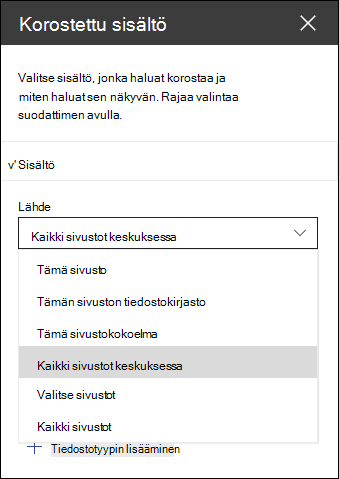
 - Valitse avattavasta Lähde-valikosta , mistä kohteesta haluat näyttää sisältöä: Tämä sivusto, Tämän sivuston tiedostokirjasto, Tämä sivustokokoelma, Tämän sivuston sivukirjasto, Valitse sivustot tai Kaikki sivustot. (Tämä sivusto on valittu oletusarvoisesti.) Jos sivustosi on yhdistetty keskussivustoon, voit myös valita Kaikki sivustot keskuksessa.
Kun valitset Valitse sivustot, voit etsiä sivustoa, jonka haluat lisätä, tai valita sivustoja tai useita sivustoja Usein käytetyt sivustot- tai Viimeisimmät sivustot -luettelosta. - Valitse näytettävä sisältötyyppi avattavasta Tyyppi-valikosta . Käytettävissä olevan sisällön tyyppi määräytyy lähteen mukaan.
Asiakirjojen suodattaminen ja lajitteleminen
Valitse avattavasta Suodatin-valikosta , mitä haluat käyttää suodatuksessa, ja kirjoita sitten suodattimen tarkat tiedot. Käytettävissä olevat suodattimet määräytyvät sisältötyypin mukaan.
- Otsikko sisältää sanat Kirjoita etsimiesi otsikoiden hakusanat
- Sisältö sisältää sanat Kirjoita etsimäsi sisällön hakusanat
- Viimeksi lisätyt Kirjoita ajanjakso kohteen lisäämisestä (esimerkiksi Tänään, Eilen, Aiemmin tällä viikolla jne.).
- Viimeksi muutettu Kirjoita ajanjakso kohteen muuttamisesta (kuten Tänään, Eilen, Aikaisemmin tällä viikolla jne.).
- Luonut Kirjoita käyttäjänimi, jos valitset Valittu käyttäjä. Käytä muussa tapauksessa Nykyinen käyttäjä -asetusta, joka suodattaa sivun kulloisenkin käyttäjä luomat kohteet.
- Muokannut Kirjoita käyttäjänimi, jos valitset Valittu käyttäjä. Käytä muussa tapauksessa Nykyinen käyttäjä -asetusta, joka suodattaa sivun kulloisenkin käyttäjä luomat kohteet.
Valitse haluamasi vaihtoehto avattavasta Lajitteluperuste-valikosta . Oletusarvo on Viimeisin.
Lisätietoja Korostettu sisältö -verkko-osasta on kohdassa Korostettu sisältö -verkko-osan käyttö.
Takaisin vaiheeseen 2: Sivuston mukauttaminen
Resurssien käytön helpottaminen Pikalinkit-verkko-osan avulla
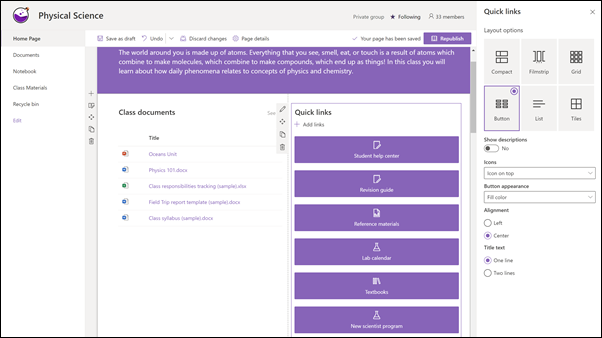
Pikalinkit-verkko-osan avulla voit linkittää resursseja, joihin opiskelijoiden tulee palata usein.
- Jos sivu ei ole vielä muokkaustilassa, valitse sivun oikeasta yläkulmasta Muokkaa .
- Valitse ominaisuusruudussa asettelu ja valitse asettelulle haluamasi asetukset. Esimerkiksi tiiviissä asettelussa voit valita Näytä kuva asettelussa ja voit valita Näytä luettelo- ja Painike-asettelujenkuvaukset. Tässä mallissa on Tiivis-asettelu, ja siinä on valittuna Näytä kuva asettelussa .
Linkkien lisääminen
- Valitse +Lisää.
- Valitse sijainti, josta linkki haetaan: Viimeisimmät, Valmiit kuvat, Verkkohaku, Oma organisaatio, OneDrive, Sivusto, Lataa tai Linkistä.
- Valitse kuva, sivu tai asiakirja ja valitse Avaa.
- Valitse linkin asetukset. Vaihtoehdot riippuvat asettelulle valitsemistasi asetuksista. Jos esimerkiksi valitsit Näytä luetteloasettelun kuvaukset, voit lisätä kuvauksen yksittäiseen linkkiin. Muita yksittäisten linkkien asetuksia voi asetteluasetuksista riippuen muuttaa kuvaa, muotoilla kuvakkeita, lisätä kuvauksia ja lisätä vaihtoehtoista tekstiä.
Takaisin vaiheeseen 2: Sivuston mukauttaminen
Linkkien muokkaaminen
- Jos sivu ei ole vielä muokkaustilassa, valitse sivun oikeasta yläkulmasta Muokkaa .
- Pidä hiiren osoitinta muokattavan kohteen päällä ja valitse Muokkaa kohdetta -kynä muokattavan kohteen alaosassa.
- Valitse linkin asetukset. Vaihtoehdot riippuvat asettelulle valitsemistasi asetuksista. Jos esimerkiksi valitsit Näytä luetteloasettelun kuvaukset, voit lisätä kuvauksen yksittäiseen linkkiin. Muita yksittäisten linkkien asetuksia voi asetteluasetuksista riippuen muuttaa kuvaa, muotoilla kuvakkeita, lisätä kuvauksia ja lisätä vaihtoehtoista tekstiä.
- Poista linkit napsauttamalla kohteen X-merkkiä . Voit järjestää linkit uudelleen vetämällä ja pudottamalla kohteita uusiin paikkoihin Siirrä-painikkeen avulla. Voit myös järjestää linkit uudelleen käyttämällä näppäinyhdistelmää Ctrl + vasen nuoli tai Ctrl + oikea nuoli.
Lisätietoja on kohdassa Pikalinkkien verkko-osan käyttäminen.
Takaisin vaiheeseen 2: Sivuston mukauttaminen
Pidä kaikki ajan tasalla Tapahtumat-verkko-osan avulla
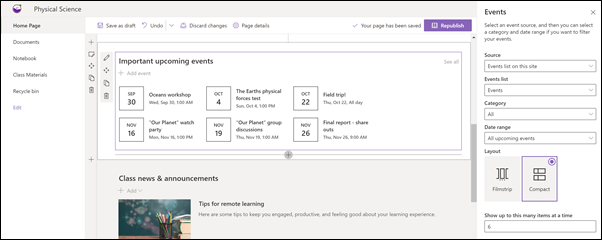
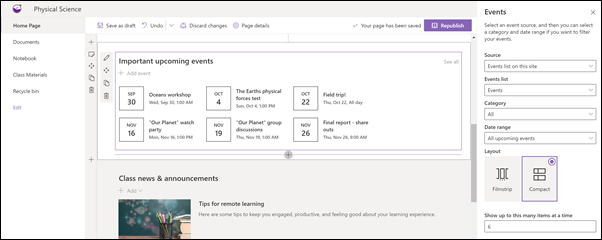
Tapahtumat-verkko-osan avulla voit korostaa luokan tapahtumia, joiden tulisi olla opiskelijoiden mielessä päällimmäisinä.
Huomautus: Tapahtumat-verkko-osa on tarkoitettu manuaalisesti koottavaksi. Sitä ei ole yhdistetty luokkakalenteriin.
Lisää tapahtuma
Lisää tapahtuma
Voit alkaa lisätä tapahtumia julkaistulle sivulle.
Huomautus
Voit lisätä tapahtumia tallennetulle tai julkaistulle sivulle, mutta et sivulle, joka on muokkaustilassa.
Valitse Lisää tapahtuma.
Anna tapahtumalle nimi sivun yläreunassa. Vaihtoehtoisesti voit lisätä kuvan otsikkoalueelle valitsemalla Lisää kuva -painikkeen vasemmasta yläkulmasta.
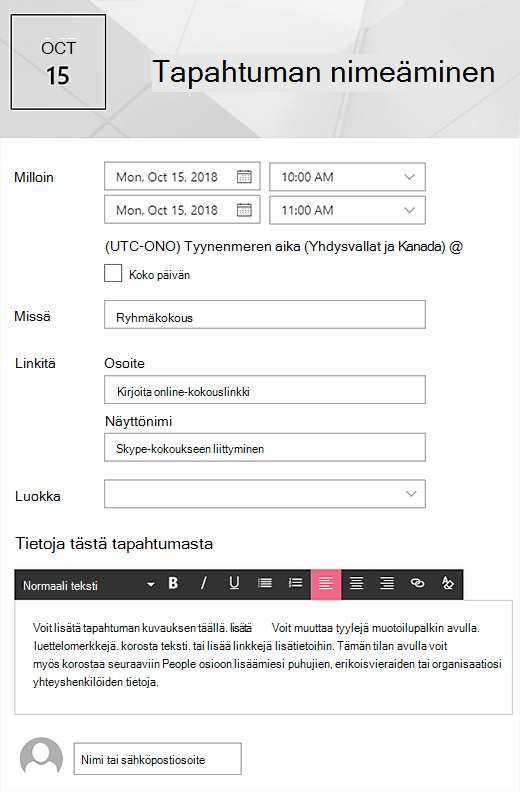
Valitse päivämäärä ja aika Milloin - osassa.
Kirjoita sijainti tai osoite Where-osioon. Jos sijaintisi tunnistetaan, voit halutessasi lisätä kartan.
Linkki-osioon voit kirjoittaa verkkokokouslinkin, jos sellainen on käytettävissä. Lisää linkki osoitekenttään ja lisää sitten näyttönimi. Jos sinulla ei ole online-kokousta etkä syötä mitään, tämä osa ei näy tapahtumassa.
Valitse luokka (kuten kokous, työtunnit, työ, loma jne.), jos haluat tapahtuman näkyvän, kun se suodatetaan tämän luokan mukaan. Voit lisätä oman luokan kirjoittamalla sen välilyöntiin.
Anna kuvaus Tietoja tästä tapahtumasta -kohdassa.
Jos sinulla on ihmisiä, joita haluat korostaa tapahtumaan (kuten yhteyshenkilöitä, erikoisvieraita tai puhujia), voit lisätä heidän nimensä tapahtuman kuvauksen alle. Vain organisaation käyttäjiä voidaan lisätä.
Kun olet valmis, valitse Tallenna.
Takaisin vaiheeseen 2: Sivuston mukauttaminen
Tapahtumat-verkko-osan muokkaaminen
- Jos et ole vielä muokkaustilassa, valitse sivun oikeasta yläkulmasta Muokkaa .
- Valitse Muokkaa verkko-osaa vasemmalla verkko-osan asetusten määrittämiseksi.
- Valitse tapahtumien lähde : Tämän sivuston tapahtumaluettelo, Tämä sivusto,Tämä sivustokokoelma, Valitse sivustot tai Kaikki sivustot.
- Valitse avattavasta Päivämääräalue-luettelosta päivämääräalue, jonka mukaan tapahtumat suodatetaan. Voit valita kaikista tulevista tapahtumista (oletus), Tällä viikolla, Seuraavat kaksi viikkoa, Tässä kuussa tai Tänään neljänneksellä.
- Valitse asettelu: filminauha tai kompakti. School Central -mallissa on valittuna filminauha.
Lisätietoja Tapahtumat-verkko-osasta on kohdassa Tapahtumat-verkko-osan käyttö.
Takaisin vaiheeseen 2: Sivuston mukauttaminen
Uutisten ja ilmoitusten jakaminen Uutiset-verkko-osan avulla
Luo visuaalisesti näyttävää sisältöä SharePoint-uutisten avulla, jotka jaetaan intranetiin. Lisätietoja uutisten luomisesta ja jakamisesta.
Lisää uutisia
Voit lisätä uutisjulkaisuja sivustoon seuraavasti:
- Aloita julkaisun luominen valitsemalla Uutiset-osiossa + Lisää . Saat tyhjän uutisviestisivun, jota voit alkaa täyttää.
- Luo uutisjulkaisu noudattamalla ohjeita kohdassa Uutisjulkaisu-sivun luominen.
Takaisin vaiheeseen 2: Sivuston mukauttaminen
Uutisten verkko-osan muokkaaminen
Voit muokata Uutiset-verkko-osaa muokkaamalla asettelua, uutislähteitä ja muita asetuksia, jotka koskevat uutisten näyttötapaa sivulla. School Central -mallissa käytetään Rinnakkaisasettelua ja uutislähteeksi on valittu Tämä sivusto , mikä tarkoittaa, että kaikki uutisjulkaisut haetaan vain tämän sivuston uutisjulkaisuista.
- Avaa ominaisuusruutu ja määritä asetukset, kuten uutislähde, asettelu, järjestys ja suodatus, valitsemalla verkko-osan vasemmalla puolella oleva Muokkaa . Voit käyttää ensin seuraavia vaihtoehtoja:
Asettelu: Voit valita eri asetteluista viestintäsivustojen uutisille, kuten Koulukeskuksen mallille, joka käyttää rinnakkaisasettelua . Muita asetteluja ovat Top story, joka sisältää suuren kuvatilan ja kolme lisäkerrosta; Luettelo, joka näyttää uutisviestit yhdessä sarakkeessa; Ruudut-asettelu , joka näyttää enintään viisi uutista pikkukuvineen ja otsikoineen; ja Karuselli, jossa näkyy suuri visualisointi ja jonka avulla käyttäjät voivat selata tarinoita Edellinen- ja Seuraava-painikkeiden tai sivutuskuvakkeiden avulla.
Uutislähde: Voit määrittää uutisviestien lähteen. Lähteiden esimerkkejä ovat sivusto, jossa olet käyttäessäsi verkko-osaa (Tämä sivusto, jota School Central -malli käyttää), yksi tai useampi yksittäinen sivusto (Valitse sivustot) ja Suositellaan nykyiselle käyttäjälle, joka näyttää nykyisen käyttäjän viestit henkilöiltä, joiden kanssa käyttäjä työskentelee;; käyttäjän 20 eniten seurattua sivustoa; ja käyttäjän usein vierailemat sivustot, muun muassa.
Voit hyödyntää uutisten verkko-osan tehoa määrittämällä monia muita asetuksia. Lisätietoja kaikista vaihtoehdoista on artikkelissa Uutiset-verkko-osan käyttö.
Takaisin vaiheeseen 2: Sivuston mukauttaminen
Tehosta oppimista videon avulla Stream-verkko-osan avulla
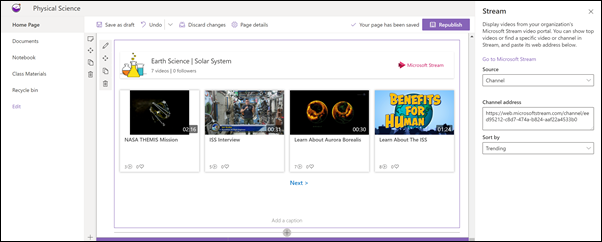
Voit korostaa Microsoft Stream -videosisältöä luokan aloitussivulla yksittäiselle videolle, kanavalle tai videoille koko Streamissa. Tällaisia voivat olla esimerkiksi ajankohtaiset videot tai tallenteita verkkokursseistasi. Lisää video seuraavasti:
Jos et vielä ole muokkaustilassa, valitse Muokkaa sivun oikeasta yläkulmasta.
Mallissa esitellään videoiden mahdollisuudet kuvan verkko-osan avulla. Sinun on poistettava tämä kuvan verkko-osa.
Lisää Stream-verkko-osa seuraavasti:
Kun kuljetat hiirtä yllä olevan verkko-osan ylä- tai alapuolella, näet viivan, jossa on ympyröitynä +, kuten tässä:

Valitsemalla + saat näkyviin luettelon valittavista verkko-osista. Kirjoita Stream hakuruutuun tai etsi se vierittämällä.
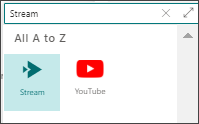
Valitse Stream-verkko-osa ja valitse sitten verkko-osan vasemmalla puolella oleva Muokkaa-painike.
Valitse oikeanpuoleisesta työkaluryhmästä lähde (yksittäinen video tai kanava) ja liitä videon tai kanavan osoite.
Voit myös määrittää videolle aloituskohdan tai lajitella kanavan videot julkaisupäivämäärän, suositusten, tykkäysten tai katselukertojen mukaan.
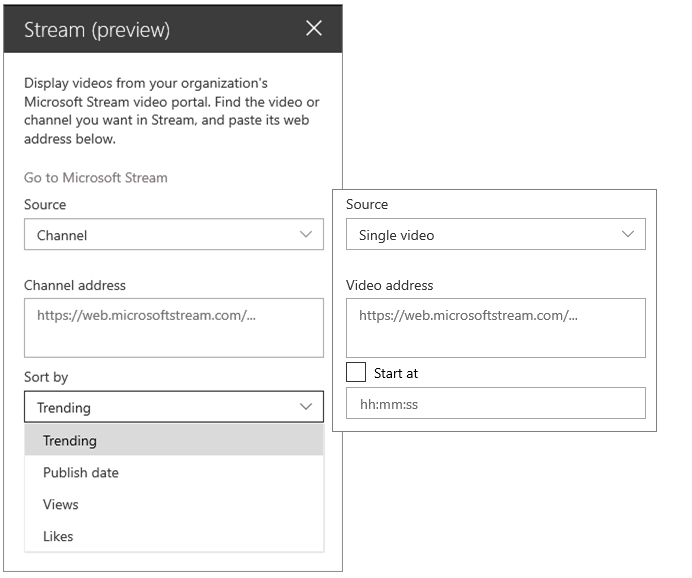
Lisätietoja on Stream-verkko-osan käyttämisessä
Takaisin vaiheeseen 2: Sivuston mukauttaminen
Tietojen jakaminen itsestäsi Kuva-verkko-osan ja Teksti-verkko-osan avulla
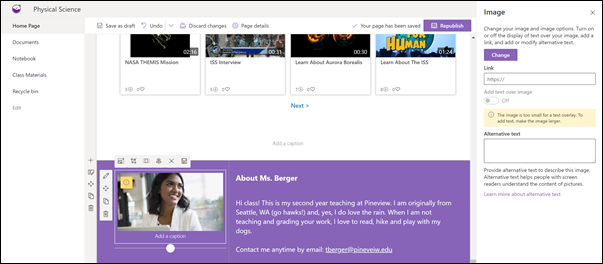
Luokan aloitussivulla voit Kuva-verkko-osan ja Teksti-verkko-osan yhdistelmän avulla kertoa luokalle itsestäsi ja siitä, miten he voivat ottaa sinuun yhteyttä.
Kuvan verkko-osa
- Jos sivu ei ole vielä muokkaustilassa, valitse sivun oikeasta yläkulmasta Muokkaa .
- Avaa ominaisuusruutu valitsemalla verkko-osan Muokkaa-painike .
- Valitse ominaisuusruudussa Muuta , jos haluat valita äskettäin käytetyn kuvan tai kuvan yhdestä eri lähteestä, kuten kuvapankkikuvista, tietokoneestasi tai organisaatiostasi.
- Valitse Avaa tai Lisää kuva, jos haluat lisätä valokuvan itsestäsi tai ehkä kuvan, joka edustaa sinua.
- Kirjoita vaihtoehtoinen teksti.
- Voit myös kirjoittaa kuvatekstin verkko-osan kuvan alle.
Takaisin vaiheeseen 2: Sivuston mukauttaminen
Tekstin verkko-osa
- Jos sivu ei ole vielä muokkaustilassa, valitse sivun oikeasta yläkulmasta Muokkaa .
- Voit muuttaa tai lisätä tekstiä ja muotoilla sitä yläreunan työkalurivin avulla. Saat näkyviin lisää muotoiluasetuksia valitsemalla työkalurivin lopussa olevat kolme pistettä, jolloin ominaisuusruutu avautuu.
Lisätietoja on artikkeleissa Kuva-verkko-osan käyttäminen ja Tekstin ja taulukoiden lisääminen sivulle Teksti-verkko-osan avulla.
Takaisin vaiheeseen 2: Sivuston mukauttaminen
Luokan sivun elementin siirtäminen tai poistaminen
Verkko-osan siirtäminen tai poistaminen
- Jos sivusi ei ole vielä muokkaustilassa, valitse sivun oikeasta yläkulmasta Muokkaa .
- Valitse siirrettävä tai poistettava verkko-osa, niin näet pienen työkalurivin verkko-osan vasemmalla puolella.
Jos haluat siirtää verkko-osaa, napsauta Siirrä-painiketta , ja vedä verkko-osa haluamaasi paikkaan sivulla.
Poista verkko-osa napsauttamalla Poista-painiketta .
.
Koko sivun osan siirtäminen tai poistaminen
- Jos sivu ei ole vielä muokkaustilassa, valitse sivun oikeasta yläkulmasta Muokkaa .
- Jos haluat siirtää osan, valitse Siirrä-painike ja vedä ja pudota se haluamaasi paikkaan.
- Poista verkko-osa napsauttamalla Poista-painiketta .
Mallisisällön poistaminen
Jos haluat poistaa malliin sisältyvät uutisviestit ja sisällön, toimi seuraavasti:
Esimerkkiuutisjulkaisujen poistaminen
Siirry Sivuston sivut -kirjastoon valitsemalla Asetukset-hammaspyöräkuvake sivun oikeassa yläkulmassa.

Valitse Sivuston sisältö.
Valitse Sivuston sivut.
Uutisviestit ovat nimettyjä:- Virittäydy ISS-astronautin haastatteluun
- Välivaalit 2 viikon kuluttua & valmistautuminen ajoissa
- Uusi resurssi raporttien kirjoittamista varten
- Vinkkejä etäopiskeluun
Valitse poistettavat mallisivut ja valitse sitten komentopalkista Poista .
Malliasiakirjojen poistaminen
- Siirry Sivuston sivut -kirjastoon valitsemalla Asetukset-hammaspyöräkuvake sivun oikeassa yläkulmassa.
- Valitse Sivuston sisältö.
- Valitse Luokan materiaalit.
- Valitse kansio nimeltä Mallisisältöä SharePoint-look bookista.
- Kun kansio on valittuna, poista koko kansio valitsemalla komentopalkissa Poista tai avaa kansio ja valitse poistettavat tiedostot ja valitse Poista.
Esimerkkiasiakirjojen nimet ovat:
- Luokan vastuiden seuranta (esimerkki
- Luokan opetussuunnitelma (esimerkki)
- Kenttämatkaraporttimalli (malli)
- Valtameret – vertailumateriaali (näyte)
- Merieläimet - vertailumateriaali (näyte)
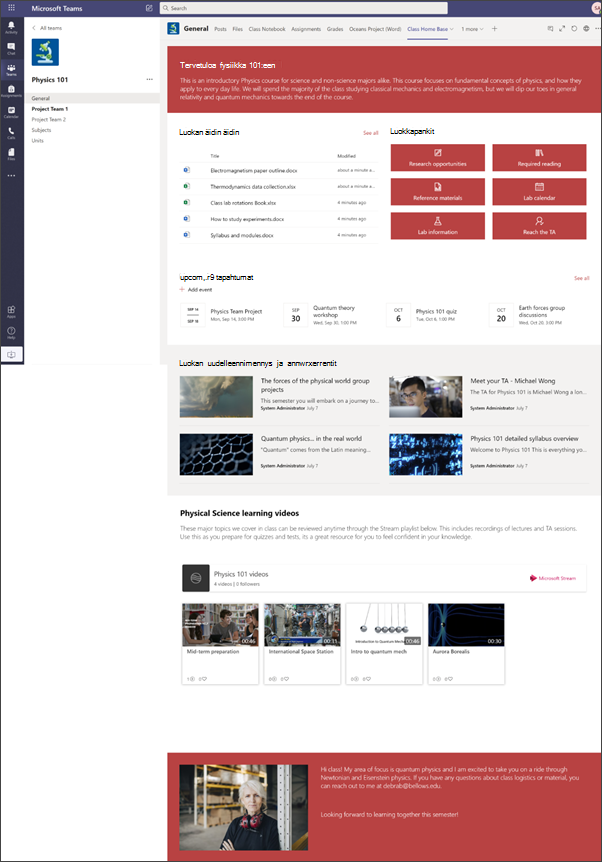
Luokan aloitussivu korkea-asteelle
Tässä on esimerkki siitä, miten tätä mallia voi käyttää korkea-asteen oppilaitosten luokkaryhmäsivustossa muuttamalla vain logoa, teemaa, tekstiä ja muita haluttuja osia. Mahdollisuudet ovat rajattomat!