
L’Assistant de lecture est conçu pour répondre aux divers besoins et préférences d’apprentissage grâce à ses trois modes de lecture distincts. Ces modes sont intégrés à l’outil de lecture inclusif, le Lecteur immersif, ce qui permet un affichage de texte personnalisable qui s’adapte aux besoins individuels de chaque apprenant.
Le lecteur immersif permet aux apprenants de personnaliser l’affichage du texte en fonction de leurs besoins, notamment en ajustant la taille, la police et la couleur d’arrière-plan du texte. En outre, le lecteur immersif inclut une prise en charge par mot comme la prononciation et les définitions de dictionnaire d’images, qui montrent une représentation visuelle d’un mot. Cela garantit que l’application est accessible et adaptée à un large éventail de préférences et d’exigences de lecture.
Chaque fois qu’un apprenant lit, il peut voir des légendes clés sur sa lecture, telles que les mots avec lesquels il a eu du mal, qu’il peut pratiquer individuellement avec la fonctionnalité « Mots d’entraînement ». Ils peuvent utiliser la page « Historique » pour voir toutes leurs activités de lecture et revenir aux lectures en cours ou terminées. Au fil du temps, en continuant à lire, ils peuvent débloquer de nouveaux éléments de l’histoire à intégrer dans les histoires alimentées par l’IA qu’ils créent.
Créer une histoire
Le mode « Créer une histoire » de l’Assistant de lecture est une fonctionnalité interactive conçue pour impliquer les apprenants dans l’art de la narration. Ce mode permet aux utilisateurs de construire des récits uniques en choisissant leurs personnages et décors préférés, tous adaptés à leur niveau de lecture. Les apprenants peuvent ensuite choisir ce qui se passe dans chaque chapitre après le premier. Chaque chapitre suivant inclut automatiquement des mots spécifiques du chapitre précédent que l’utilisateur peut bénéficier d’une pratique plus approfondie, pour une amélioration personnalisée et cohérente. Ce mode favorise la créativité, la prise de décision et les compétences en littératie en permettant aux apprenants de prendre le contrôle de leur parcours de narration et de s’entraîner progressivement.
Parfois, un chapitre généré peut ou non être pleinement cohérent avec le reste de l’histoire – le chapitre suivant peut être de meilleure qualité. La préversion de l’Assistant de lecture utilise un logiciel bêta pour la génération de texte, et la qualité sera continuellement améliorée pour garantir une expérience optimale.
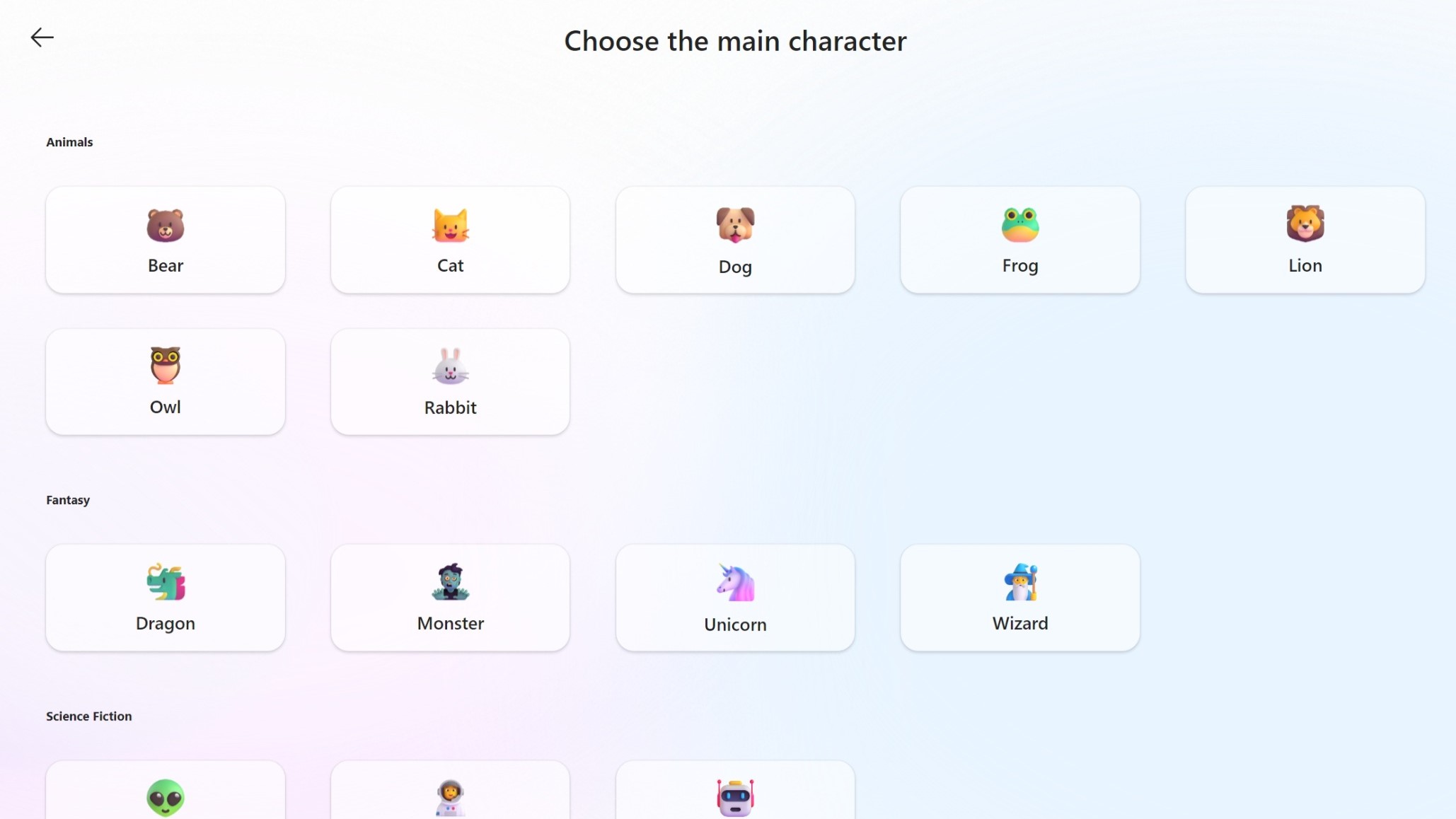
Comment créer une histoire
- Dans la page d’accueil de l’Assistant Lecture, choisissez l’option Créer une histoire.
- Choisissez un personnage principal.
- Choisissez un paramètre.
- Sélectionnez un niveau de lecture. Des exemples pour chaque niveau sont inclus. Pour plus d’informations sur les niveaux de lecture, consultez le point d’entrée « Info » sur cette page.
- Après avoir lu chaque chapitre, choisissez ce qui se passe ensuite en sélectionnant entre deux options. Vous pouvez également choisir « Voir les résultats » pour les indicateurs clés de votre activité de lecture, ainsi que le temps restant pour déverrouiller votre prochain élément d’histoire.
Lire un passage
L’Assistant de lecture offre une bibliothèque complète contenant plus de 110 textes nivelés. Ces textes englobent un large éventail de sujets, notamment la science, les personnages célèbres et la nature. Cette variété garantit que les apprenants ont accès à du matériel qui n’est pas seulement éducatif mais qui correspond également à leurs intérêts.
Tous les exemples de passages de la bibliothèque sont des textes nivelés fournis par ReadWorks. ReadWorks est une organisation éducative à but non lucratif bien établie spécialisée dans l’enseignement de la lecture. Leur expertise dans la conservation et le nivellement de textes garantit que le matériel de Reading Coach est de haute qualité et suffisamment stimulant pour différents niveaux de lecture.
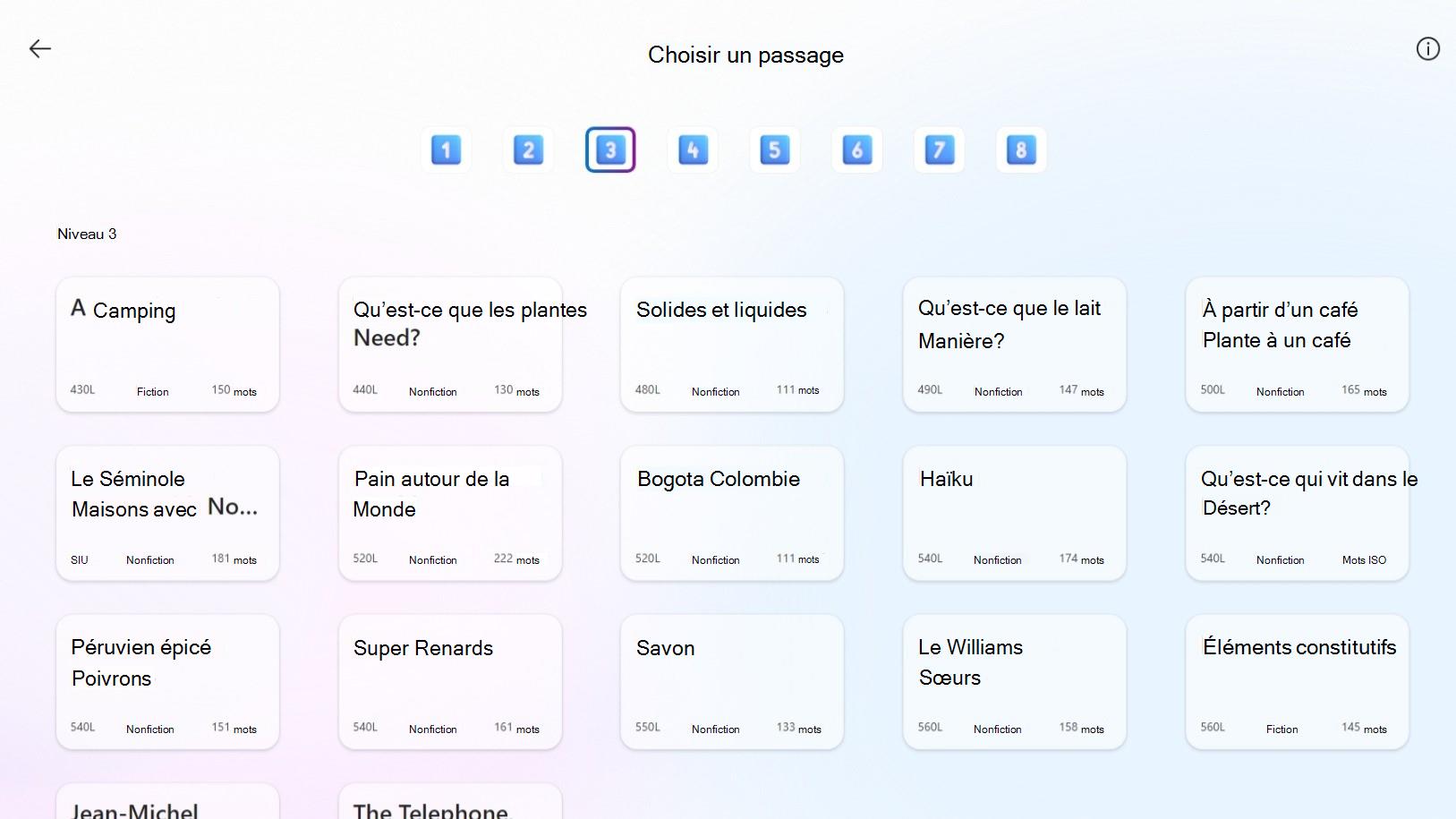
Comment accéder à la lecture d’un passage
- À partir de la page d’accueil, choisissez l’option Lire un passage.
- Choisissez un niveau et choisissez l’un des exemples de passages à lire à haute voix.
- Des exemples pour chaque niveau sont inclus. Pour plus d’informations sur les niveaux de lecture, consultez le point d’entrée « Info » sur la page de cette application.
Ajoutez le vôtre
Le mode « Ajouter le vôtre » dans l’Assistant de lecture offre une expérience de lecture flexible et personnalisée en permettant aux apprenants d’introduire des passages personnalisés dans la plateforme. Ce mode est conçu pour répondre aux préférences individuelles et aux objectifs d’apprentissage spécifiques.
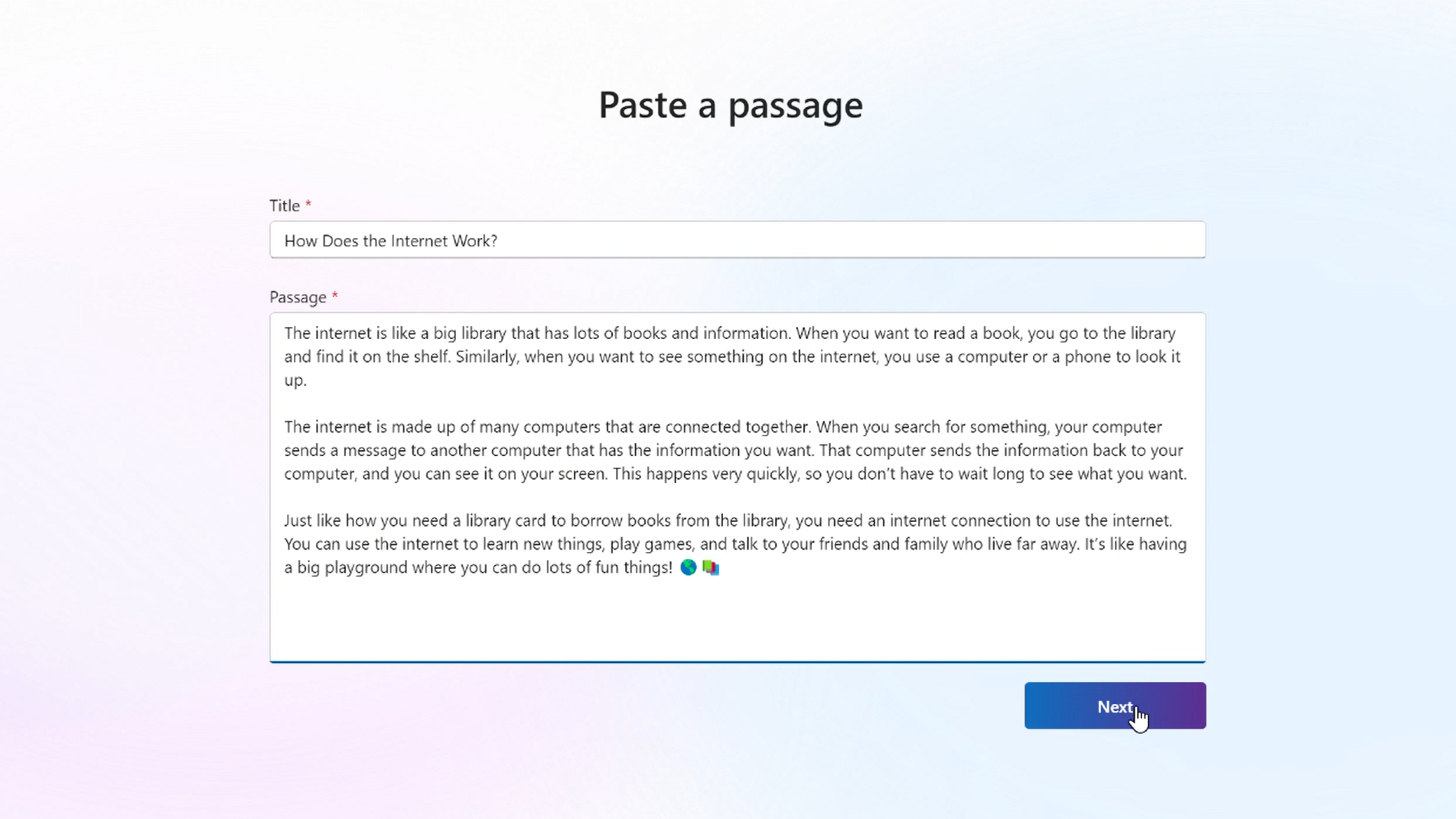
- À partir de la page d’accueil, choisissez l’option Ajouter votre propre option.
- Copiez et collez le passage que vous souhaitez lire dans les zones de texte. Il peut s’agir d’un article en ligne ou d’une liste ciblée de mots d’entraînement.
Lire avec l’Assistant de lecture
- Facultatif : Avec une session ouverte, vous pouvez modifier l’affichage du texte avant de commencer à lire. Ignorez la fenêtre contextuelle « Bienvenue » et choisissez Aa dans le coin supérieur droit pour modifier vos préférences en matière de taille, de police et de thèmes de texte dans le Lecteur immersif. Lorsque vous êtes prêt à lire, choisissez l’icône du micro.
- Sélectionnez le bouton Commencer la lecture .
- Lisez le passage à haute voix.
- Une fois que vous avez commencé à lire, l’application suit votre prononciation et fournit des commentaires.
- Cliquez sur le bouton Arrêter une fois l’opération terminée pour savoir comment vous vous en êtes sorti. Pour Create a Story, vous pourrez choisir ce qui se passe dans le chapitre suivant de votre story.
Remarque
L’Assistant de lecture dispose de fonctionnalités pour améliorer et personnaliser vos sessions de lecture. En savoir plus sur les fonctionnalités d’accessibilité de l’Assistant Lecture.
Métriques et progression
Chaque fois qu’un apprenant lit une histoire ou un passage, il peut revoir les résultats clés suivants de sa progression :
- Précision
- Temps consacré à la lecture
- Temps de lecture restant pour débloquer un nouvel élément de l’histoire
- Mots à mettre en pratique
- Tous les badges gagnés lors de cette session
Au fil du temps : Un élève peut évaluer ses performances de lecture au cours de sa vie, les badges qu’il a gagnés et les caractères ou paramètres qu’il a débloqués dans la page Succès.
- Temps de lecture total
- Nombre de séances de lecture
- Précision de prononciation moyenne
- Vitesse de lecture correcte moyenne (mots par minute)
- Tous les badges gagnés
- Tout caractère ou paramètre déverrouillé
Remarque
L’Assistant de lecture permet aux apprenants de célébrer leurs réussites grâce à des fonctionnalités dédiées. En savoir plus sur les engagements pour l’Assistant lecture.
En savoir plus
Prise en main de l’Assistant lecture
Fonctionnalités de l’Assistant de lecture pour une lecture accessible
Pratiquer des mots avec l’Assistant lecture
Historique de l’Assistant de lecture
Gagner des badges et déverrouiller des éléments de l’histoire avec l’Assistant lecture
Trouvez des réponses aux FAQ, obtenez de l’aide et partagez des commentaires