Microsoft Reflect vous aide à créer des case activée percutantes pour obtenir des informations sur le bien-être de vos apprenants et créer une communauté d’apprentissage plus heureuse et plus saine, le tout via une application facile à utiliser.
Pour commencer, accédez à la page d’accueil de Reflect et connectez-vous à l’aide de votre compte scolaire ou institutionnel. Vous pouvez y accéder à partir de n’importe quel appareil, tel qu’un ordinateur de bureau ou un mobile.
Vous pouvez également utiliser Reflect dans Microsoft Teams pour l’éducation. Reflect dans Teams est préinstallé et disponible gratuitement dans chaque équipe de classe et de personnel, offrant un moyen simple d’effectuer des case activée-ins avec vos étudiants et collègues.
Consultez les instructions sur la prise en main de Refléter dans Teams.
Découvrez ce que vous pouvez faire avec Reflect
Naviguez entre les onglets pour en savoir plus sur ces différentes phases : création d’une case activée, partage, collecte des réponses, révision et gestion de la case activée. Dans le dernier onglet, vous trouverez les réponses aux questions fréquemment posées.
Créer une case activée
Vous pouvez facilement configurer des case activée réguliers pour que les étudiants, le personnel et les familles comprennent ce qu’ils pensent de n’importe quel sujet, dans n’importe quelle langue.
Avoir un espace de partage aide à construire un écosystème d’apprentissage où chacun se sent en sécurité pour faire des erreurs et grandir.
Ouvrez l’application Reflect.
Vous verrez ici vos récentes case activée. Sélectionnez l’une des case activée existantes pour afficher les réponses.
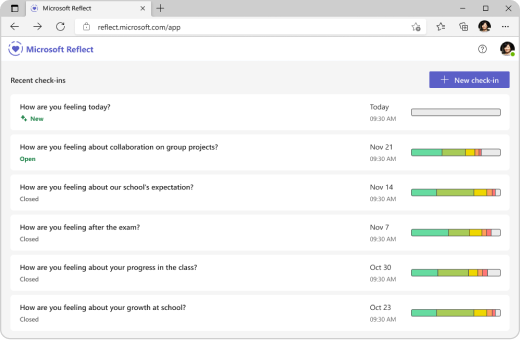
Sélectionnez Nouvelle case activée en haut à droite.
Conseil
Pour accéder rapidement à la création case activée, accédez simplement à https://reflect.new.
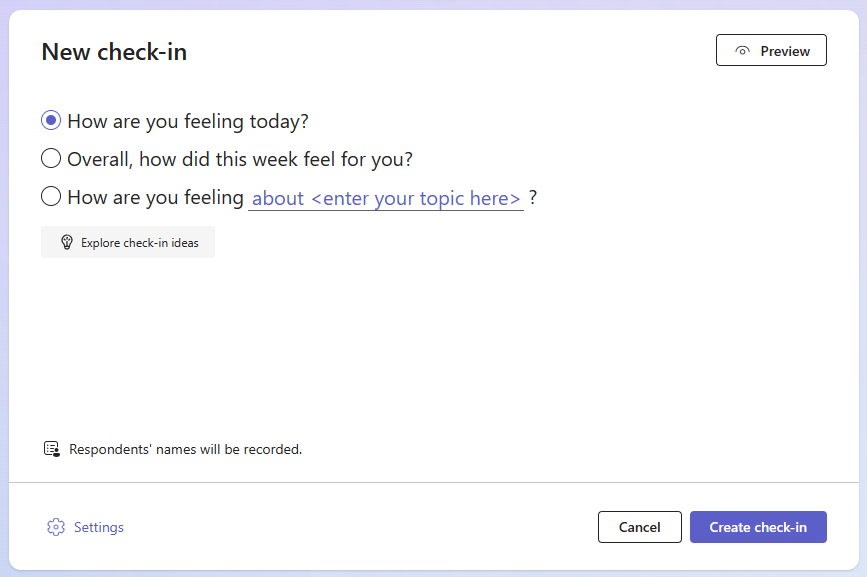
Dans l’écran Nouvelle case activée, choisissez parmi les questions disponibles, utilisez la racine de la phrase pour créer la vôtre ou explorez la galerie pour obtenir des idées.
Conseil
Lorsque vous créez vos propres questions, choisissez celles qui invitent un spectre complet d’émotions dans les réponses, car elles normalisent les expériences négatives et renforcent l’intérêt sincère.
Vous pouvez personnaliser la case activée en sélectionnant Paramètres en bas.
Remarque
Pour simplifier la création de votre case activée, les paramètres sont automatiquement enregistrés pour votre prochaine case activée, mais vous pouvez les mettre à jour à tout moment.
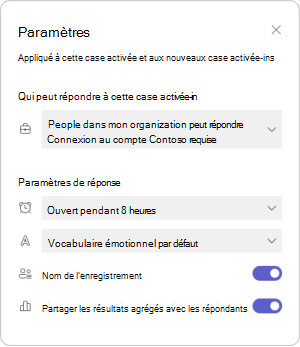
Dans le volet des paramètres, vous pouvez :
Déterminez la durée pendant laquelle la case activée doit être ouverte pour les réponses.
Déterminez l’ensemble de vocabulaire qui convient le mieux à votre public.
-
Le vocabulaire émotionnel large comprend plus de 60 mots d’émotion différents qui peuvent aider les élèves à élargir leur vocabulaire.
-
Le vocabulaire simplifié des émotions est axé sur des émotions moins nombreuses et plus basiques pour réduire l’accablement.
Décidez si vous souhaitez enregistrer le nom des répondeurs à l’case activée.
Remarque
Si vous enregistrez des noms de répondeurs, les résultats seront affichés dans tous les cas. Si vous décidez de ne pas enregistrer de noms, les résultats ne seront affichés que lorsqu’il y aura au moins 3 réponses, afin de protéger les répondants contre toute identification accidentelle.
Décidez si vous souhaitez partager des résultats agrégés avec les répondants.
Remarque
Si vous activez cette option, les résultats agrégés seront partagés avec les répondants uniquement lorsque la case activée est fermée pour les réponses et s’il y a au moins 3 réponses, afin de protéger les répondants contre toute identification accidentelle.
5. Sélectionnez Créer une case activée.
Vous verrez la case activée Reflect publiée et les intervenants pourront répondre une fois la case activée partagée avec eux.
Conseil
Avant de créer votre enregistrement de case activée, vous pouvez sélectionner Aperçu pour découvrir l’expérience des répondeurs.
Partager la case activée pour collecter les réponses
Vous contrôlez qui est invité à répondre et ce qu’il peut voir.
Une fois la case activée créée, une fenêtre contextuelle s’affiche avec les options de partage. Vous pouvez copier et partager le lien ou le QR pour inviter des personnes à répondre.
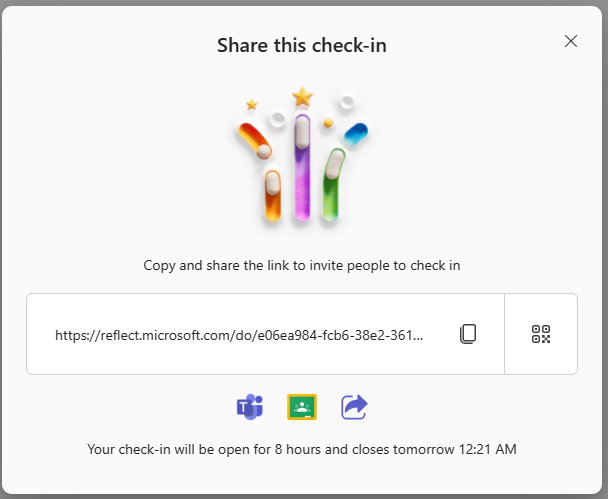
Vous pouvez facilement partager la nouvelle case activée à l’aide des options suivantes :
Cliquez ou appuyez sur Copier en regard de la zone de texte qui affiche une adresse web pour copier le lien.
Une fois copié, collez ce lien unique à n’importe quel endroit (par exemple, un bloc-notes pour la classe, un e-mail ou un groupe Teams) que votre audience cible peut voir et cliquez pour accéder à votre case activée.
Appuyez sur le bouton de code QR, puis sur le bouton de téléchargement . Cette action téléchargera votre code QR sous forme de fichier .png. Une fois que vous disposez du fichier .png, insérez-le à un endroit où votre public cible peut facilement y accéder. Ils peuvent utiliser un scanner de code QR sur leurs appareils mobiles ou d’autres appareils compatibles pour scanner le code QR et accéder instantanément à votre case activée.
Sélectionnez les icônes Microsoft Teams ou Google Classroom en bas pour partager votre case activée sous forme d’annonce, de message ou de devoir sur ces applications.
Vous pouvez également cliquer sur l’icône Partager en bas pour ouvrir la barre d’état de partage sur votre appareil.
Recueillir les réponses à la vérification à la case activée
Les utilisateurs peuvent répondre à une case activée une fois qu’un lien vers une case activée est partagé avec eux.
Conseil
Vous pouvez montrer l’exemple en répondant à vos case activée et en modélisant vos émotions.
Accédez à une case activée en scannant le code QR ou en l’ouvrant à l’aide du lien fourni.
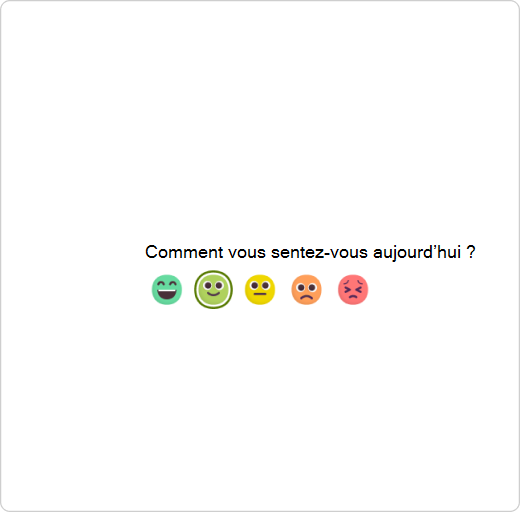
Sélectionnez l’emoji qui décrit le mieux ce que vous ressentez.
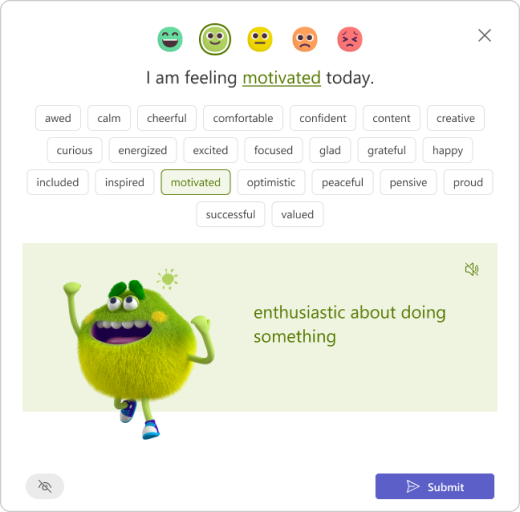
Donnez un nom à votre émotion en choisissant le mot qui correspond à ce que vous ressentez.
Conseil
Vous pouvez explorer différents mots émotionnels.
- Appuyez sur l’icône du haut-parleur pour écouter une voix humaine exprimer et expliquer chaque émotion.
- Le monstre des sentiments, un personnage de recherche pour tous les âges, présente 60 émotions différentes d’une manière engageante et ludique, vous aidant à identifier et à nommer vos émotions de manière authentique.
- Vous pouvez voir moins d’émotions répertoriées par emoji si la case activée a été créée avec le paramètre de vocabulaire simplifié.
Appuyez sur Envoyer pour partager votre réflexion avec votre enseignant. (C’est courageux à partager !)
Remarque
Vous pouvez pointer sur l’icône en forme d’œil pour case activée si votre nom sera visible par le créateur case activée à côté de votre réponse.

Examinez les réponses et obtenez des insights
À l’aide de Reflect, vous pouvez obtenir des informations précieuses sur les domaines dans lesquels vos apprenants excellent et identifier les domaines qui nécessitent une attention particulière.
Après avoir créé votre case activée-in, ajusté ses paramètres et partagé votre formulaire avec d’autres personnes, il est temps d’afficher les résultats.
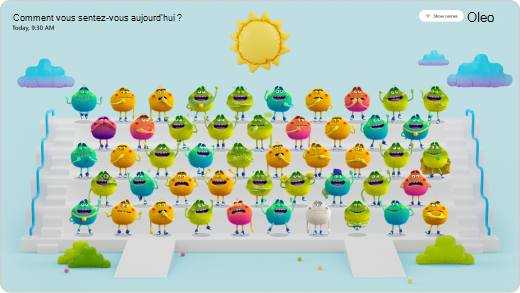
Pour afficher les résultats :
Ouvrez l’application Reflect.
Sélectionnez une case activée dans la liste.
Conseil
Vous n’avez pas besoin d’attendre la fin de la case activée. À mesure que les personnes répondent, vous pourrez voir leur réflexion.
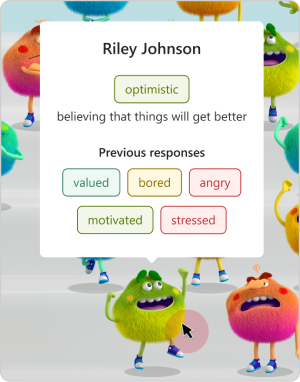
Pointez sur n’importe quel monstre de sentiments pour voir le nom du répondant, les détails des émotions et les émotions précédentes sélectionnées par ce répondant dans la case activée que vous avez créée.
Remarque
Si vous avez sélectionné que les noms ne seront pas enregistrés dans la case activée, vous ne pourrez pas voir
le nom des intervenants ou les réponses précédentes.
Sélectionnez Masquer les noms pour rendre ensemble la vue sécurisée à projeter comme outil de renforcement de l’empathie.
Vous trouverez d’autres options pour gérer cette case activée et suivre les réponses, en cliquant sur le bouton « ... » dans le coin supérieur droit.
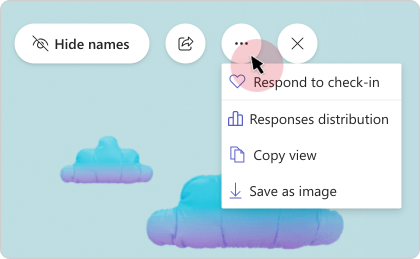
Les options suivantes s’affichent :
Sélectionnez Répondre à la case activée pour ouvrir la vue du répondeur. À partir de cette vue, vous pouvez également répondre vous-même à cette case activée.
Sélectionnez Copier la vue ou Enregistrer en tant qu’image, si vous souhaitez partager la vue avec des homologues sans détails du répondeur.
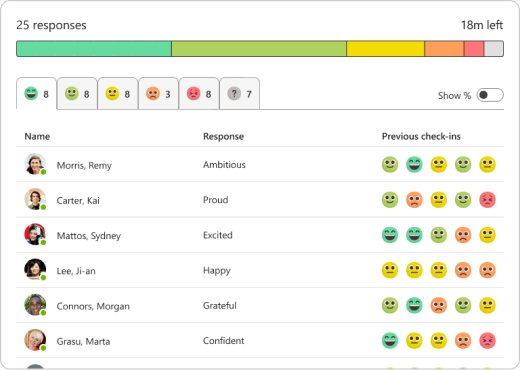
Sélectionnez Distribution des réponses pour afficher les réponses en fonction des réponses emoji sélectionnées. Dans la vue de distribution, sélectionnez n’importe quel onglet emoji pour voir :
Quel utilisateur a sélectionné cet emoji.
Comment ils ont nommé leur émotion.
Comment ils ont répondu aux réflexions précédentes. Pointez sur l’un de leurs précédents emojis pour consulter la façon dont ils l’ont défini ainsi que la date.
Gérer la case activée
Ouvrez l’application Reflect.
Si vous utilisez le bureau, pointez sur n’importe quelle case activée dans la liste pour afficher les options de gestion. Pour les appareils mobiles, balayez vers la gauche pour afficher les options de gestion.

Voici les options disponibles dans le menu, répertoriées de gauche à droite :
Distribution des réponses
Affichez les réponses en fonction des répondants emoji sélectionnés.
Posez-lui la question à nouveau
Si vous souhaitez réutiliser une case activée et poser à nouveau la même question avec les mêmes paramètres, cliquez sur l’icône « + ».
Partager la case activée
Pour ouvrir la boîte de dialogue de partage, cliquez sur l’icône « Partager ».
Ouvrir ou fermer la case activée
Vous pouvez ouvrir ou fermer la case activée aux réponses à tout moment.
Cliquez sur le bouton « ... » sur le côté droit, puis sélectionnez Fermer la case activée ou Rouvrir la case activée.
Remarque
Si la case activée est fermée, il n’est pas possible de recueillir d’autres réponses ou de modifier les réponses pour cette case activée.
Supprimer une case activée :
Pour supprimer une case activée, cliquez sur le bouton « ... » puis sélectionnez Supprimer la case activée.
Remarque
La suppression d’une case activée supprimera également définitivement ses réponses. Cette action ne peut pas être annulée.
Faites une pause cérébrale
De la respiration guidée et de la pleine conscience aux exercices d’étirement, en passant par les livres de coloriage et les jeux favorisant le développement des compétences socio-émotionnelles, la galerie des pauses cérébrales de Reflect fournit de nombreuses ressources pour donner à chacun une « pause » bien nécessaire pour l’aider à naviguer dans ses émotions et formuler des stratégies pour gérer les sentiments inconfortables.
Pour accéder aux activités, ouvrez le catalogue des pauses cérébrales. Vous pouvez également accéder au catalogue à partir de la page d’accueil de l’application Reflect.
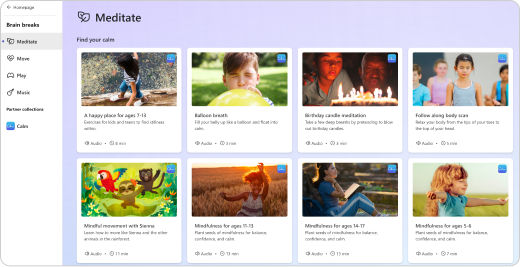
Ouvrez chaque catégorie d’activités pour explorer son contenu et les avantages associés.
Méditer
La respiration consciente et la méditation offrent de nombreux avantages, soutenus par la science. Les People commencent souvent à méditer pour gérer le stress, réduire l’anxiété et trouver la tranquillité d’esprit. Il existe également de nombreuses études montrant d’autres avantages de la méditation de pleine conscience, comme l’aide à la santé mentale, physique et émotionnelle.
Consultez de courts exercices de pleine conscience dans la section Méditation du catalogue des pauses cérébrales. Ils sont conçus spécialement pour les étudiants, les enseignants et les environnements scolaires.
Déplacer
Faites de courtes pauses d’étirement pendant votre routine d’apprentissage - cela vous aide non seulement à vous sentir mieux physiquement, mais calme également votre esprit.
Trouvez des exercices rapides dans la section Move du catalogue des pauses cérébrales. Passer quelques minutes sur des étirements simples peut vous aider à mieux vous concentrer, à réduire le stress et à développer d’importantes compétences socio-émotionnelles.
Lire
Le jeu est idéal pour les apprenants de tous âges, car il les aide à explorer leurs émotions. Il façonne le développement émotionnel, offrant un moyen relaxant de s’exprimer et de réduire le stress et l’anxiété.
Découvrez des jeux amusants et engageants dans la section Jouer du catalogue des pauses cérébrales, où vous pouvez plonger dans les émotions par le biais du jeu interactif et de l’art.
De la musique
Écoutez de la musique apaisante qui aide à améliorer la concentration.
Trouvez les pistes principales dans la section Musique du catalogue des pauses cérébrales et choisissez la durée adaptée à vos besoins telle qu’elle est affichée sur chaque piste carte.
Forum aux questions
Microsoft Reflect est-il disponible pour les ordinateurs de bureau et les appareils mobiles ?
Oui, vous pouvez simplement y accéder à partir de votre navigateur sur n’importe quel appareil, tel qu’un ordinateur de bureau, une tablette ou un mobile, sans avoir à télécharger une application distincte.
Microsoft Reflect s’exécute sur Windows, Mac, Android, iOS et sur des plateformes web.
Microsoft Reflect est optimisé pour Microsoft Edge et pour les dernières versions de Chrome, Firefox, Chrome sur Android et Safari sur iOS.
Quelles sont les tranches d’âge prises en charge par Microsoft Reflect ?
Microsoft Reflect est conçu pour prendre en charge un large éventail d’apprenants, y compris les élèves de la maternelle à l’enseignement supérieur, les enseignants et le personnel. En collaboration avec des experts de Social-Emotional Learning (SEL), nous avons veillé à ce que l’application ait un impact positif et fournisse un support à chaque utilisateur.
Microsoft Reflect répond-il aux besoins des élèves de l’éducation spécialisée ?
Microsoft Reflect est conçu dans un souci d’inclusion, prenant en charge les étudiants de tous niveaux en offrant de puissantes options d’accessibilité intégrées, courantes et non stigmatisantes. Des fonctionnalités inclusives telles que la narration, le monstre des sentiments et les activités de pleine conscience ouvrent Reflect à un plus grand nombre d’étudiants ayant des capacités plus larges, les aidant à naviguer et à réguler leurs émotions.
Microsoft Reflect est-il disponible dans ma langue ?
Microsoft Reflect est disponible dans plus de 50 langues.
Reflect détecte automatiquement la langue de votre navigateur ou de votre système d’exploitation lorsque cela est possible. Si votre langue préférée n’est pas prise en charge, Reflect affiche une langue connexe ou l’anglais comme langue par défaut.
Pour modifier vos paramètres linguistiques dans Reflect, allez dans le coin supérieur droit de l’application et cliquez sur votre nom, puis sélectionnez Langue.
L’utilisation de Microsoft Reflect est-elle sûre et sécurisée dans mon établissement scolaire ou mon établissement ?
Avec Microsoft Reflect, vous pouvez être sûr que vos données et votre confidentialité sont sécurisées et que nos solutions sont conformes aux réglementations internationales et aux meilleures pratiques.
Reflect, dans le cadre de Microsoft 365, respecte les réglementations régionales et sectorielles en matière de collecte et d’utilisation des données, notamment le RGPD et la FERPA.
Reflect préserve la confidentialité de vos données. Vous avez un contrôle total sur les personnes invitées à répondre au case activée-in et sur ce qu’elles peuvent voir.
De quelle licence ai-je besoin pour accéder à Microsoft Reflect ?
Microsoft Reflect est disponible avec toutes les références SKU de Microsoft 365 Éducation, y compris notre version gratuite d’Office 365 A1.
Pour créer des enregistrements de case activée, une licence du corps professoral doit être attribuée à l’utilisateur.
Prêt à utiliser Reflect ?
Commencez à utiliser Reflect dès aujourd’hui en vous connectant avec votre compte scolaire ou institutionnel à https://reflect.microsoft.com.
Sur ce site web, vous trouverez également des ressources et des guides d’apprentissage professionnels gratuits pour vous aider à démarrer.
Commentaires sur Microsoft Reflect
Vos commentaires sont les bienvenus. Pour envoyer des commentaires sur Microsoft Reflect, allez dans le coin inférieur droit de l’application, sélectionnez « J’aime Reflect » ou « Je suis déçu » et envoyez vos commentaires.
