
Résumé
Le lecteur immersif Microsoft Edge améliore l’accessibilité de la lecture en simplifiant les pages Web, en supprimant les distractions et en offrant des outils de lecture à voix haute, de traduction et de personnalisation de texte. Il permet d’améliorer la compréhension de la lecture, la productivité et la navigation conviviale pour l’IA avec des thèmes, le focus sur les lignes et des fonctionnalités d’apprentissage. L’article explique comment activer la lecture à voix haute en mode Lecteur immersif dans Microsoft Edge.
Le lecteur immersif de Microsoft Edge simplifie les mises en page web, supprime l’encombrement et vous aide à personnaliser votre expérience de lecture dans Windows 10 et Windows 11. Il existe également de nombreux outils d’apprentissage et d’accessibilité incroyables dans le Lecteur immersif Microsoft Edge qui peuvent aider à améliorer la compréhension de la lecture et à améliorer l’apprentissage.
Le Lecteur immersif a été conçu à l’origine pour répondre aux besoins des lecteurs dyslexiques et dysgraphiques. Cependant, toute personne souhaitant faciliter la lecture sur son appareil peut bénéficier de cet outil !
Entrer en mode lecteur dans Lecteur immersif
Entrer en mode Lecteur dans Lecteur immersif simplifiera la page sur laquelle vous vous trouvez en masquant les fenêtres contextuelles et les boutons gênants, vous laissant ainsi uniquement les parties importantes : contenu textuel et visuel. Une fois que vous êtes en mode Lecteur, commencez à utiliser des outils tels que Lecture à voix haute, Préférences de texte et Préférences de lecture.
Pour passer en mode Lecteur, utilisez Microsoft Edge pour visiter un site web que vous voulez lire. Sélectionnez Entrer dans le Lecteur immersif dans la barre d’adresses ou utilisez le raccourci clavier F9.
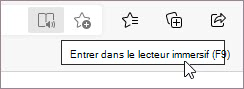
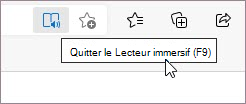
Pour quitter le lecteur immersif, sélectionnez Quitter Lecteur immersif dans la barre d’adresses ou utilisez le raccourci clavier F9.
Pour plus d’informations, consultez Entrer en mode Lecture avec le Lecteur immersif dans Microsoft Edge.
Conseil
Si vous ne voyez pas l’icône du Lecteur immersif dans la barre d’adresses, vous pouvez toujours afficher le texte dans le Lecteur immersif. Sélectionnez simplement le texte que vous souhaitez lire, cliquez avec le bouton droit, puis sélectionnez Ouvrir dans le Lecteur immersif dans le menu contextuel.
Lecture à voix haute dans Microsoft Edge
La lecture à voix haute est un outil simple mais puissant qui lit le texte d’une page web de manière audible.
Pour commencer, sélectionnez Lire à voix haute dans la barre d’outils du Lecteur immersif. Une barre d’outils de ruban s’affiche en haut de la page après le démarrage de la lecture à voix haute. La barre d’outils inclut des boutons pour lire l’audio, passer au paragraphe suivant ou précédent et ajuster les options vocales. Les options vocales vous permettent de modifier la voix du lecteur et de ralentir ou d’accélérer son rythme de lecture.
Pour arrêter l’écoute, sélectionnez le bouton Pause ou la X pour fermer la lecture à voix haute.
Conseil
Une autre façon d’accéder à la lecture à voix haute consiste à sélectionner Paramètres et plus d’outils>> Lecture à voix haute.
Préférences de texte dans le Lecteur immersif
Choisissez parmi une grande variété d’options de texte et de couleurs telles que la taille du texte, l’espacement du texte et les thèmes de page pour améliorer votre expérience dans le lecteur immersif.
Recherchez ces paramètres dans Préférences de texte à partir de la barre d’outils du Lecteur immersif.
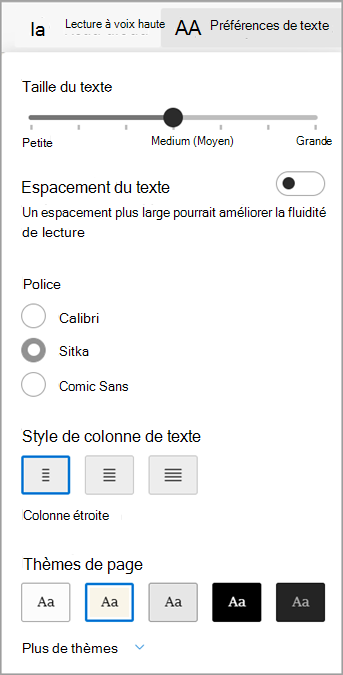
- Taille du texte : Sous l’étiquette Taille du texte, déplacez le curseur vers la droite pour agrandir le texte ; Déplacer vers la gauche pour réduire la taille du texte.
- Espacement du texte : Activez l’espacement du texte pour augmenter l’espacement entre les lignes de texte.
- Style de colonne de texte : Ajustez la largeur de la colonne de texte de votre page.
- Thèmes de page : Choisissez parmi une variété de thèmes de page et d’options de couleurs, y compris des thèmes inspirés des filtres spectraux Irlen pour les personnes atteintes du syndrome d’Irlen. Sélectionnez Autres thèmes pour afficher tous les thèmes disponibles.
Préférences de lecture dans le Lecteur immersif
Dans les préférences de lecture, vous pouvez activer des outils tels que Focus sur lignes pour vous concentrer sur la lecture d’une, trois ou cinq lignes à la fois, le dictionnaire d’images pour afficher une représentation visuelle d’un mot ou Traduire pour modifier la langue du texte.
Vous trouverez ces outils dans Préférences de lecture sur la barre d’outils du Lecteur immersif.
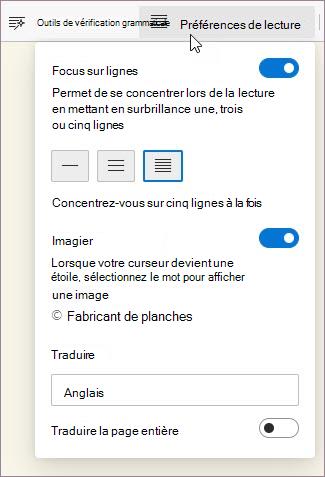
Focus sur la ligne : Le focus sur les lignes réduit le focus de votre lecture à une, trois ou cinq lignes dans le Lecteur immersif. Lorsqu’elle ne représente qu’une partie du texte mise en surbrillance, le contenu est plus facile à lire et à comprendre.
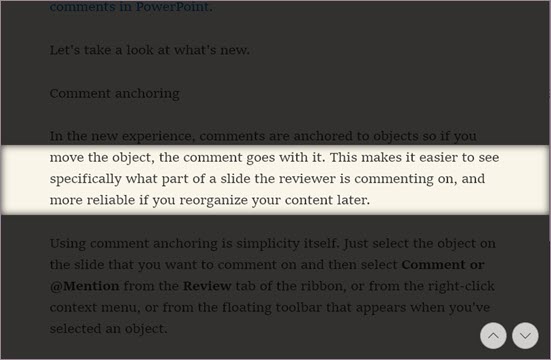
Utilisez les flèches haut et bas de Lecteur immersif ou les touches haut et bas du clavier pour déplacer le focus de ligne vers le haut ou vers le bas sur la page.
Traduire : Traduire vous permet de modifier la langue du texte que vous lisez. Sélectionnez la langue dans la liste, puis activez l’option Traduire toute la page.
En savoir plus
Langues prises en charge par les outils d’apprentissage