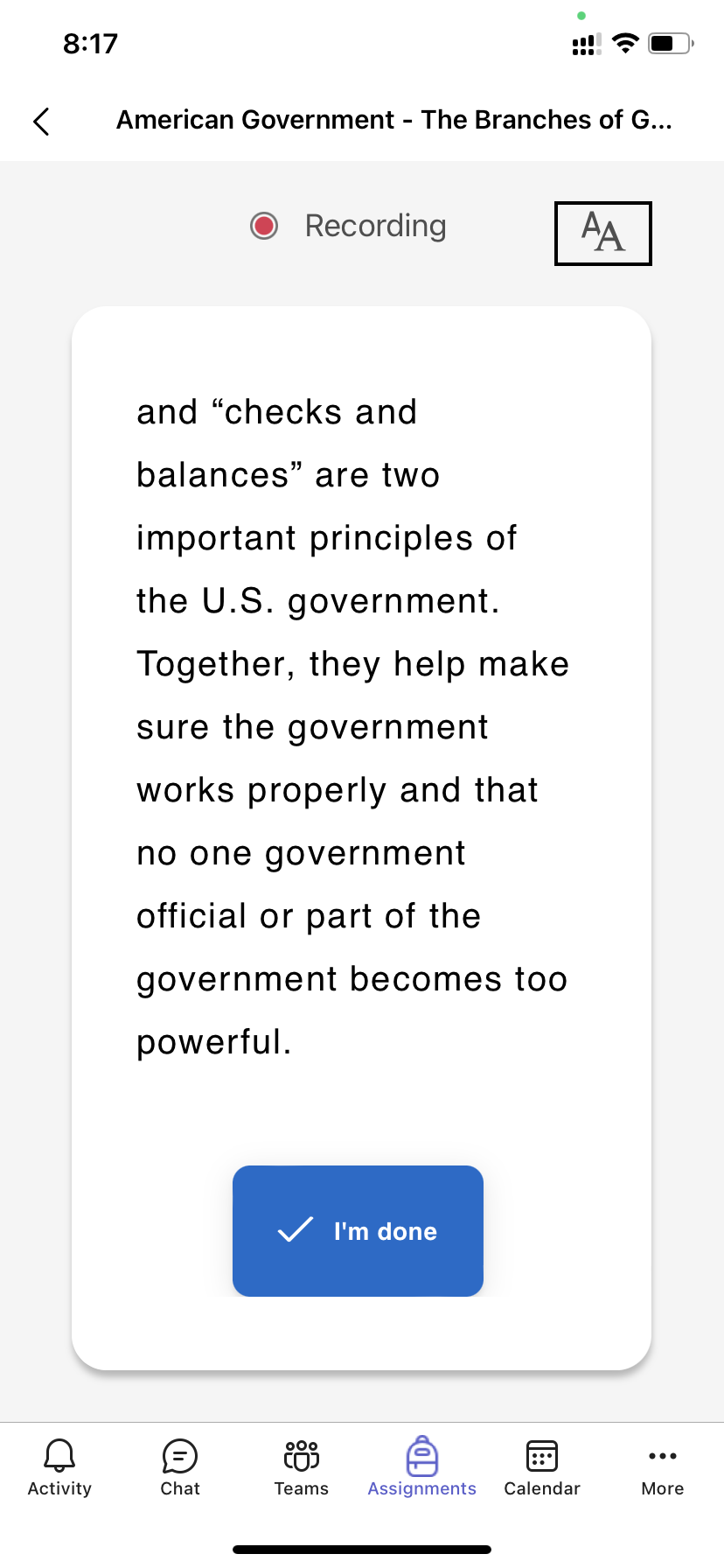
Progrès en lecture est un outil gratuit intégré à Microsoft Teams conçu pour prendre en charge et suivre la maîtrise de la lecture dans votre classe. Les étudiants enregistrent leur lecture à la caméra et vous les soumettent. Lorsque vous marquez et rendez leur travail, des données sont collectées et organisées automatiquement dans Insights, ce qui vous permet de passer plus de temps avec les étudiants et moins de temps à analyser les données.
Créer un devoir de progrès en lecture
Prise en charge des exercices de lecture autonome avec les devoirs de progrès en lecture dans Teams.
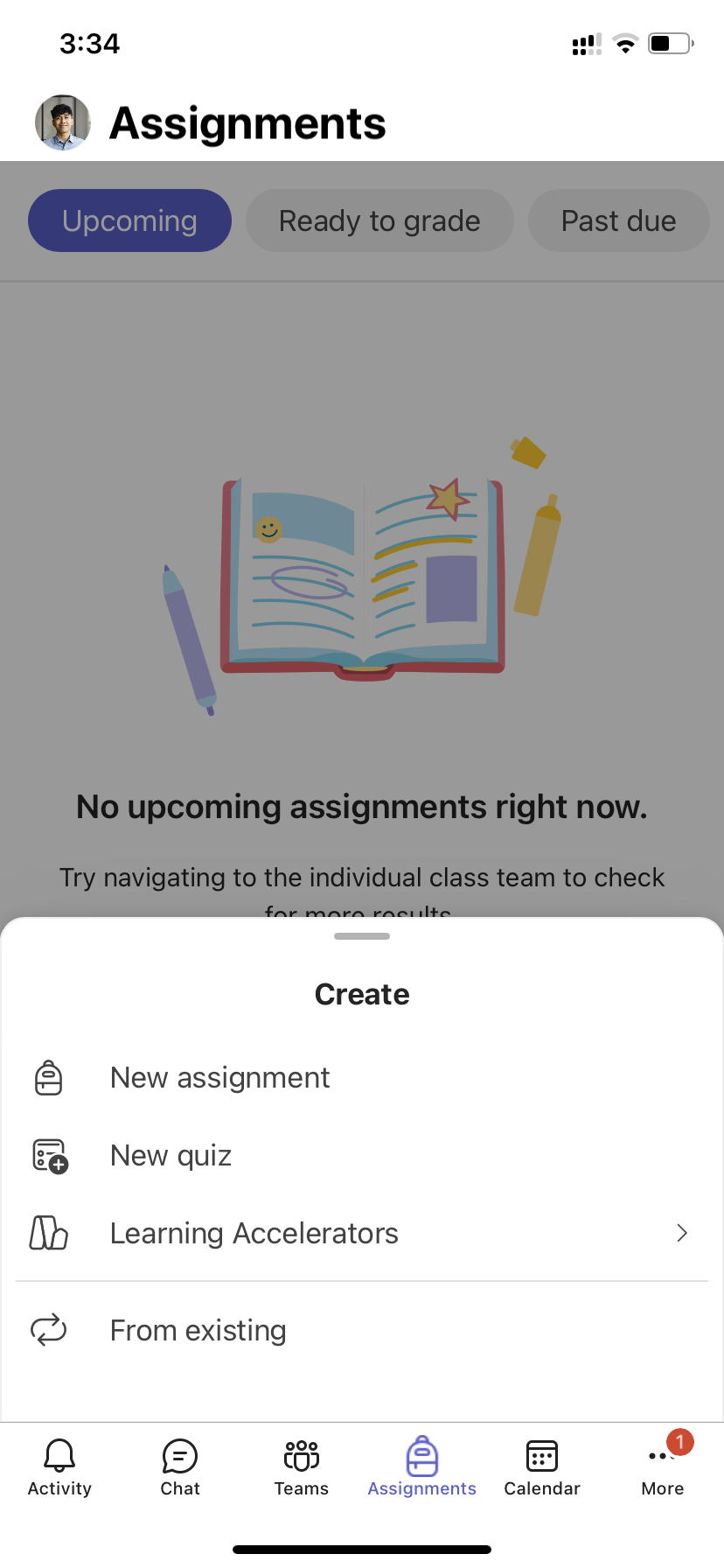
1. Accédez à la classe souhaitée, puis sélectionnez Devoirs.
2. Sélectionnez l’icône Ajouter un nouveau devoir.
3. Choisissez Accélérateurs d’apprentissage.
4. Sélectionnez Progrès en lecture.
5. Pour sélectionner un passage pour vos élèves :
- Choisissez Importer Word ou PDF pour utiliser vos propres fichiers, y compris les fichiers du bloc-notes pour la classe, vos fichiers Teams ou OneDrive.
- Sélectionnez Générer un passage de lecture pour utiliser l’IA afin de créer un passage.
- Sélectionnez Parcourir l’exemple de bibliothèque pour utiliser les passages fournis par ReadWorks.
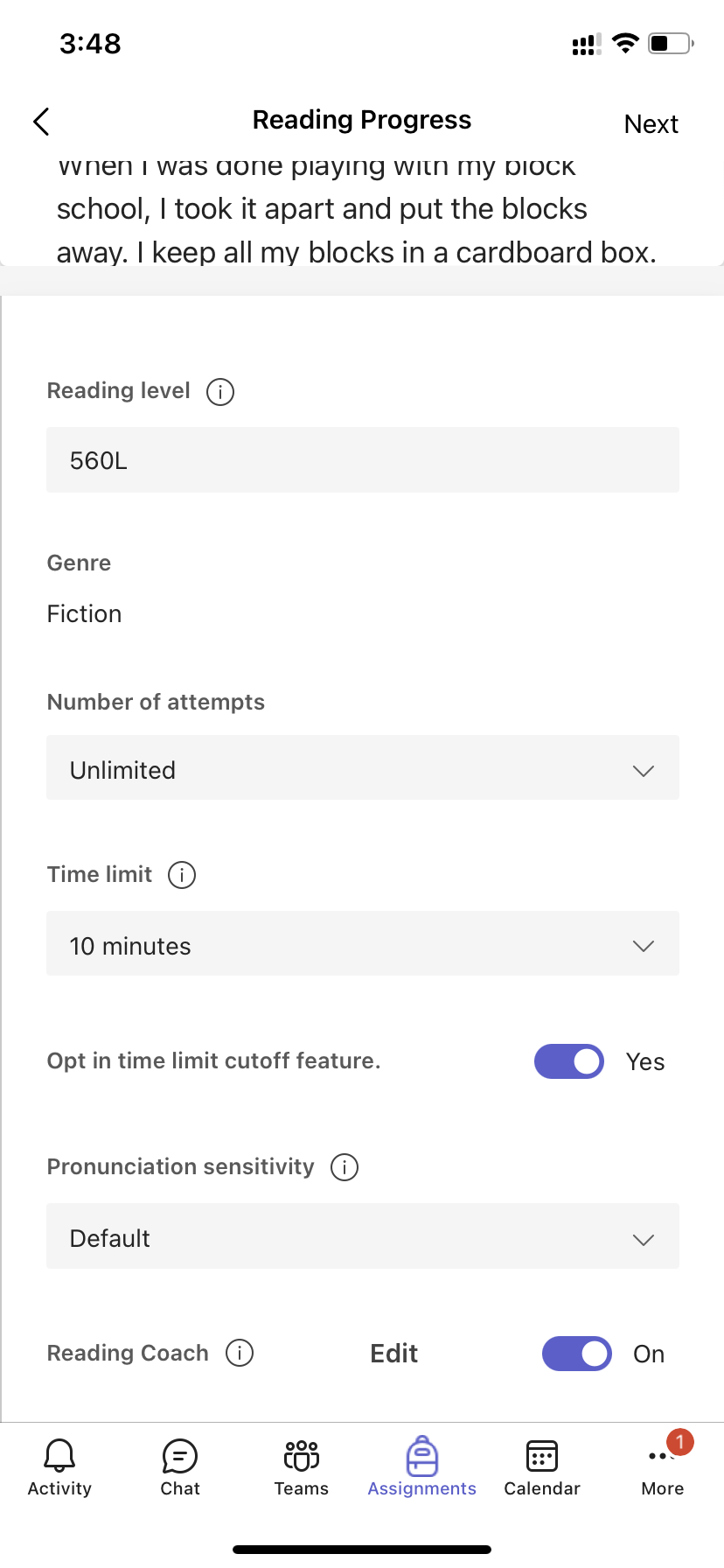
6. (Facultatif) Une fois votre passage de lecture sélectionné, complétez les champs supplémentaires pour créer davantage d’opportunités de tri des données lors de l’examen des travaux des étudiants.
- Niveau de lecture : Identifiez les niveaux de lecture qui fonctionnent le mieux pour votre classe. Tous les niveaux de lecture que vous entrez peuvent faire l’objet de recherche dans Insights.
- Genre : Sélectionnez Fiction ou Non-fiction.
- Nombre de tentatives : Choisissez Illimité pour offrir aux étudiants de nombreuses occasions de s’entraîner, ou sélectionnez un nombre quelconque pour limiter les tentatives.
- Sensibilité à la prononciation : Spécifiez le niveau de rigueur de la détection automatique lors de l’écoute et de l’estimation des erreurs. Choisissez Moins sensible pour laisser plus de flexibilité pour la prononciation et Plus sensible pour exiger des performances de lecture plus précises. Ce paramètre est ajustable lors de la révision des travaux des étudiants.
Remarque
La détection de prononciation pour chaque langue est généralisée en fonction de la prononciation commune et peut ne pas bien reconnaître les accents et les dialectes. Cela n’est qu’un point de départ. Nous travaillons à inclure des accents et des dialectes. Marquez les erreurs manuellement à votre appréciation, lorsque la détection ne répond pas aux besoins de votre étudiant.
- Compréhension : la valeur par défaut est désactivée lorsque vous créez une affectation de progression de lecture. Basculez la compréhension vers Activé à partir d’ici si vous le souhaitez.
- Demander une vidéo : Sélectionnez Non pour donner aux étudiants le choix d’envoyer uniquement des fichiers audio.
- L’Assistant lecture est par défaut Activé lorsque vous créez une affectation de progression de lecture. Désactiverl’assistant de lecture à partir d’ici si vous le souhaitez.
-
Modifiez votre passage : Si vous avez chargé un de vos documents Word ou PDF, vous pouvez modifier le passage directement dans Progrès en lecture. Sélectionnez Modifier, puis apportez les modifications souhaitées dans le document.
Sélectionnez Modifier la langue pour ajuster la langue que la détection automatique écoutera.
Cochez la case lorsque vous avez terminé la modification.
Remarque
Les passages ReadWorks ne sont pas modifiables. Les détails du passage, tels que le titre, le niveau de lecture et le genre, sont automatiquement remplis.
- Vue étudiant : Sélectionnez la vue étudiant pour tester l’expérience de l’étudiant.
7. Sélectionnez Next (Suivant).
8. (Facultatif) Modifiez d’autres aspects de votre devoir en ajoutant des instructions, en modifiant les points ou en prolongeant la date d’échéance.
En savoir plus sur la création d’un devoir.
9. Sélectionnez les étudiants que vous souhaitez voir terminer ce devoir, puis sélectionnez Affecter maintenant.
Vos étudiants seront avertis de leur nouveau devoir qui s’affichera dans votre liste de devoirs.
Examiner et renvoyer les travaux des étudiants dans le progrès en lecture
Collectez des données utiles pendant que vous examinez et rendez les devoirs du progrès en lecture des étudiants.
1. Accédez à la classe souhaitée, puis sélectionnez l’onglet Devoirs en haut de la page.
2. Sous l’onglet À venir , sélectionnez le devoir que vous êtes prêt à examiner.
3. Les devoirs sont triés par À rendre et Retourné.
4. Dans l’option Rendu, sélectionnez un étudiant qui a rendu son devoir. L’enregistrement et le texte qui lui a été attribué s’ouvrent dans votre panneau de notation.
5. Appuyez sur Lecture sur l’enregistrement de votre étudiant pour l’entendre lire le passage.
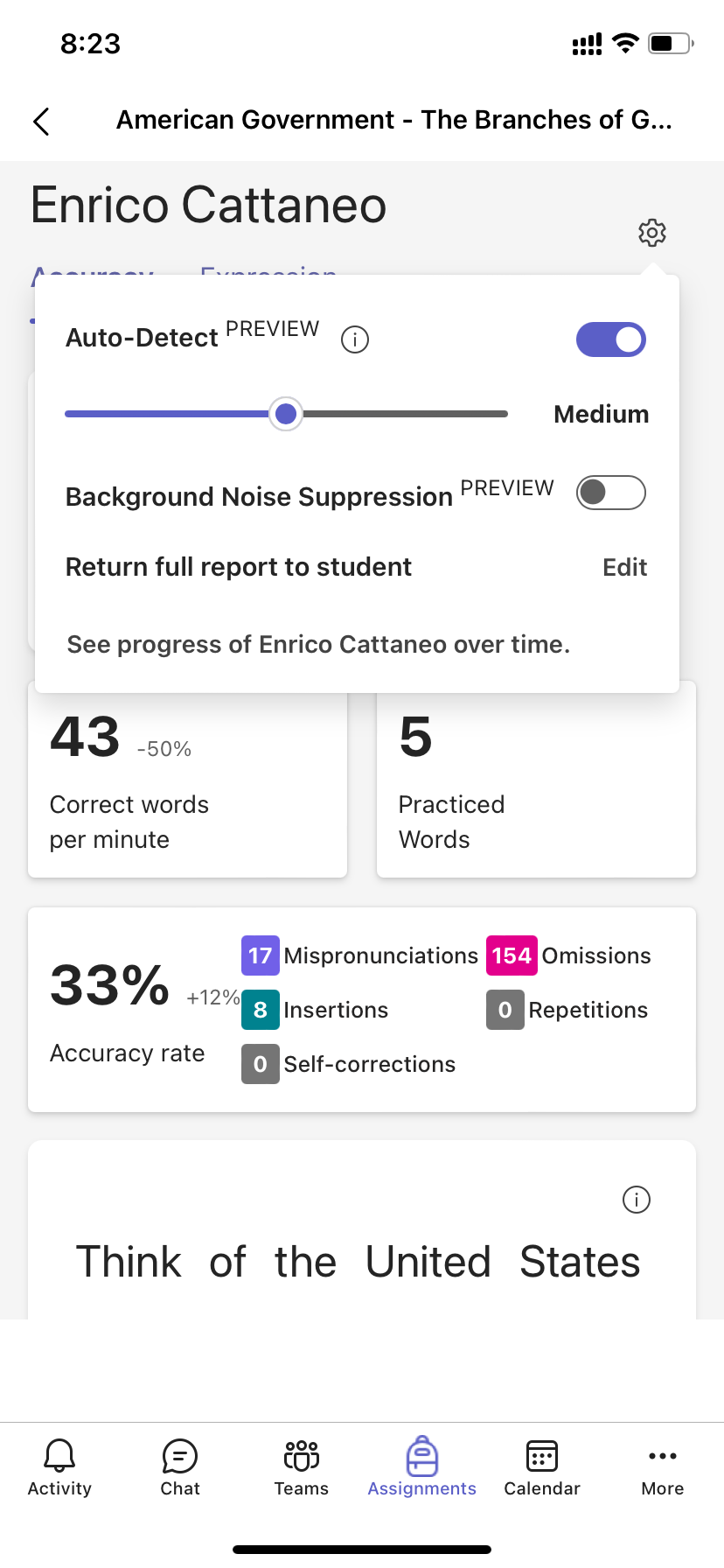
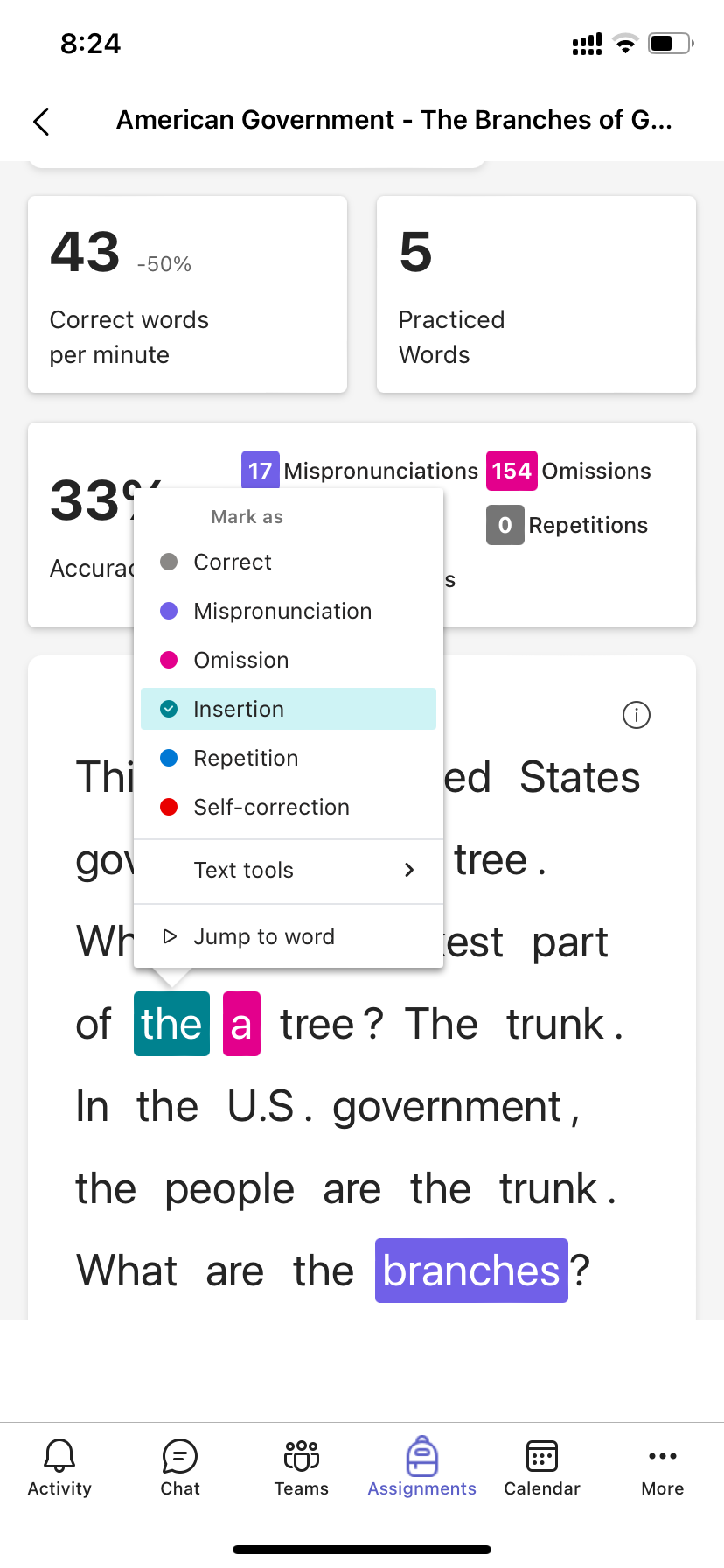
6. Marquez et classez les erreurs des étudiants en sélectionnant les mots qu’ils ont mal lus. Utilisez le menu déroulant pour marquer des mots comme corrects ou catégoriser une erreur. Progrès en lecture collectera et compilera les erreurs dans les cartes Taux d’exactitude et Mots corrects par minute en haut du panneau d’examen.
Les types d’erreur incluent :
- Omission : un mot dans le passage que l’étudiant a sauté.
- Insertion : mot non écrit dans le passage qu’un étudiant a ajouté.
- Mauvaise prononciation : mot qui n’a pas été prononcé clairement ou correctement.
- Répétition : mot qu’un étudiant lit plus d’une fois.
- Autocorrection : lorsqu’un élève lit incorrectement, reconnaît son erreur et relit correctement.
7. Si l’étudiant a ajouté des mots supplémentaires, vous pouvez les insérer dans le corps du texte.
- Sélectionnez le mot le plus proche de l’endroit où vous souhaitez insérer du texte.
- Choisissez Edit text (Modifier le texte ) dans le menu déroulant.
- Sélectionnez l’emplacement où vous souhaitez insérer du texte, puis tapez ce que vous avez entendu l’étudiant dire.
8. Pour afficher les mots que l’étudiant a pratiqués avec l’Assistant lecture, sélectionnez Mots entraînés.
- Les tentatives indiquent le nombre de fois où l’étudiant s’est entraîner, avec des étoiles pour indiquer leur performance.
- Les outils utilisés indiquent où les étudiants ont utilisé des outils pour les aider à s’entraîner et quels outils ils ont utilisés.
9. Décidez ce que vous souhaitez que les étudiants voient dans leur rapport.
- Sélectionnez Modifier en regard de Rendre le rapport complet à l’étudiant.
- Choisissez Rapport complet pour inclure les mots corrects par minute et le taux de précision de l’étudiant, ainsi que ses erreurs marquées, ou Rapport simplifié pour renvoyer uniquement les erreurs codées en couleurs.
- Sélectionnez Rapport personnalisé pour sélectionner vous-même les points de données exacts que vous souhaitez que vos étudiants voient, puis sélectionnez Enregistrer.
- Décidez si vous souhaitez que cette modification s’applique aux futurs devoirs ou sélectionnez Juste cette fois.
- Sélectionnez Enregistrer.
10. Entrez vos commentaires écrits et les points du devoir, puis sélectionnez Retour.
11. Appuyez sur les flèches à côté du nom de votre étudiant pour accéder rapidement au prochain étudiant.
Remarque
Vous pouvez également sélectionner Retour pour révision pour demander aux étudiants de réessayer le devoir.
Utilisez la détection automatique pour gagner du temps
Évaluez les erreurs d’étudiant pour gagner du temps. La détection automatique évalue les enregistrements des étudiants pour identifier les erreurs de prononciation et autres erreurs de lecture pour les enseignants. Les enseignants peuvent toujours ajuster les erreurs afin de refléter les performances des étudiants.
1. Positionnez la détection automatique sur Activé. Les erreurs estimées s’affichent sous la forme marquée et catégorisée dans le passage et dans les cartes de vue d’ensemble.
2. Appuyez sur Lecture sur l’enregistrement de l’étudiant pour l’entendre lire le passage.
3. Sélectionnez un mot que vous voulez ajuster. Vous pouvez catégoriser les erreurs, marquer d’autres erreurs, ou choisir Marquer comme correctes si nécessaire. Les données collectées sont à nouveau tabulées à mesure que vous les ajustez.
4. Pour accéder directement à un mot, sélectionnez-le dans le passage, puis choisissez Passer au mot dans le menu déroulant.
5. Si la détection automatique n’interprète pas bien votre étudiant, essayez d’ajuster Sensibilité de la prononciation pour modifier le niveau de détection automatique lors de l’écoute et de l’estimation des erreurs.