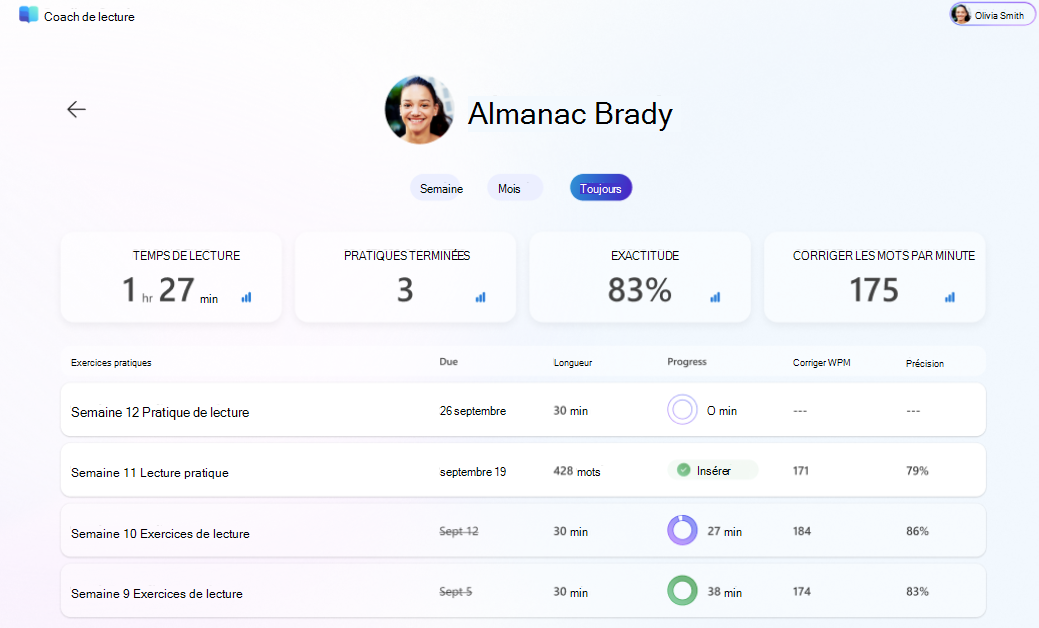
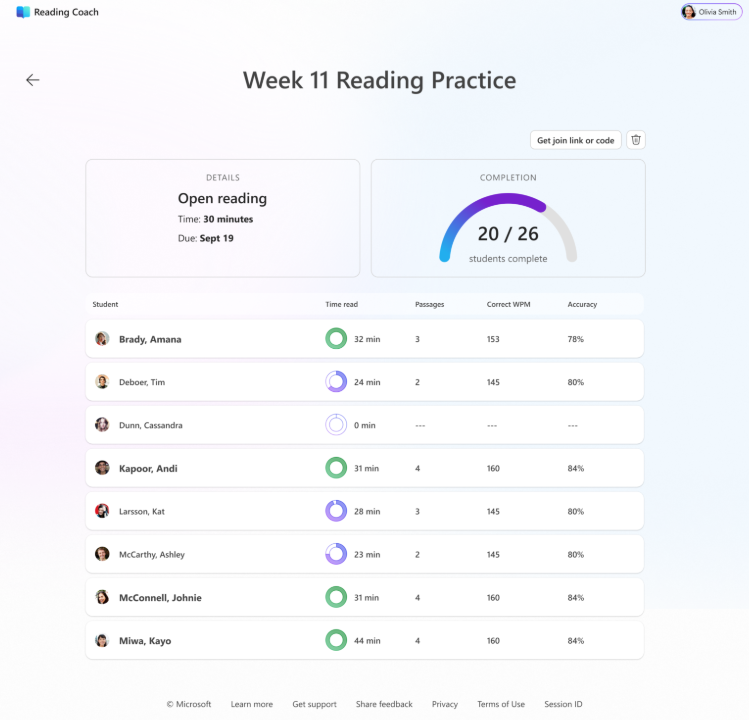
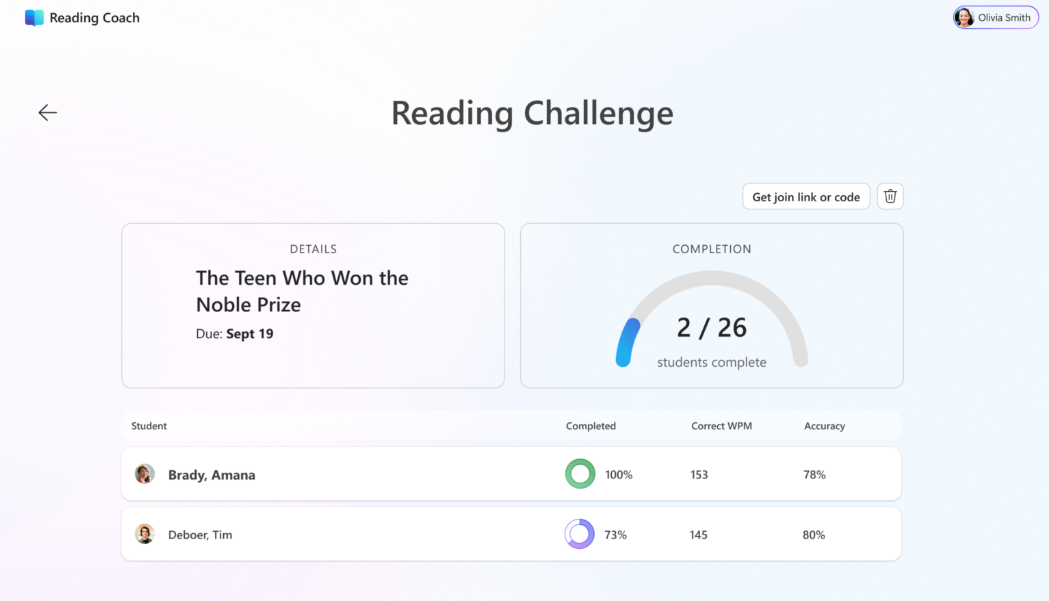
Félicitations ! Vous avez découvert nos toutes nouvelles fonctionnalités de « pratique guidée par l’enseignant » pour l’assistant de lecture IA de Microsoft, visant à faciliter le soutien des enseignants aux apprenants et à permettre aux apprenants de s’engager dans une pratique cohérente et indépendante.
Que dois-je faire pour commencer ?
Ce nouvel ensemble de fonctionnalités de l’Assistant de lecture nécessite des comptes d’ID School Entra, ainsi que l’appartenance des enseignants et des apprenants au même client Microsoft 365.
Activation des fonctionnalités d’aperçu pour la première fois
Pour les enseignants
One-Time processus de déverrouillage
1. Connectez-vous à l’Assistant de lecture avec votre compte scolaire d’enseignant.
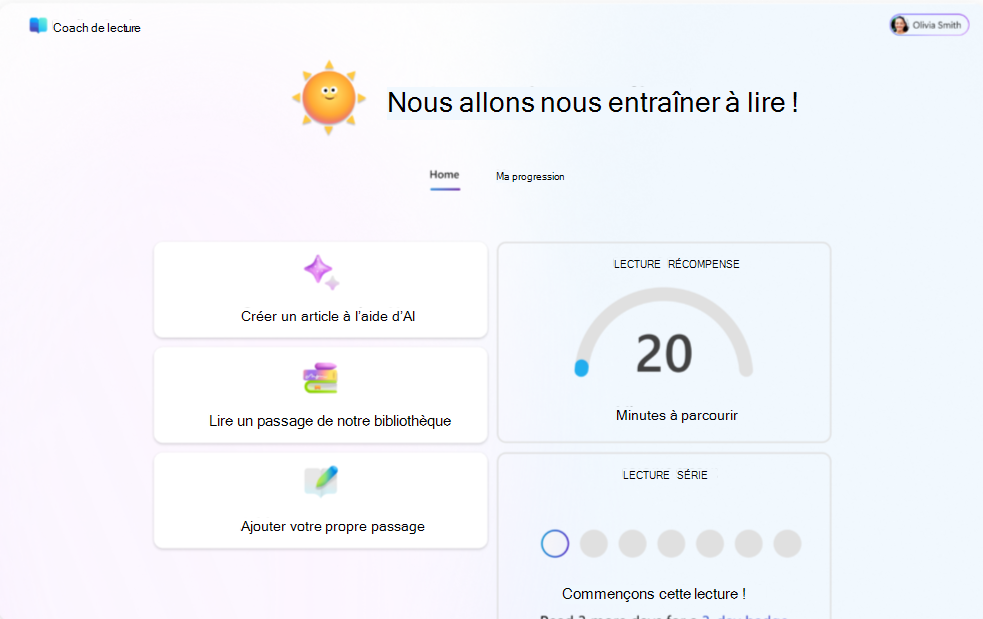
2. Cliquez avec le bouton droit ou appuyez longuement sur Coach (Sunny, le soleil, par défaut). Une nouvelle boîte de dialogue s’affiche pour vous inciter à « En savoir plus ».
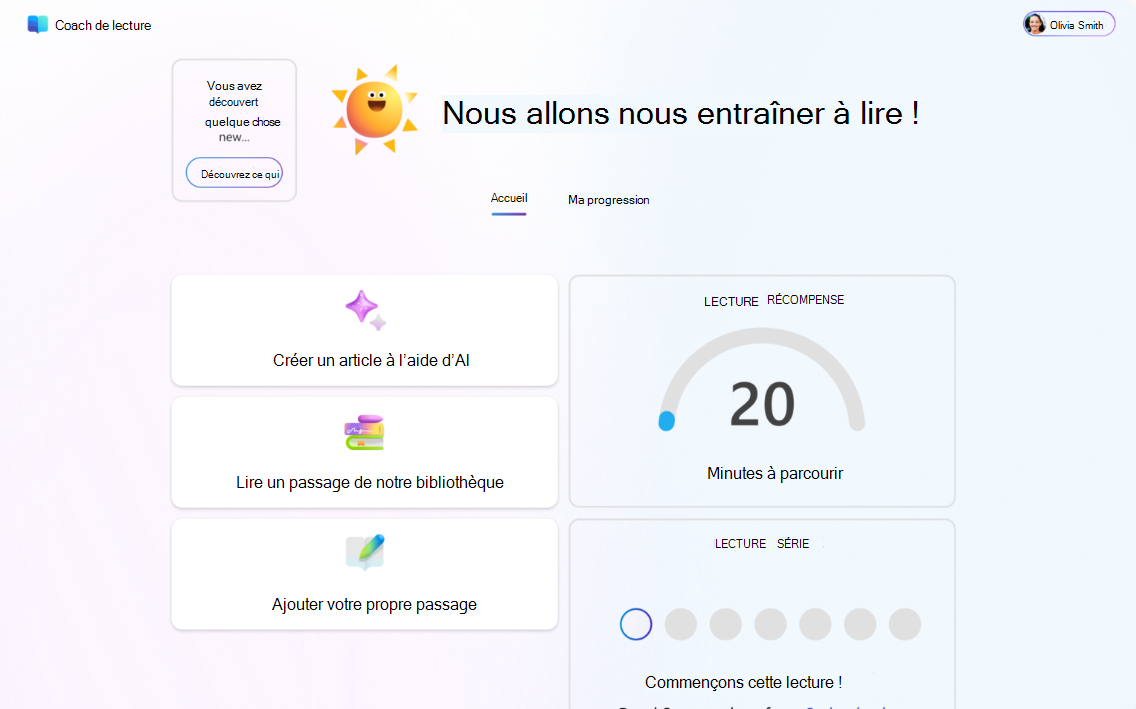
3. Sélectionnez « En savoir plus », ce qui vous dirigera vers une page avec des conditions d’utilisation et une invitation facultative à rejoindre notre communauté de commentaires de l’Assistant lecture sur Teams.
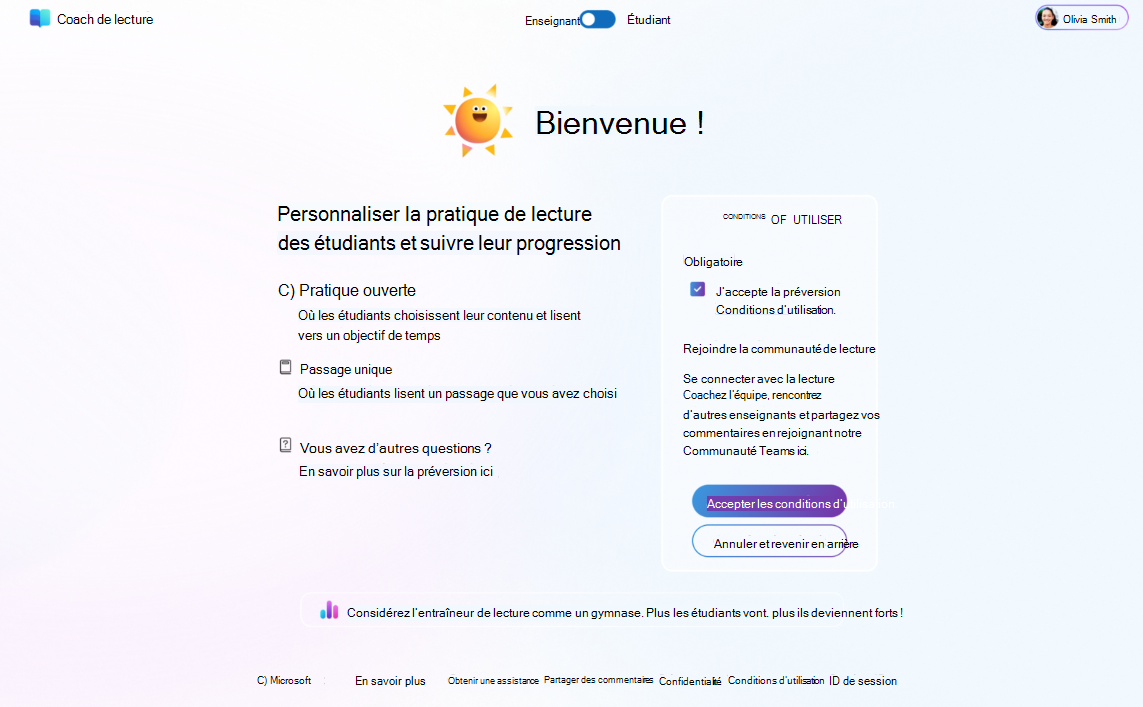
4. Lisez et acceptez les conditions d’utilisation, puis sélectionnez Accepter les conditions d’utilisation si vous acceptez. Si vous souhaitez rejoindre notre communauté pour aider à façonner l’Assistant de lecture avec des commentaires, vous pouvez également le faire ici ! Lorsque vous êtes prêt, la sélection du bouton pour accepter déverrouillera le nouveau « Mode Enseignant » dans l’Assistant lecture.
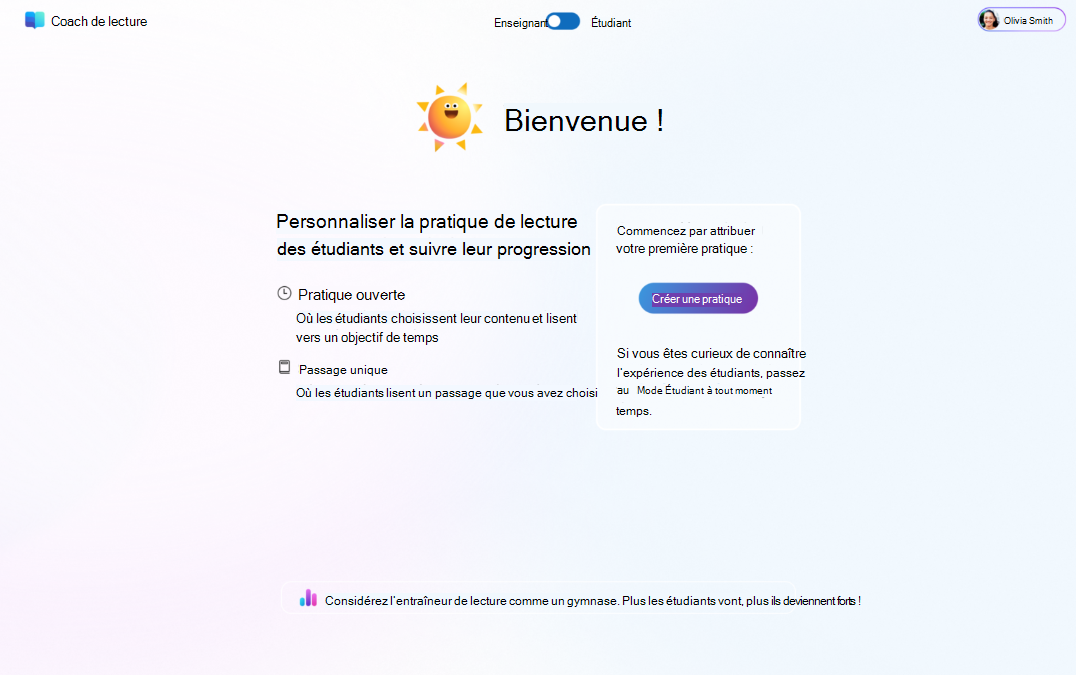
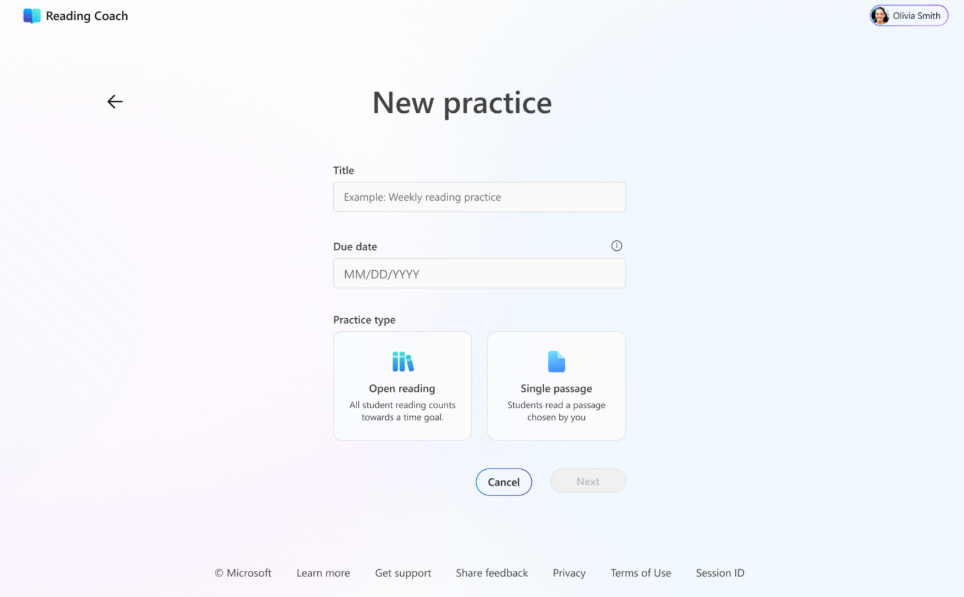
5. Maintenant, vous êtes prêt à créer votre première pratique ! Revenez à l’affichage étudiant à tout moment à l’aide du bouton bascule en haut.
Aider vos apprenants à activer la préversion
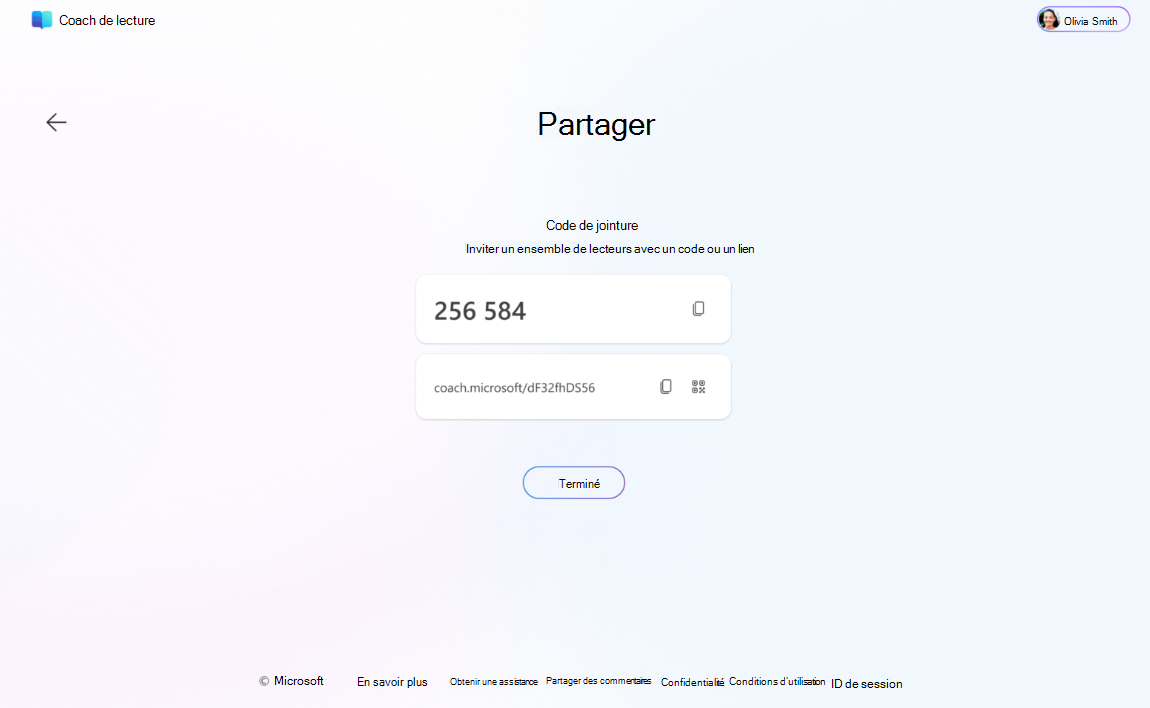
Les apprenants activent la préversion en rejoignant leur première pratique via un code ou un lien de participation fourni par leur enseignant. Vous devez avoir un cabinet prêt à partager avant qu’ils puissent vous rejoindre.
1. Demandez aux élèves de se connecter à l’Assistant de lecture avec leurs comptes d’ID d’apprenant Entra.
Avec un code de jointure d’entraînement
- Demandez à l’apprenant de cliquer avec le bouton droit ou d’appuyer longuement sur l’entraîneur (Sunny, le soleil, par défaut) et sélectionnez « En savoir plus »
- Demandez à l’apprenant d’entrer le code d’adhésion pour la pratique et de sélectionner « rejoindre »
- La nouvelle pratique s’affiche dans un nouvel onglet « Mes pratiques » dans l’Assistant lecture !
Avec un lien de jointure d’entraînement
- Partagez le lien de participation pratique avec vos apprenants. Ils peuvent être invités à se connecter à l’Assistant lecture.
- Une page s’affiche avec un code de jointure rempli automatiquement. Demandez à l’apprenant de sélectionner « rejoindre »
- La nouvelle pratique s’affiche dans un nouvel onglet « Mes pratiques » dans l’Assistant lecture !
Que faire si je ne veux plus utiliser l’aperçu ?
Ces fonctionnalités seront activées par défaut une fois qu’elles seront disponibles plus tard cette année, mais vous pourrez toujours contrôler si les étudiants peuvent accéder aux pratiques que vous avez créées. Pour arrêter d’utiliser les fonctionnalités d’aperçu :
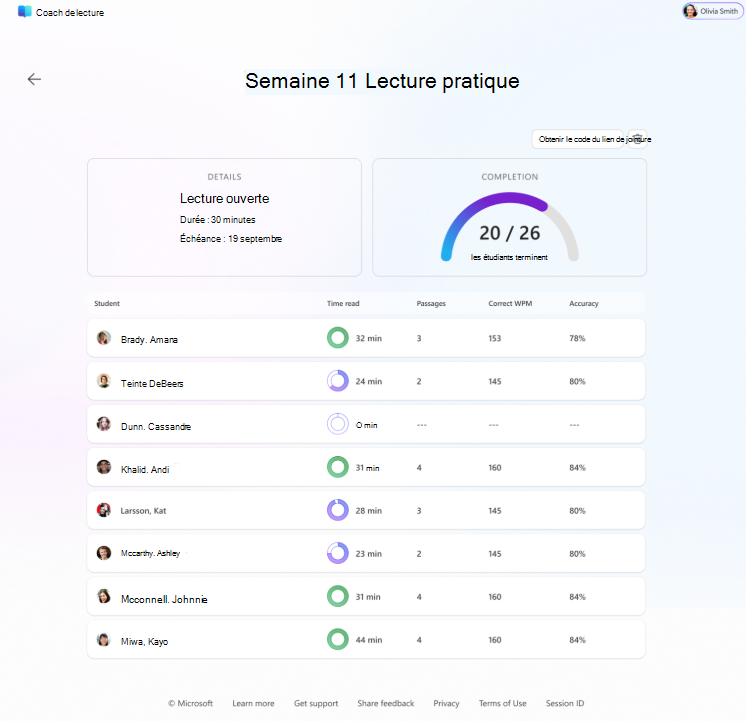
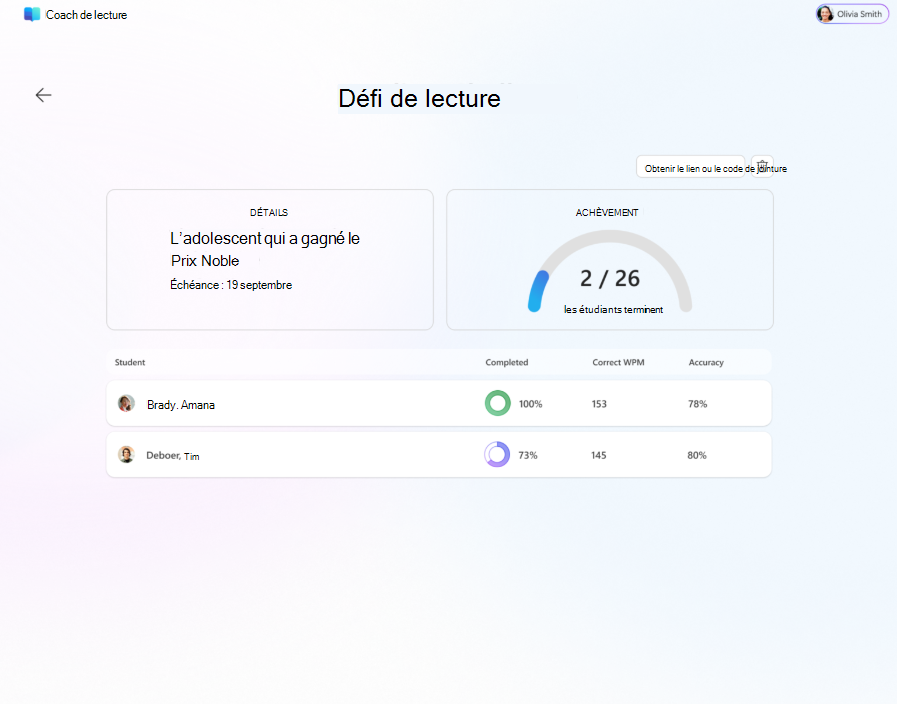
1. Supprimez chaque pratique que vous avez créée. Cela supprimera également ces pratiques pour vos apprenants.
2. Rebasculez en mode « Étudiant » à l’aide du bouton bascule en haut pour arrêter de voir les fonctionnalités enseignant.