
Le progrès en élocution est une fonctionnalité qui peut aider les étudiants et les enseignants. Il peut aider les étudiants à surmonter leur peur de parler en public et à devenir des orateurs plus confiants, captivants et compétents. Elle peut également aider les enseignants à améliorer leurs méthodes d’enseignement et leurs résultats en utilisant un outil amusant et efficace qui favorise l’apprentissage et le développement de leurs élèves.
Le progrès en élocution est une fonctionnalité utile pour les enseignants qui souhaitent aider leurs étudiants à développer leurs compétences en matière de prise de parole en public. Les enseignants peuvent utiliser cette fonctionnalité pour :
- Identifier les erreurs courantes : Les étudiants peuvent obtenir un retour instantané et personnalisé sur leurs performances orales. Ils peuvent apprendre à éviter les erreurs telles que la mauvaise prononciation, parler trop vite ou trop lentement, s’appuyer sur des mots de remplissage et ne pas établir de contact visuel avec le public.
- Captiver leur public : Les élèves peuvent apprendre à utiliser leur voix, leur ton et leur langage corporel pour engager leurs auditeurs. Ils peuvent également choisir parmi une variété de sujets et de genres qui les intéressent, eux et leur public.
- Renforcez leur confiance en eux : Les étudiants peuvent s’entraîner à parler avec différents niveaux de difficulté et de rétroaction. Ils peuvent voir leurs progrès et leurs réalisations à mesure qu’ils améliorent leurs compétences et surmontent les défis.
Beaucoup de gens ont peur de parler en public, mais le progrès en élocution peut aider les étudiants à surmonter cette peur. Cette nouvelle fonctionnalité apprend aux élèves à lire à haute voix et à parler devant les autres dès leur plus jeune âge.
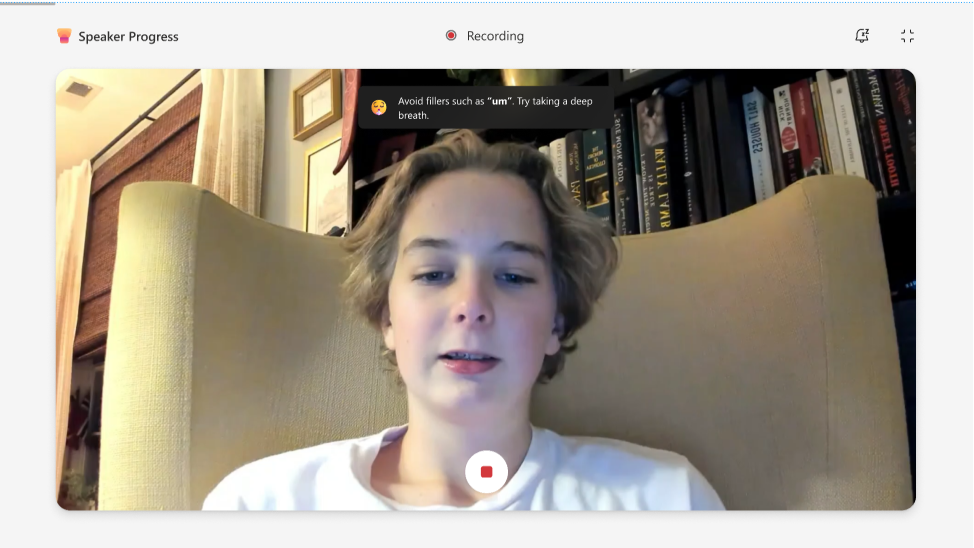
Comment créer des devoirs de Progression en élocution
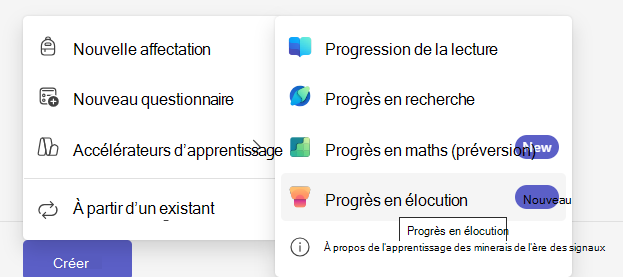
1. Une fois que vous avez créé un devoir, vous pourrez choisir le Progrès en élocution dans la liste des accélérateurs d’apprentissage.
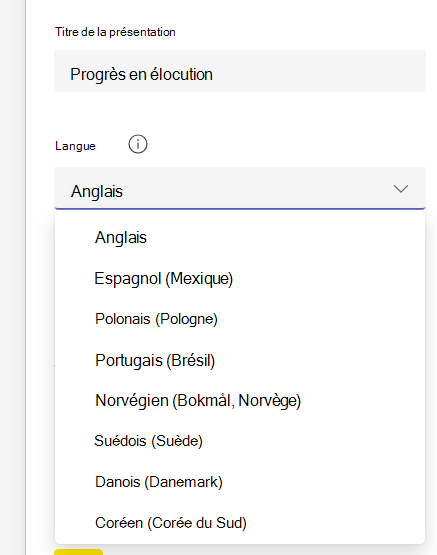
2. Vous pourrez choisir vos commandes dans un menu latéral à droite.
À partir de ce panneau latéral, vous pouvez définir les paramètres suivants :
- Titre de la présentation : Nom de votre présentation de Progrès en élocution.
- Langue : Choisissez une langue pour la présentation.
Remarque
La prise en charge multilingue est disponible dans le Progression du progrès en élocution pour plusieurs langues, notamment le coréen, le danois, le suédois, l’espagnol, le portugais et le norvégien.
- Nombre de tentatives : Définissez le nombre de tentatives que vous souhaitez accorder à l’étudiant. Elle est définie sur « Illimité » par défaut.
- Limite de temps : Modifiez l’heure à laquelle le rendement de l’élève sera évalué. La durée maximale est de 10 minutes.
- Commentaires sur l’IA : Activez les commentaires de l’IA pour coacher les étudiants dans leur présentation de discours. Ces commentaires peuvent être définis comme informatifs, personnels ou persuasifs.
- Compte-rendu de répétition de publication : Activez ou désactivez l’option de l’étudiant pour réviser le rapport de répétition avant qu’il ne soit noté.
- Coach conférencier : Utilisez cette technologie innovante pour analyser le style de communication d’un étudiant en fonction de sa présentation, de son contenu et de l’engagement de l’audience.
Un rapport de répétition IA peut fournir des commentaires en temps réel sur les présentations. Ce rapport permet aux étudiants d’examiner leurs performances et d’améliorer leur prestation verbale à chaque tentative.
- Les cartes de créateur contiendront des informations sur la vitesse et d’autres contenus à des fins d’évaluation.
Enregistrement et partage PowerPoint dans l’état d’avancement du Progrès en élocution
Le partage d’écran est désormais disponible pour PowerPoint dans le Progrès en élocution. Les apprenants peuvent facilement partager leurs présentations avec des enseignants et des camarades de classe.
Cette nouvelle fonctionnalité permet aux enseignants de participer en toute transparence aux présentations des étudiants. Il favorise un environnement de classe plus interactif en permettant un retour d’information et une discussion instantanés sur les présentations. Les éducateurs peuvent guider directement les apprenants à travers des concepts complexes, ce qui améliore la compréhension et la mémorisation. En intégrant l’enregistrement et le partage PowerPoint, le progrès en élocution améliore considérablement l’expérience éducative, en favorisant l’apprentissage actif et l’engagement.
Affichez vos notifications PowerPoint et Assistant d’élocution, ainsi que vos notes.
En tant qu’enseignant, l’utilisation de ces outils peut améliorer considérablement vos présentations et conférences. PowerPoint vous permet de créer des supports visuels attrayants qui peuvent vous aider à illustrer des concepts complexes et à retenir l’attention des étudiants.
De plus, Speaker Coach fournit des commentaires précieux sur les habitudes de prise de parole, telles que le rythme, le ton et l’intonation, aidant les étudiants à améliorer leur livraison et à s’assurer que leurs messages sont clairs et percutants. Grâce à ces notifications, les apprenants peuvent rester informés de tout changement ou suggestion concernant les diapositives et le style de présentation, garantissant ainsi une classe efficace.
Expérience de l’étudiant
Démarrer l’enregistrement d’un étudiant
1. Pour commencer l’enregistrement, choisissez le lien Mon travail pour ouvrir la pièce jointe.
2. Un écran s’affichera devant l’étudiant pour case activée les paramètres de votre microphone et de votre vidéo avant de commencer.
3. Choisissez le bouton Démarrer pour commencer l’enregistrement.
4. L’étudiant commence à parler.
Il y a une date limite pour l’enregistrement. Une barre rouge au-dessus de l’enregistrement indique à l’étudiant qu’il manque de temps. La session se terminera automatiquement à la fin du temps imparti.
Si vous êtes satisfait du résultat, vous pouvez décider de réessayer, de consulter votre rapport ou de conserver cet enregistrement.
Sur quoi les étudiants sont-ils évalués ?
Progrès en élocution L’IA générative évalue l’élève sur les éléments suivants :
Langage corporel : Les critiques du langage corporel dans Progrès en élocution fournir des commentaires que vous pouvez utiliser pour mieux interagir avec votre public et minimiser les distractions. Les critiques du langage corporel ont été modifiées pour une position assise fixe afin de vous aider à préparer vos présentations visuelles.
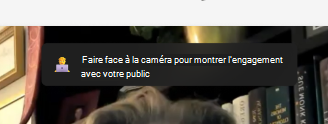
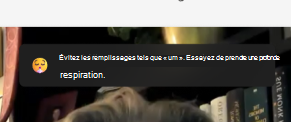
Mots de remplissage : Lorsque vous racontez l’histoire à un public, avoir l’air confiant contribue à rendre votre message persuasif. Les mots de remplissage tels que « hum » et « comme » sont identifiés par l’IA générative et l’étudiant est encouragé à éviter ces habitudes.
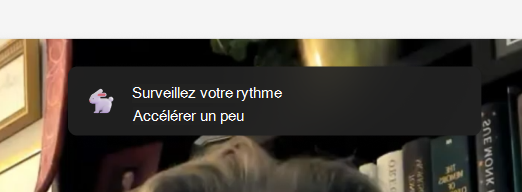
Rythme : L’entraîneur du présentateur recommande aux présentateurs de parler à un rythme de 100 à 165 mots par minute ; C’est la vitesse à laquelle la plupart des audiences que nous avons testées trouvent plus facile de traiter les informations qu’elles entendent. Mais différentes personnes peuvent parler confortablement et clairement à des rythmes différents, de sorte que votre public peut être en mesure de vous comprendre clairement à un rythme différent. Au fil du temps, Speaker Coach apprendra de votre expérience d’utilisation.
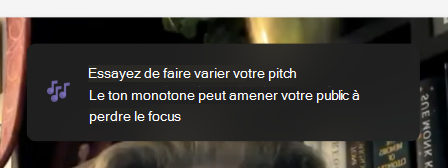
Pitch : Parler d’un ton monotone peut rendre plus difficile pour le public de rester engagé ou de savoir sur quoi se concentrer. Afin de garder leur attention et d’améliorer votre communication, assurez-vous de mettre l’accent sur les mots et les phrases clés en ajustant votre volume et votre tonalité. Si vous travaillez à partir de notes ou d’un script, veillez à ne pas simplement lire le script, car cela peut vous amener à être plus monotone et moins naturel.
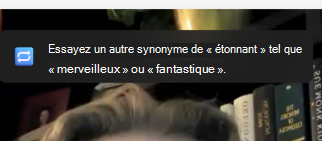
Langage répétitif : Le langage répétitif diffère des mots de remplissage en ce que les mots ou expressions que vous utilisez de manière répétitive font partie d’une phrase, plutôt que des choses que vous dites pour remplir l’espace entre les phrases.
Speaker Coach utilise une base de données d’environ 200 mots et expressions courants. Il compte les instances d’utilisation des mots ou expressions dans cette base de données. Si vous les utilisez trop, vous les verrez appelés dans la section Langue répétitive de la fenêtre Votre rapport de répétition.
Certains mots de la base de données sont vérifiés pour savoir s’ils apparaissent au début d’une phrase. Ce sont des mots comme « fondamentalement », « néanmoins » ou « techniquement ». D’autres mots sont vérifiés pour savoir s’ils apparaissent à la fin d’une phrase, comme « right ».
Nouvelle tentative d’enregistrement
Si l’étudiant n’est pas satisfait de votre enregistrement, il peut choisir de le réessayer en cliquant sur le bouton Réessayer . Cependant, l’étudiant doit savoir que cela effacera et remplacera celui existant. Ils ne pourront pas revenir en arrière et utiliser un enregistrement précédent. Par exemple, s’ils s’enregistrent en disant « Bonjour », puis réessaient et disent « Bonjour », vous n’aurez que la possibilité de soumettre l’enregistrement « Bonjour ». L’enregistrement de « Hello » disparaîtra à jamais.
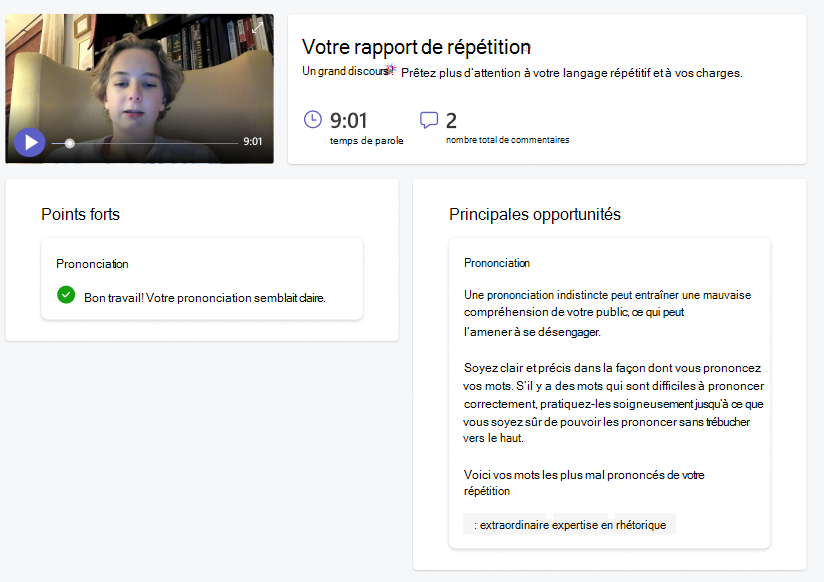
Le rapport de répétition
Le rapport que nous avons préparé contient une analyse détaillée de leur enregistrement et quelques conseils utiles sur la façon d’améliorer leurs performances à l’avenir. Ils peuvent utiliser le rapport pour examiner vos points forts et faiblesses, identifier les domaines à améliorer et mettre en pratique leurs compétences à l’aide d’exercices et de commentaires spécifiques.
Rendre l’enregistrement attribué
Une fois l’enregistrement terminé, les étudiants peuvent l’envoyer avec votre devoir à partir de la même page.
- Les étudiants soumettront leurs enregistrements en choisissant le bouton Rendre situé dans le coin supérieur droit de la page.
- Une fois l’enregistrement assigné envoyé, l’étudiant recevra un message de confirmation en haut de la page indiquant : Remis à (heure) et (date). Cela signifie que vous pouvez examiner leur travail et le noter.