
Search Coach est une application d’onglet qui peut être ajoutée à n’importe quelle classe Teams pour aider les étudiants à développer des compétences en matière de compétences numériques dans un environnement pris en charge. Après un essai avec les premiers utilisateurs, Search Coach est désormais disponible pour tous les enseignants en préversion privée. En savoir plus sur l’assistant de recherche.
L’installation de Assistant de recherche pour votre client nécessite de télécharger l’application Assistant de recherche et de définir les stratégies d’autorisation de votre organization pour autoriser l’accès.
Important
Ces instructions permettent aux administrateurs informatiques de mettre l’Assistant de recherche à la disposition des enseignants de leur organisation. Si votre administrateur informatique a déjà mis l’Assistant de recherche à disposition, découvrez comment l’ajouter à votre équipe de classe.
1. Commencez par télécharger le fichier Zip de l’Assistant de recherche ici.
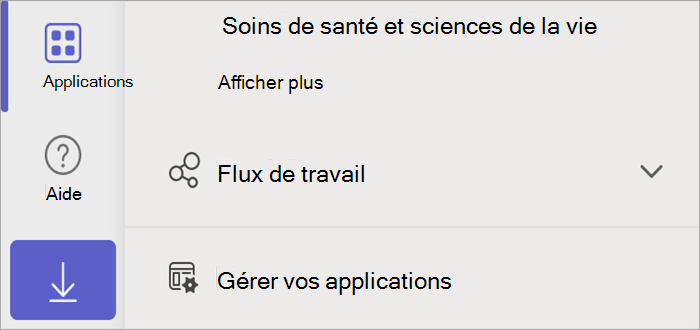
3. Sélectionnez Applications , puis Gérer vos applications.
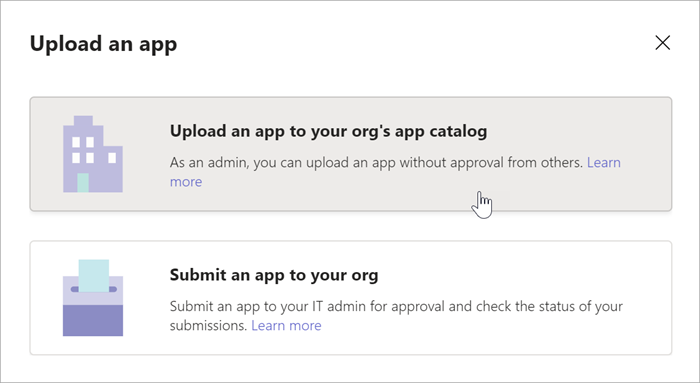
4. Sélectionnez Charger une application.
5. Choisissez Charger une application dans le catalogue d’applications de votre organisation.
6. Sélectionnez le fichier zip dans vos téléchargements ou l’emplacement où vous avez choisi de l’enregistrer, puis sélectionnez Ouvrir.
7. Ensuite, connectez-vous en tant qu’administrateur ici.
8. Sélectionnez Administration, puis Afficher tout.
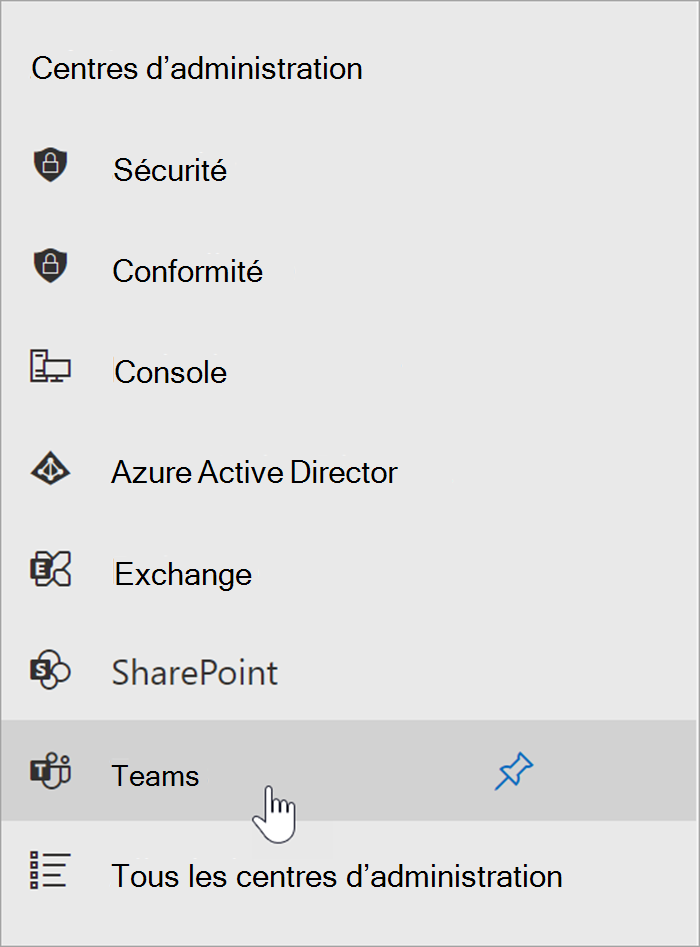
9. Faites défiler vers le bas pour sélectionner Teams dans les Centres d’Administration.
10. Stratégies d’autorisation des applications > Teams.
11. Sélectionnez Global ou les stratégies personnalisées dont vous souhaitez que l’accès de l’Assistant de recherche soit affecté.
12. Si la catégorie Applications personnalisées est définie sur Autoriser toutes les applications, l’Assistant de recherche devrait être disponible pour les enseignants et ils peuvent être dirigés vers les étapes d’installation de leurs équipes de classe.
Si les applications personnalisées sont définies sur Autoriser des applications spécifiques et bloquer toutes les autres, vous devez ajouter l’Assistant de recherche aux applications autorisées.
13. Sélectionnez Autoriser les applications, puis recherchez l’Assistant de recherche.
14. Sélectionnez Ajouter, puis Autoriser.
- Enregistrez et confirmez vos modifications comme vous y êtes invité.
16. Informez les formateurs, les enseignants et les spécialistes des médias numériques de votre locataire que l’Assistant de recherche est disponible et dirigez-les vers l’article Prise en main de l’Assistant de recherche.
- Les enseignants peuvent ajouter l’application Assistant de recherche en sélectionnant + dans le canal Général de n’importe quelle équipe de classe et en recherchant Assistant de recherche. L’onglet s’affiche dans les équipes d’enseignants et d’étudiants.