Le lecteur immersif dans Outlook pour le web et le bureau vous permet d’ajuster le texte du courrier électronique à votre convenance. Utilisez Lecture à voix haute pour écouter les e-mails lus à haute voix pendant que chaque mot est mis en surbrillance. Modifiez l’espacement, la couleur et bien plus encore pour une expérience de messagerie confortable et facile à traiter.
Découvrez les fonctionnalités Lecteur immersif pour la version de bureau et Outlook pour le Web d’Outlook qui sont prises en charge dans votre langue.
Utiliser le lecteur immersif dans la version de bureau d’Outlook
Important
Les étapes suivantes sont pour les versions 2111 ou ultérieures.
- Ouvrez votre application de bureau Outlook.
- Sélectionnez l’onglet Affichage, puis sélectionnez l’icône du Lecteur immersif
 . Le lecteur immersif se lance dans votre volet de messagerie.
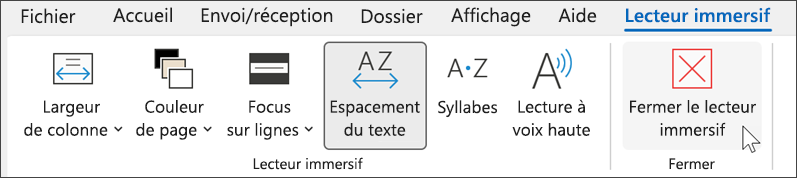
- Choisissez les options du Lecteur immersif qui vous conviennent dans le ruban

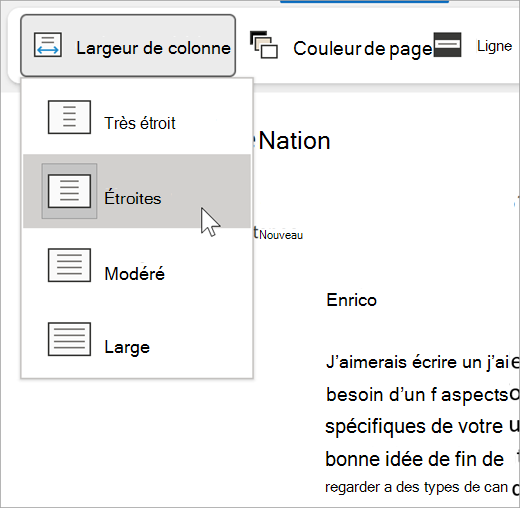
Largeur de colonne modifie la longueur des lignes pour permettre une meilleure concentration et faciliter la compréhension.
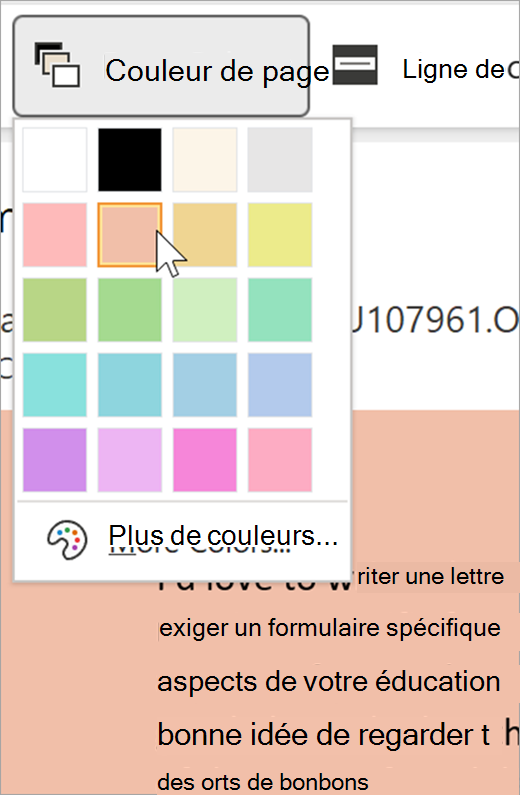
La couleur de page peut faciliter la numérisation du texte avec moins de fatigue oculaire.
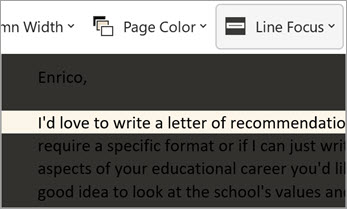
Focus sur lignes supprime les distractions afin que vous puissiez parcourir un document ligne par ligne. Réglez le focus pour rendre une, trois ou cinq lignes visibles à la fois.
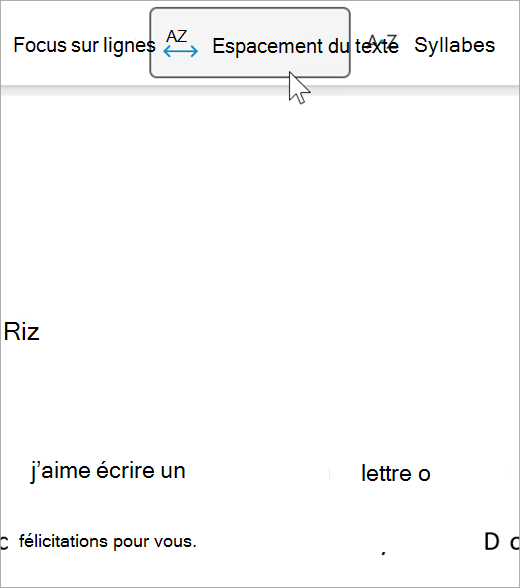
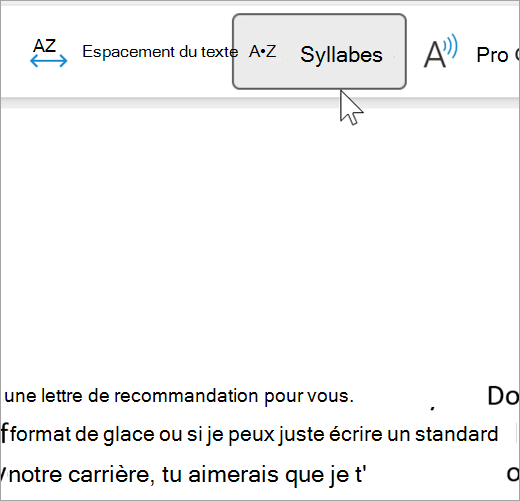
Espacement du texte permet d’augmenter l’espacement entre les mots, les caractères et les lignes.
Les syllabes montrent les pauses entre les syllabes, ce qui améliore la reconnaissance et la prononciation des mots.
La fonctionnalité Lecture à voix haute met en surbrillance chaque mot lorsque vous lisez vos e-mails à voix haute.
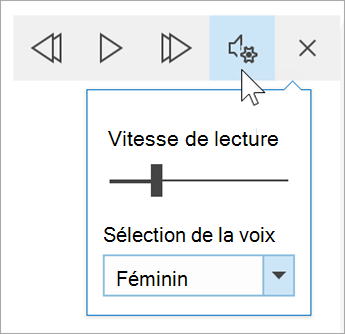
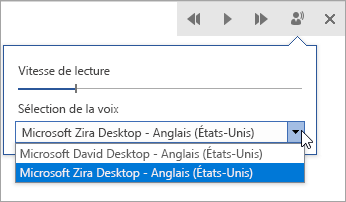
- Faites glisser le contrôle Vitesse de lecture pour ajuster la vitesse de lecture. Se déplacer vers la droite pour que le texte soit lu plus rapidement et vers la gauche pour qu’il soit lu plus lentement. Appuyez sur Lecture pour entendre les différentes vitesses.
- Utilisez le menu déroulant Sélection de la voix pour choisir différentes voix pour le lecteur. Sélectionnez une voix, puis appuyez sur Lecture pour l’entendre.
- Sélectionnez X pour fermer la lecture à voix haute
Fermer le lecteur immersif
Sélectionnez Afficher>Lecteur immersif>Fermer Lecteur immersif.
Ouvrir le Lecteur immersif dans Outlook pour le Web
- Connectez-vous à votre compte à Office.com et sélectionnez Outlook.
- Ouvrez un courrier.
- Sélectionnez Afficher le>lecteur immersif. L’e-mail sélectionné s’ouvre en plein écran.

Utilisation du Lecteur immersif
Une fois votre document ouvert dans le Lecteur immersif, vous pouvez effectuer une ou plusieurs des actions suivantes selon l’action que vous voulez effectuer sur le contenu de votre document :
- Pour entendre les paragraphes qui vous sont lus, sélectionnez Lecture.
- Pour écouter à partir d’un certain point de votre page, sélectionnez le mot en question.
Options vocales
Sélectionnez  Paramètres vocaux .
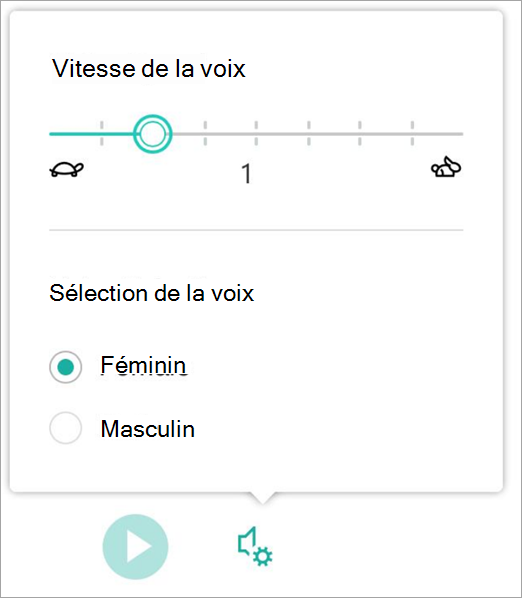
Le curseur Vitesse de la voix contrôle la vitesse de lecture du lecteur.
- Sélectionnez Vitesse de la voix, puis faites glisser le contrôle vers la droite ou la gauche. Faites glisser vers la droite pour augmenter la vitesse ou vers la gauche pour la réduire.
- Sélectionnez votre préférence pour la voix Masculine ou Féminine .
- Appuyez sur Lire pour entendre les différentes vitesses et voix.
Options de texte
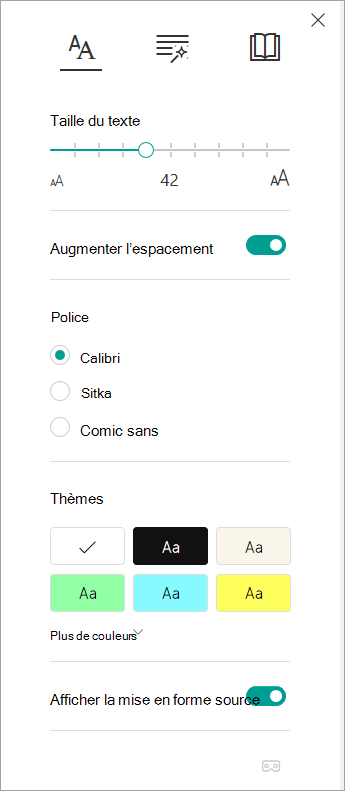
Vous pouvez modifier l’apparence de votre document en utilisant les Options de texte. Les choix que vous effectuez dans ces options peuvent contribuer à supprimer toute distraction visuelle et à améliorer la lisibilité du texte.
Le menu Options de texte vous permet de:
- Modifier la taille du texte
- Réduire l’encombrement entre les lettres
- Modifier la police
- Modifier la couleur d’arrière-plan
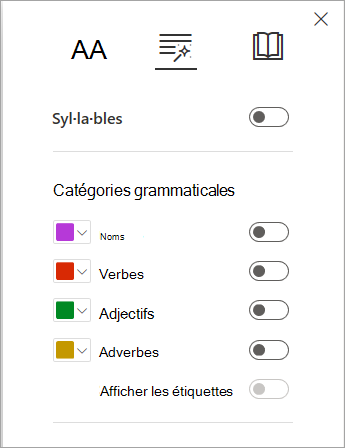
Catégories grammaticales
Catégories grammaticales contrôle la mise en relief grammaticale et permet aux lecteurs de mieux comprendre les phrases complexes.
Pour utiliser cette option, sélectionnez Catégories grammaticales (trois livres).
Sélectionnez les éléments à mettre en relief :
Syl·la·bes fractionne les mots en séparant les syllabes par des points.
Sous Catégories grammaticales, activez Nouns, Verbes ou Adjectifs pour mettre en surbrillance chaque nom, verbe ou adjectif sur la page dans une couleur qui correspond à la couleur de l’étiquette.
Préférences de lecture
-
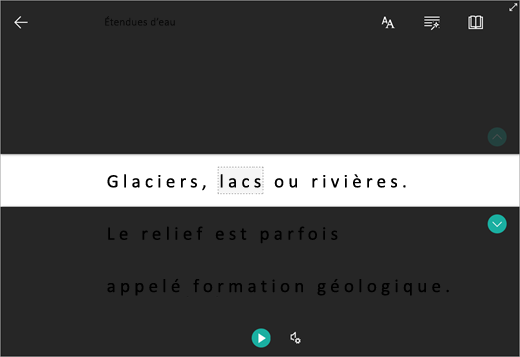
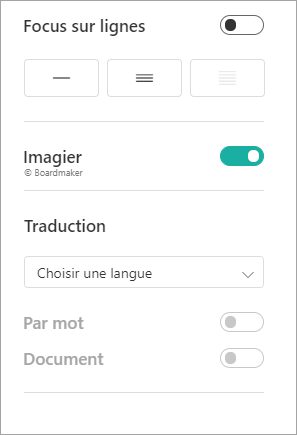
Focus sur lignes permet aux lecteurs de limiter le focus de leur expérience de lecture en mettant en surbrillance des ensembles d’une, trois, ou cinq lignes dans le matériau choisi dans le Lecteur immersif.
-
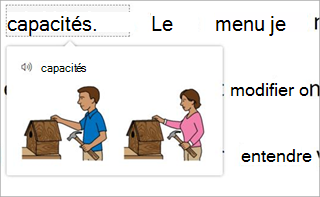
Le dictionnaire d’images vous permet de sélectionner n’importe quel mot unique et d’afficher un support visuel. Vous pouvez également entendre le mot lu à haute voix.
-
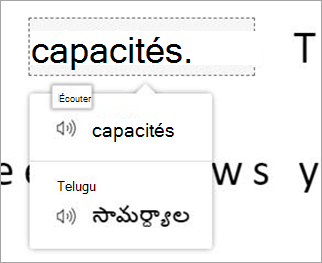
La fonction Traduire vous permet d’afficher un mot sélectionné ou l’intégralité du document dans la langue de votre choix.
Utilisez les boutons bascules pour ajuster vos préférences de lecture.
Touches de raccourci pour le Lecteur immersif
Utilisez les raccourcis clavier pour naviguer.
-
La flèche vers le haut/bas défile ligne par ligne.
-
La page haut/page bas défile écran par écran.
-
La flèche vers la gauche/droite permet d’accéder à la page précédente/suivante de votre bloc-notes OneNote.
-
La touche Échap ferme le lecteur ou le menu.
-
Tab passe au contrôle suivant dans les paramètres du Lecteur immersif.
-
Espace sélectionne l’outil actif.
Fermer le lecteur immersif
Sélectionnez la flèche Précédent ou appuyez sur la touche Échap de votre clavier pour quitter le Lecteur immersif.

Tout d’abord, activez la lecture à voix haute
- Ouvrez votre application de bureau Outlook.
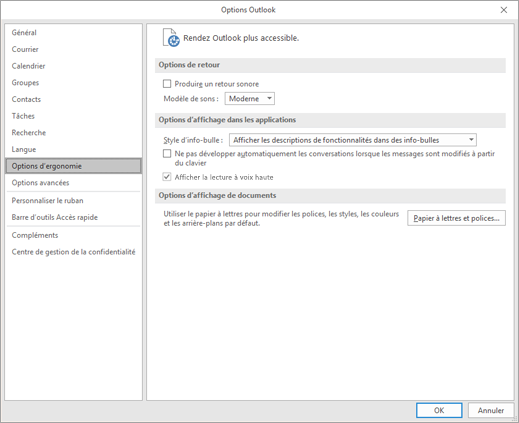
- Sélectionnez Options > de fichier > Options d’ergonomie.
- Activez la case à cocher en regard de Afficher la lecture à voix haute.
Lancez ensuite la lecture à voix haute
- Dans un e-mail que vous lisez, sélectionnez Lecture à voix haute dans l’onglet Message.
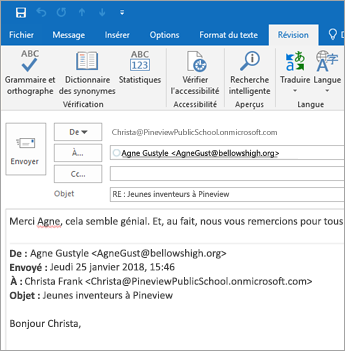
- Dans une fenêtre de message de réponse, sélectionnez l’onglet Révision, puis Lecture à voix haute.
- Le lecteur commence immédiatement la lecture. Pour écouter à partir d’un certain point d’un e-mail, sélectionnez le mot en question. Sinon, le lecteur commence par la première ligne de texte de votre message.
- Une barre d’outils apparaît après que vous avez sélectionné Lecture à voix haute. Sélectionnez l’icône Pause pour arrêter la lecture.
Options de voix et de vitesse
Utilisez la barre d’outils pour activer la Lecture, la mettre en Pause et passer au paragraphe suivant ou précédent en utilisant les flèches.
Sélectionnez l’icône Paramètres pour ajuster la voix du lecteur et la vitesse de lecture :
- Faites glisser le contrôle Vitesse de lecture pour ajuster la vitesse de lecture. Faites glisser vers la droite pour augmenter la vitesse ou vers la gauche pour la réduire. Appuyez sur Lecture pour entendre les différentes vitesses.
- Utilisez le menu déroulant Sélection de la voix pour choisir différentes voix pour le lecteur. Sélectionnez une voix, puis appuyez sur Lecture pour l’entendre.
- Sélectionnez X pour fermer la lecture à voix haute.
En savoir plus