
La fonction Présélectionner et verrouiller Copilot pour utiliser uniquement Étudier et Apprendre limite le Copilot Chat des étudiants pour étudier et apprendre, un agent de l’application Microsoft Copilot conçu pour l’apprentissage et ancré dans les sciences de l’apprentissage. Study and Learn guide les étudiants à travers des questions afin qu’ils réfléchissent, et il ne donne pas de réponses ou ne fasse pas le travail pour eux. Lorsque vous activez le verrouillage, les étudiants commencent chaque conversation Copilot avec Étudier et Apprendre et ne peuvent pas passer à la conversation Copilot Chat standard, utiliser d’autres agents ou utiliser d’autres fonctionnalités Copilot. Les enseignants, le personnel et les administrateurs de votre client conservent leur expérience Copilot habituelle.
Le verrou fonctionne mieux pour les écoles qui souhaitent que les étudiants utilisent l’IA uniquement pour l’apprentissage guidé, par exemple lorsque :
- La politique de votre établissement en matière d’IA prévoit que les étudiants utiliseront l’IA pour se concentrer sur l’apprentissage.
- Vous avez retardé l’activation de la conversation Copilot Chat pour les étudiants âgés de 13 à 17 ans, car vous craignez qu’ils l’utilisent pour obtenir des réponses ou faire leur travail à leur place.
Si vous souhaitez diriger les étudiants vers Étudier et apprendre, tout en leur permettant d’utiliser le Copilot Chat standard et d’autres agents, utilisez plutôt le paramètre Étudier et apprendre présélectionné.
Pour qui ? Aux administrateurs informatiques de l’éducation qui gèrent les paramètres de Copilot et aux enseignants qui doivent expliquer ce que voient les étudiants lorsque le verrou est activé.
Configuration requise
- Licence : Microsoft 365 Éducation A1, A3 ou A5. Les programmes Étudier et apprendre sont préinstallés pour les utilisateurs âgés de 13 ans et plus sans frais supplémentaires.
- Copilot Chat pour les étudiants : les étudiants ont besoin que la conversation Copilot Chat soit activée pour utiliser Study et Learn. Le verrouillage fonctionne uniquement pour les étudiants pour lesquels Copilot Chat est activé. Copilot Chat est activé pour les adultes dans les références SKU de l’éducation.
- Apprenants âgés de 13 à 17 ans : Utilisez les contrôles de contrôle de l’âge pour activer la conversation Copilot Chat. Pour plus d’informations, consultez Activer Copilot Chat pour les apprenants et la vidéo Microsoft Copilot Chat pour les étudiants 13+ : Guide de configuration pour les administrateurs informatiques.
- Élèves de moins de 13 ans : le Copilot Chat est bloqué pour les utilisateurs de moins de 13 ans.
- Configuration du client : Définissez votre identificateur de locataire pour l’éducation et votre groupe d’âge d’étudiant.
- App : Les étudiants utilisent l’application Microsoft Copilot sur le web ou sur le bureau Windows.
Comparaison entre le verrouillage et la présélection
Vous gérez les deux paramètres dans le Centre d’administration Microsoft 365, sous Étudier et Apprendre dans Copilot.
| Paramètres | Ce que les étudiants expérimentent | Valeur par défaut |
|---|---|---|
| Présélectionner Étudier et apprendre | Chaque nouvelle conversation commence par Étudier et apprendre. Les étudiants reçoivent un encadrement qui les aide à répondre à des questions sans recevoir de réponses ou de travail terminé. Ils peuvent basculer vers le Copilot Chat standard ou un autre agent autorisé par votre organisation. | Activé pour les locataires de la maternelle à la 12e année. Congé pour les locataires de l’enseignement supérieur. |
| Présélectionner et verrouiller Copilot pour utiliser uniquement Étudier et Apprendre | Les étudiants peuvent utiliser uniquement Étudier et Apprendre. Ils ne peuvent pas discuter avec le Copilot Chat standard, utiliser d’autres agents ou utiliser d’autres fonctionnalités Copilot. | Éteint |
Les deux paramètres s’appliquent aux étudiants de l’enseignement primaire et secondaire et de l’enseignement supérieur qui disposent d’un accès à la conversation Copilot. Les enseignants, le personnel et les administrateurs du même client ne sont pas affectés.
Remarque
Présélectionné ne veut pas dire obligatoire. En utilisant uniquement la présélection, les étudiants peuvent passer du programme Étudier et apprendre. Utilisez le verrou lorsque l’étude et l’apprentissage doivent être la seule expérience de Copilot Chat pour les étudiants.
Activer le verrou
- Connectez-vous au Centre d’administration Microsoft 365.
- Ouvrez le panneau Éducation (Microsoft Éducation - Gérer les paramètres du produit Microsoft Éducation).
- Sous Étudier et apprendre dans Copilot, sélectionnez Présélectionner et verrouillez Copilot pour utiliser uniquement Étudier et apprendre. L’option Étudier et apprendre présélectionnée s’affiche également comme sélectionnée.
- Sélectionnez Enregistrer.
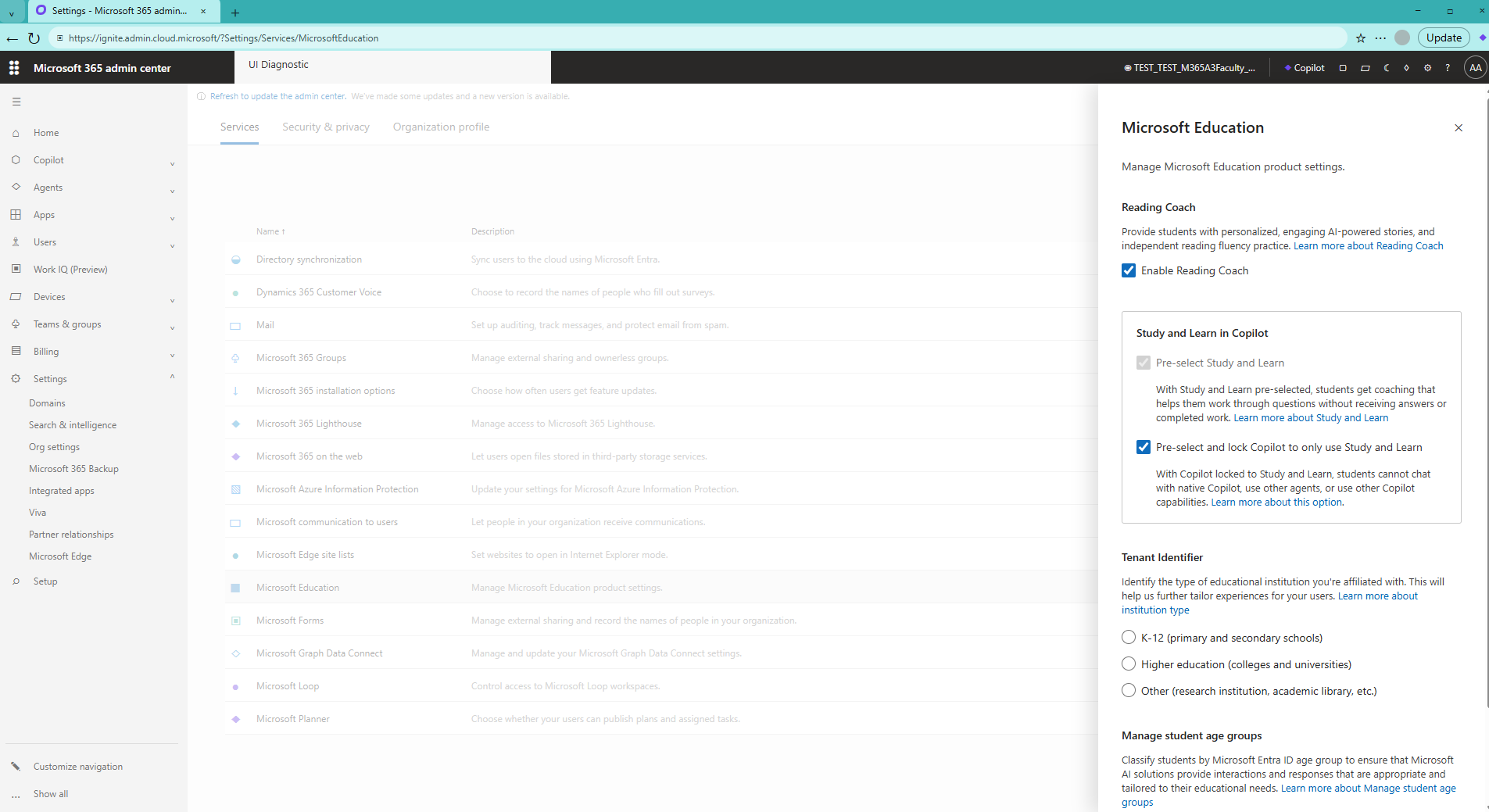
Le verrou s’applique à l’ensemble de votre client. Vous ne pouvez pas cibler des groupes spécifiques.
L’application des modifications prend du temps après l’enregistrement. Les étudiants peuvent voir l’expérience précédente pendant un certain temps.
Ce que voient les étudiants lorsque le Copilot Chat est verrouillé
| Area (Domaine) | Ce que voient les étudiants |
|---|---|
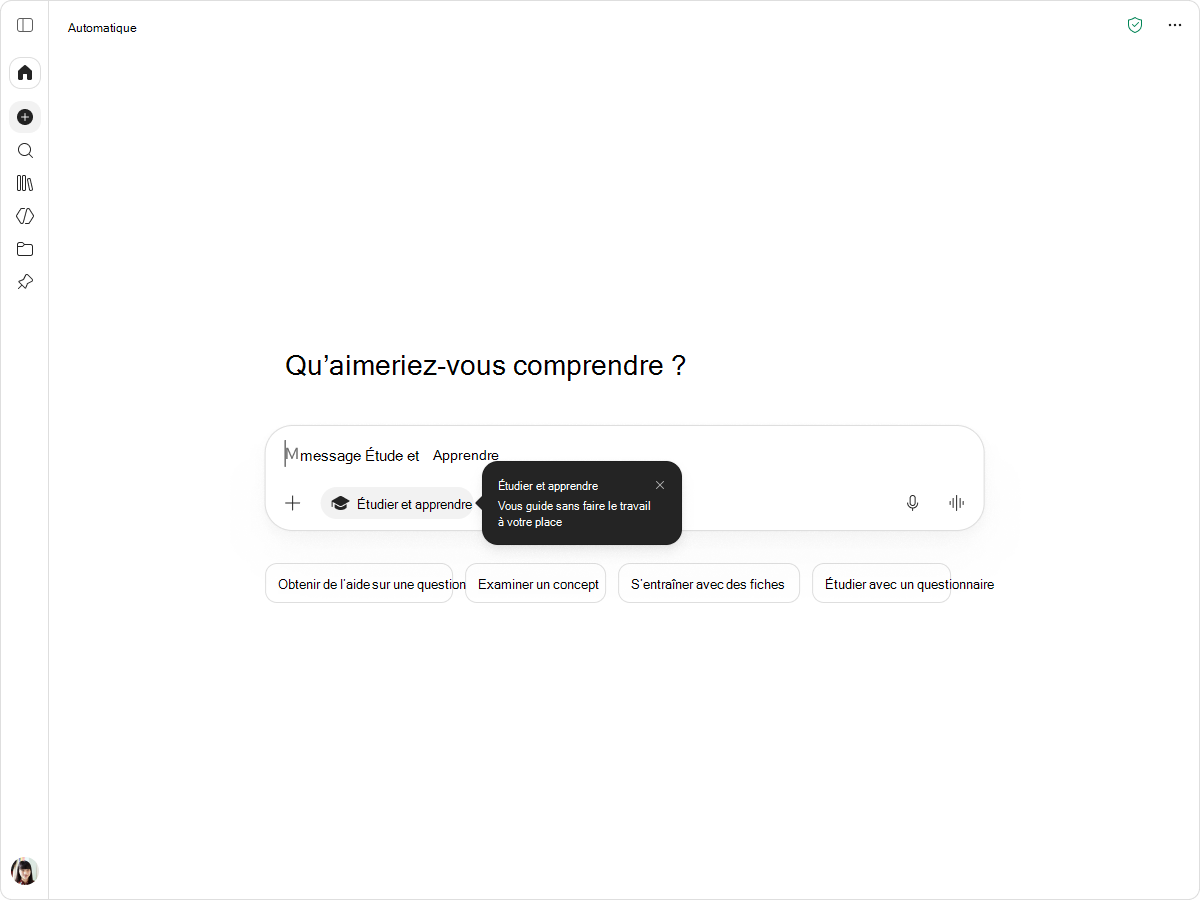
| Page d’accueil | Un avis indique aux étudiants qu’ils utilisent Étude et Apprentissage, qui « vous guide sans faire le travail à votre place ». Les étudiants peuvent rejeter l’avis. Les boutons de suggestion incluent Obtenir de l’aide sur une question, Examiner un concept, S’entraîner avec des fiches et Étudier avec un quiz. |
| Compositeur | L’option Étudier et apprendre est sélectionnée et ne peut pas être supprimée. Le texte de l’espace réservé indique « Message, étude et apprentissage ». |
| Menu Plus (+) | Les étudiants ne peuvent pas choisir d’autres agents ou des fonctionnalités Copilot. Ils peuvent toujours ajouter du contenu avec Ajouter du contenu scolaire, Télécharger des images et des fichiers et OneDrive. |
| Navigation de gauche | Les étudiants voient Nouvelle conversation, qui démarre une conversation Étudier et apprendre, ainsi que Rechercher, Bibliothèque, Blocs-notes, Étudier et apprendre en tant que seul agent épinglé, et leur historique de conversation. Les plug-ins sont masqués. Les étudiants peuvent utiliser la bibliothèque pour rechercher du contenu existant, mais ils ne peuvent pas l’utiliser pour créer du contenu, des images ou des pages Word, Excel ou PowerPoint. |
| Agents et magasin d’agents | Les étudiants ne peuvent pas utiliser @mention ou ajouter d’autres agents, y compris à partir de liens d’agent partagés. Ils ne peuvent pas trouver ou ajouter d’autres agents à partir du magasin d’agents. |
| Standard Copilot Chat | Les étudiants ne peuvent pas discuter avec le Copilot Chat standard. Les demandes externes à l’étude et à l’apprentissage sont bloquées. |
Conversations existantes
- Standard Copilot Chat conversations : celles-ci restent disponibles. Lorsqu’un étudiant en poursuit une, Study and Learn réagit. Un avis indique à l’étudiant que son établissement a activé Étudier et apprendre et que cela le guide sans donner de réponses ou faire le travail à sa place.
- Conversations avec d’autres agents : Celles-ci restent visibles mais sont en lecture seule. La boîte de message est désactivée.
Expliquer l’expérience aux élèves
Si vous êtes enseignant, vous pouvez dire aux étudiants que l’outil Étudier et apprendre les guide à travers des questions et concepts au lieu de leur remettre des réponses ou un travail terminé. Ils peuvent toujours importer du contenu scolaire, des images, des fichiers et du contenu OneDrive pour étudier. Si un étudiant demande pourquoi d’autres agents ou le Copilot Chat standard ne répondent pas, son école a activé la serrure.
Emplacement d’application du verrou
| Surface | Comportement |
|---|---|
| Application Microsoft Copilot sur le Web et bureau Windows | Verrouillé sur Étudier et Apprendre comme décrit dans cet article. |
| Copilot Chat dans Edge | Verrouillée sur Étudier et Apprendre, la recherche Bing ne fournit pas automatiquement une vue d’ensemble de l’IA. |
| Copilot Chat dans Teams, Outlook | Copilot Chat lancé à partir de la navigation de gauche dans Outlook, Teams, ainsi que l’expérience de Chat totalement immersive dans Teams sont verrouillées.* * Remarque : les suggestions d’utilisation de Copilot « sur canevas » dans Teams et Outlook ne sont pas verrouillées pour Étudier et Apprendre. |
| Copilot dans Word, Excel et PowerPoint (licence Premium) | Non couvert par le verrou. Les étudiants peuvent toujours discuter avec Copilot et utiliser des plug-ins et des compétences. |
Désactiver le verrou
- Connectez-vous au Centre d’administration Microsoft 365.
- Ouvrez le panneau Éducation (Microsoft Éducation - Gérer les paramètres du produit Microsoft Éducation).
- Sous Étudier et apprendre dans Copilot, désélectionnez et verrouillez Copilot pour utiliser uniquement Étudier et apprendre.
- Sélectionnez Enregistrer.
Une fois la modification appliquée, les étudiants peuvent utiliser Copilot Chat standard et d’autres agents autorisés par votre organisation. L’application des modifications prend du temps. Les étudiants peuvent voir l’expérience verrouillée pendant un certain temps.
Limites
- À l’échelle du client uniquement : Le verrou s’applique à tous les étudiants ayant accès à la conversation Copilot Chat dans votre client. Vous ne pouvez pas cibler des groupes spécifiques.
- Word, Excel et PowerPoint : le verrou ne couvre pas Copilot dans ces applications. Les étudiants peuvent toujours discuter avec Copilot et y utiliser des plug-ins et des compétences.
- Fonctionnalités Copilot intégrées dans Outlook et Teams : Certaines fonctionnalités Copilot en dehors de Copilot Chat peuvent ne pas encore suivre le verrou.
- Il est temps de postuler : L’activation ou la désactivation du verrou prend du temps. Les étudiants peuvent voir brièvement l’expérience précédente avant que le paramètre ne se propage aux étudiants.
- Étudiants de moins de 13 ans : le Copilot Chat est bloqué pour les utilisateurs de moins de 13 ans. L’activation du verrou ne leur donne pas accès à Copilot.
- Recherche de fichiers : La recherche de vos fichiers à partir du menu Plus (+) n’est pas disponible.