
Le tableau d’émotions est une activité d’apprentissage Social-Emotional (SEL) que vos élèves adoreront. Il s’agit d’un tableau physique qui adapte Reflect pour les salles de classe avec de jeunes étudiants ou sans appareils d’étudiants.
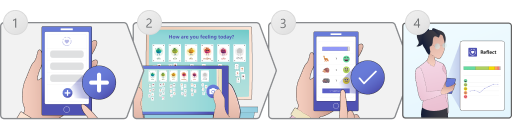
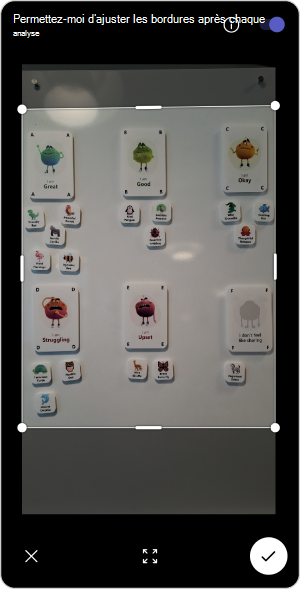
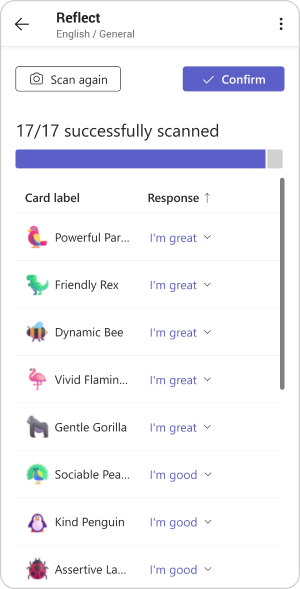
Une fois le tableau configuré, les élèves peuvent partager ce qu’ils ressentent pendant une leçon, tous les matins ou à la fin de chaque journée en plaçant leur carte dans la catégorie émotionnelle à laquelle ils s’identifient. Lorsque les étudiants ont terminé, capturez leurs réponses à l’aide de l’application Reflect sur votre appareil mobile pour collecter des réponses et obtenir des informations précieuses sur leur bien-être.
Remarque
Emotion Board est actuellement disponible pour les utilisateurs qui utilisent Microsoft Teams en anglais. Il sera bientôt disponible dans l’application web Reflect, et la prise en charge de langues supplémentaires sera ajoutée.
Créer un tableau d’émotions dans votre classe
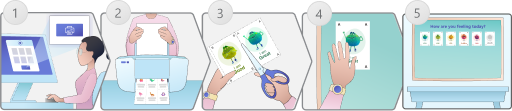
- Téléchargez le kit de tableau à partir de l’application Reflect dans votre équipe de classe.
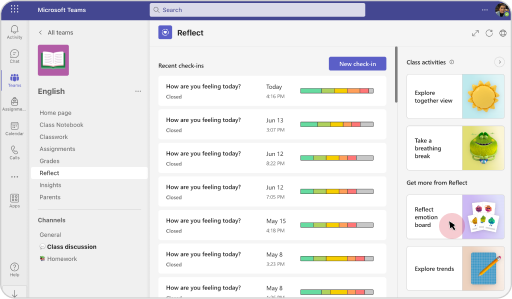
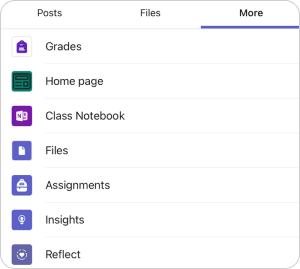
Ouvrez l’application Teams sur votre bureau, accédez à la classe dans laquelle vous souhaitez configurer le tableau, cliquez sur Réflexions, puis sélectionnez la vignette Refléter le tableau des émotions dans le panneau de droite.
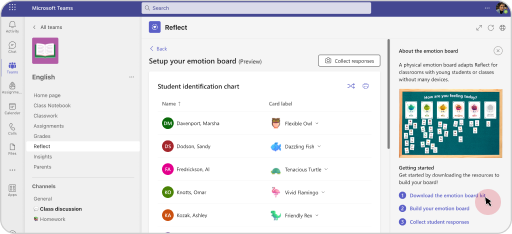
Ensuite, cliquez sur Télécharger le kit de tableau d’émotion pour accéder au kit de tableau imprimable.
- Imprimez les pages d’émotions et d’animaux.
Remarque
Emotion Board peut être imprimé en couleur ou en nuances de gris.
- Découpez les cartes le long des lignes marquées.
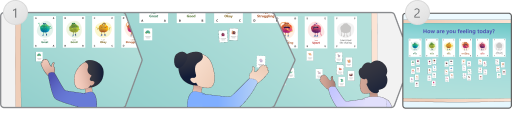
- Disposer les cartes d’émotions sur un tableau ou un mur
Remarque
Emotion Board peut être configuré dans un style paysage ou portrait, mais les cartes Feelings Monster doivent être en lignes droites et dans l’ordre de A à F.
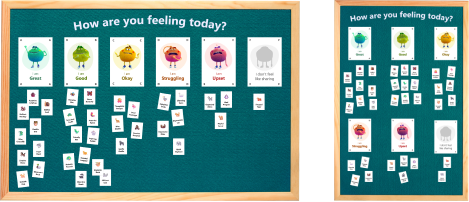
- Le tableau d’émotions est prêt !
Attribuer une carte à chacun de vos élèves
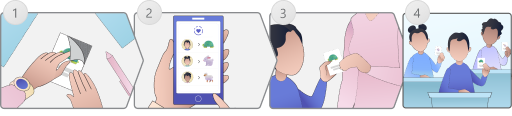
- Préparez les cartes d’animaux à l’aide de velcro, de ruban adhésif réutilisable, d’aimants, etc.
- Vérifiez et attribuez les images d’animaux à vos élèves.
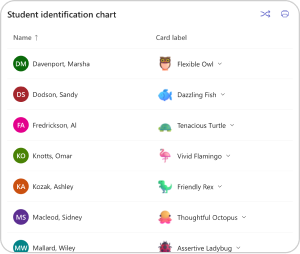
Ouvrez Reflect dans votre équipe de classe, sélectionnez la vignette du tableau des émotions Reflect dans le panneau de droite, puis examinez le tableau d’identification des étudiants.
Conseil
Vous pouvez remélanger les cartes d’animaux si les élèves ont besoin d’un rafraîchissement ou attribuer des cartes individuellement en sélectionnant n’importe quelle carte d’animal et en choisissant dans la liste déroulante.
- Remettez une carte d’animal à chaque élève
- Vos élèves sont prêts à partager leurs émotions !
Guides téléchargeables
Afficher le guide rapide d’Emotion Board (PDF)