
Les étudiants doivent penser de manière critique, articuler leurs opinions et transmettre les concepts plus efficacement. Le progrès en élocution et le coach du présentateur sont des outils qui peuvent améliorer les compétences des étudiants en matière d’expression orale et de présentation.
Les composantes que le Progrès en élocution vise à promouvoir chez les élèves sont les suivantes :
- Confiance
- Présentation
- Examiner la progression
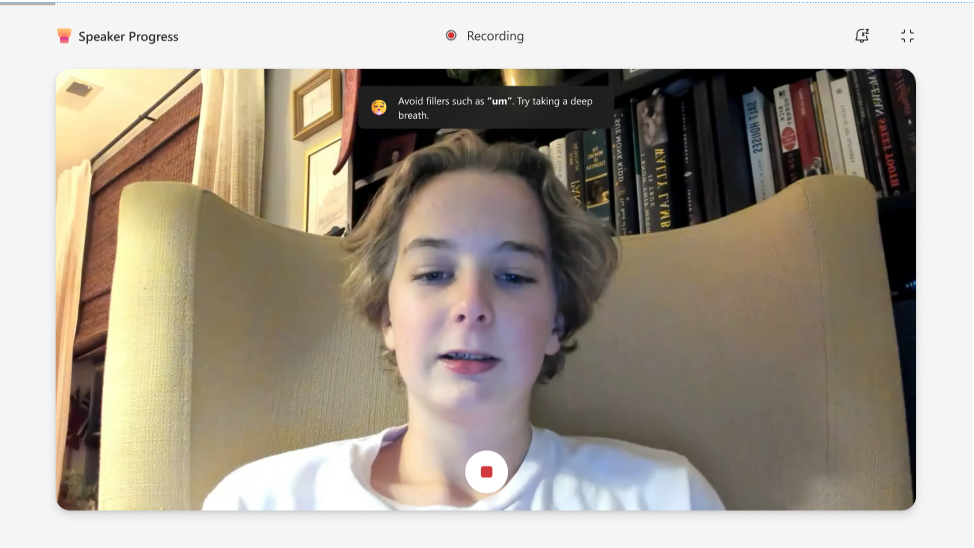
Démarrer l’enregistrement d’un étudiant
1. Pour commencer l’enregistrement, choisissez le lien Mon travail pour ouvrir la pièce jointe.
Remarque
Si c’est la première fois que vous utilisez le Progrès en élocution, vous verrez une brève explication de ce qu’est le Progrès en élocution et comment l’utiliser.
2. Un écran s’affichera pour case activée les paramètres de votre microphone et de votre vidéo avant de commencer.
3. Choisissez le bouton Démarrer pour commencer l’enregistrement.
4. Commencez à parler.
L’étudiant recevra des commentaires positifs et des suggestions pour améliorer son discours. Par exemple, ils seront encouragés à éviter de dire « hum » trop souvent et à parler plus vite.
Il y a une date limite pour l’enregistrement. Une barre rouge au-dessus de l’enregistrement indique à l’étudiant qu’il manque de temps. La session se terminera automatiquement à la fin du temps imparti.
Si vous êtes satisfait du résultat, vous pouvez décider de réessayer, de réviser votre rapport (s’il est activé) ou de conserver cet enregistrement.
Liste de commentaires
Progrès en élocution L’IA générative évalue l’élève sur les éléments suivants :
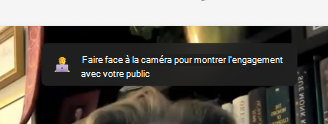
Langage corporel : Les critiques du langage corporel dans Progrès en élocution fournir des commentaires que vous pouvez utiliser pour mieux interagir avec votre public et minimiser les distractions. Les critiques du langage corporel ont été modifiées pour une position assise fixe afin de vous aider à préparer vos présentations visuelles.
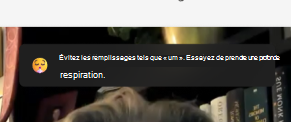
Mots de remplissage : Lorsque vous racontez l’histoire à un public, avoir l’air confiant contribue à rendre votre message persuasif. Les mots de remplissage tels que « hum » et « comme » sont identifiés par l’IA générative et l’étudiant est encouragé à éviter ces habitudes.
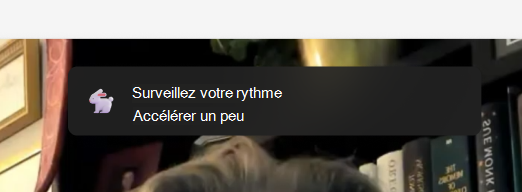
Rythme : L’entraîneur du présentateur recommande aux présentateurs de parler à un rythme de 100 à 165 mots par minute ; C’est la vitesse à laquelle la plupart des audiences que nous avons testées trouvent plus facile de traiter les informations qu’elles entendent. Mais différentes personnes peuvent parler confortablement et clairement à des rythmes différents, de sorte que votre public peut être en mesure de vous comprendre clairement à un rythme différent. Au fil du temps, Speaker Coach apprendra de votre expérience d’utilisation.
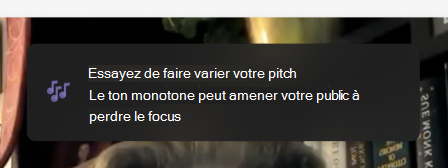
Pitch : Parler d’un ton monotone peut rendre plus difficile pour le public de rester engagé ou de savoir sur quoi se concentrer. Afin de garder leur attention et d’améliorer votre communication, assurez-vous de mettre l’accent sur les mots et les phrases clés en ajustant votre volume et votre tonalité. Si vous travaillez à partir de notes ou d’un script, veillez à ne pas simplement lire le script, car cela peut vous amener à être plus monotone et moins naturel.
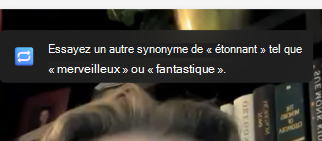
Langage répétitif : Le langage répétitif diffère des mots de remplissage en ce que les mots ou expressions que vous utilisez de manière répétitive font partie d’une phrase, plutôt que des choses que vous dites pour remplir l’espace entre les phrases.
Speaker Coach utilise une base de données d’environ 200 mots et expressions courants. Il compte les instances d’utilisation des mots ou expressions dans cette base de données. Si vous les utilisez trop, vous les verrez appelés dans la section Langue répétitive de la fenêtre Votre rapport de répétition.
Certains mots de la base de données sont vérifiés pour savoir s’ils apparaissent au début d’une phrase. Ce sont des mots comme « fondamentalement », « néanmoins » ou « techniquement ». D’autres mots sont vérifiés pour savoir s’ils apparaissent à la fin d’une phrase, comme « right ».
Nouvelle tentative d’enregistrement
Si vous n’êtes pas satisfait de votre enregistrement, vous pouvez choisir de le réessayer en sélectionnant le bouton Réessayer . Toutefois, sachez que cela effacera et remplacera l’enregistrement existant. Vous ne pourrez pas revenir en arrière et utiliser un enregistrement précédent.
Par exemple, si vous vous enregistrez en train de dire « Bonjour », puis que vous réessayez et dites « Bonjour », vous n’aurez que la possibilité d’envoyer l’enregistrement « Bonjour ». L’enregistrement de « Hello » disparaîtra à jamais.
Le rapport de répétition
Le rapport que nous avons préparé pour vous contient une analyse détaillée de votre enregistrement et quelques conseils utiles sur la manière d’améliorer vos performances à l’avenir. Vous pouvez utiliser le rapport pour passer en revue vos forces et vos faiblesses, identifier les domaines à améliorer et pratiquer vos compétences à l’aide d’exercices et de commentaires spécifiques.
Rendre votre devoir de Progrès en élocution
Une fois l’enregistrement terminé, vous pouvez le soumettre avec votre devoir à partir de la même page.
- Pour rendre votre devoir, sélectionnez le bouton Rendre qui se trouve dans le coin supérieur droit de la page.
- Une fois votre devoir envoyé, un message de confirmation s’affiche en haut de la page indiquant : « Remis à (heure) et (date) ». Cela signifie que votre enseignant peut afficher votre travail et le noter.