
Dans l’application Microsoft Teams pour l’éducation, les étudiants apprennent à réfléchir attentivement, à partager clairement leurs opinions et à mieux expliquer leurs idées. Pour aider à l’oral et aux présentations, les étudiants peuvent utiliser les outils de Progrès en élocution et d’Assistant d’élocution.
Démarrer l’enregistrement d’un étudiant
- Démarrer l’enregistrement : Sélectionnez le lien Mon travail pour ouvrir la pièce jointe. Si c’est la première fois que vous utilisez le Progrès en élocution, vous verrez une brève explication de son fonctionnement.
2. Configuration : un écran s’affiche pour vous permettre de case activée les paramètres de votre microphone et de votre vidéo avant de commencer.
Commencer l’enregistrement : Appuyez sur le bouton Démarrer pour commencer l’enregistrement.
Parlez : Commencez à parler. Vous obtiendrez des commentaires positifs et des conseils, comme éviter des mots tels que « hum » et parler plus vite.
Une barre rouge au-dessus de l’enregistrement indique le temps qu’il vous reste. La session se terminera automatiquement à la fin du temps imparti.
Après l’enregistrement, vous pouvez choisir de réessayer, de consulter votre rapport (le cas échéant) ou de conserver l’enregistrement si vous le souhaitez.
Liste de commentaires
Progrès en élocution L’IA générative évalue l’élève sur les éléments suivants :
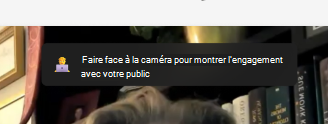
Langage corporel : Le progrès en élocution vous donne des conseils sur la façon d’utiliser votre langage corporel pour maintenir l’intérêt de votre public et éviter les distractions. Ces conseils sont conçus pour lorsque vous êtes assis immobile, ce qui vous aide à vous préparer pour les présentations visuelles.
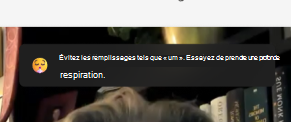
Mots de remplissage : Lorsque vous racontez votre histoire, avoir l’air confiant rend votre message plus fort. L’outil IA repère les mots de remplissage comme « hum » et « j’aime » et vous aide à éviter de les utiliser.
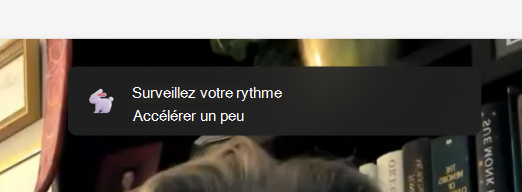
Rythme : L’assistant d’élocution dit de parler à 100 à 165 mots par minute parce que la plupart des gens trouvent cela facile à comprendre. Mais tout le monde est différent et votre public peut vous comprendre à une vitesse différente. Speaker Coach apprendra et s’adaptera à votre style d’élocution au fil du temps.
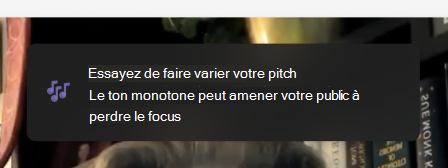
Pitch : Parler d’une voix monotone peut rendre difficile pour votre public de rester intéressé ou de comprendre des points importants. Pour retenir leur attention, modifiez votre volume et votre ton pour mettre en surbrillance les mots clés et les phrases. Si vous utilisez des notes ou un script, ne vous contentez pas de lire des extraits, car cela peut vous rendre plat et moins naturel.
Langage répétitif : Le langage répétitif signifie utiliser les mêmes mots ou phrases trop souvent dans des phrases, et pas seulement comme des remplissages.
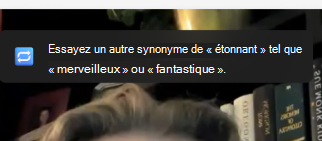
Speaker Coach surveille environ 200 mots et phrases courants que vous utilisez beaucoup. Si vous les utilisez de manière excessive, ils seront affichés dans la partie Langue répétitive de votre rapport de répétition.
Certains mots sont vérifiés s’ils commencent une phrase, comme « fondamentalement » ou « techniquement ». D’autres sont cochés s’ils terminent une phrase, comme « correct ».
Nouvelle tentative d’enregistrement
Si vous n’aimez pas votre enregistrement, vous pouvez appuyer sur le bouton Réessayer pour enregistrer à nouveau. N’oubliez pas que cela effacera votre ancien enregistrement et que vous ne pourrez pas le récupérer.
Par exemple, si vous enregistrez « Hello », puis réessayez avec « Hi », seul l’enregistrement « Hi » sera enregistré. L’enregistrement de « Hello » disparaîtra à jamais.
Le rapport de répétition
Votre rapport inclut une analyse détaillée de votre enregistrement, ainsi que des conseils utiles pour une amélioration future. Utilisez-le pour passer en revue vos forces et vos faiblesses, identifier les domaines à améliorer et pratiquer vos compétences à l’aide d’exercices et de commentaires ciblés.
Rendre votre devoir de Progrès en élocution
Une fois l’enregistrement terminé, vous pouvez le soumettre avec votre devoir directement à partir de la même page.
Pour soumettre, appuyez sur le bouton Rendre situé dans le coin supérieur droit.
Une fois soumis, vous verrez un message de confirmation en haut de la page indiquant : « Remis à (heure) le (date) ». Cela indique que l’enseignant peut désormais afficher et noter votre travail.