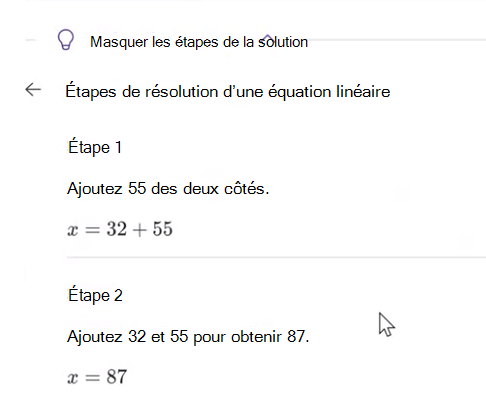
Les enseignants ont désormais la possibilité de créer facilement des tests de mathématiques et des devoirs.
Comment créer un devoir de progrès en maths
1. Choisissez une équipe de classe.
2. Sélectionnez Créer un devoir.
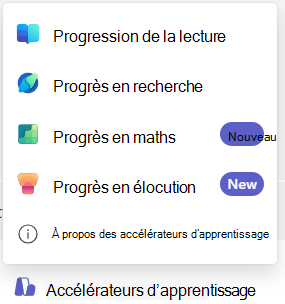
3. Accédez aux accélérateurs d’apprentissage, sélectionnez Progression mathématique. Cela vous permettra d’attacher une ressource de Progrès en maths à ce devoir.
4. Choisissez l’onglet Générer pour commencer à utiliser l’assistance IA pour ce devoir.
5. Sélectionnez une option dans le menu déroulant Catégorie.
6. Choisissez une rubrique.
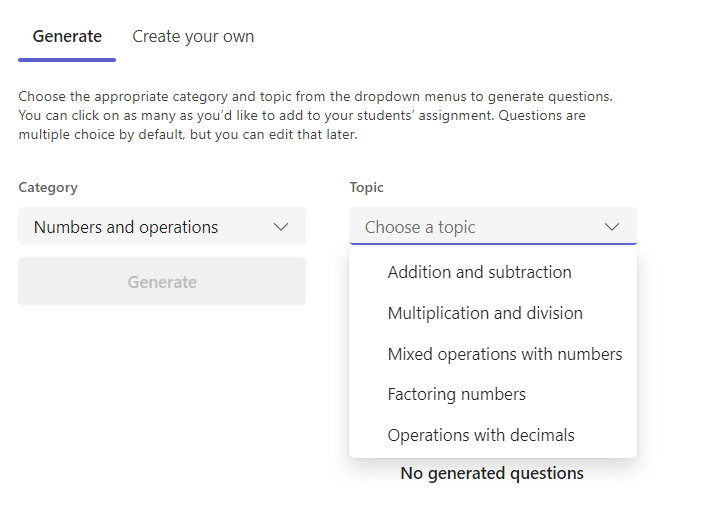
7. Sélectionnez le bouton Générer .
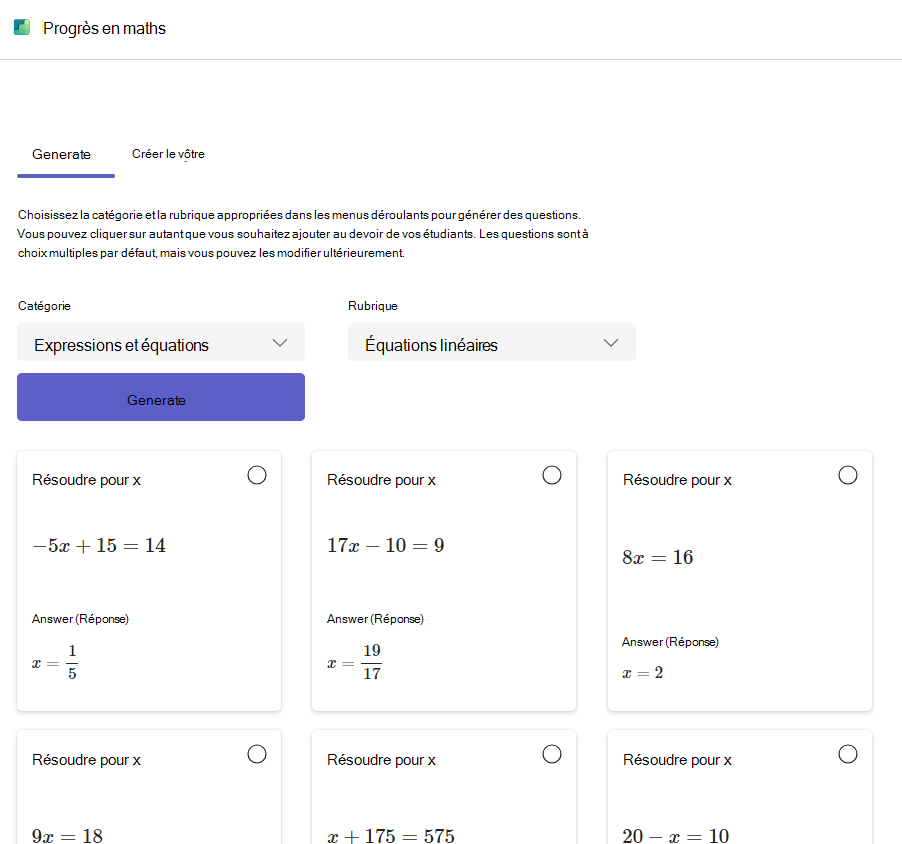
L’IA de Microsoft fournira des exemples de problèmes de différentes complexités en fonction de la catégorie et du sujet sélectionnés. Vous pouvez maintenant choisir les problèmes à inclure dans votre devoir en sélectionnant la carte.
Les problèmes sélectionnés s’affichent dans le panneau des questions du devoir.
Remarque
Si la rubrique souhaitée n’est pas prise en charge pour la génération de problèmes, vous pouvez créer vos questions en accédant à l’onglet Créer votre propre fichier.
8. Cliquez sur le bouton Suivant pour continuer.
9. Dans l’écran suivant, tous les problèmes que vous avez sélectionnés apparaîtront sous forme de questions à choix multiples par défaut. Les réponses sont préremplies avec la bonne réponse affichée. Même les réponses de distraction sont générées par l’IA pour refléter les erreurs courantes que les étudiants peuvent commettre dans la résolution du problème, il ne s’agit donc pas de nombres ou d’expressions aléatoires.
10. Vous pouvez modifier n’importe quel problème en cliquant sur le bouton Modifier .
- Tous les champs de réponse du problème peuvent être modifiés.
- Remplacez le type de question à choix multiples par une réponse courte.
11. Vous pouvez également personnaliser votre affectation avec des commutateurs bascules pour :
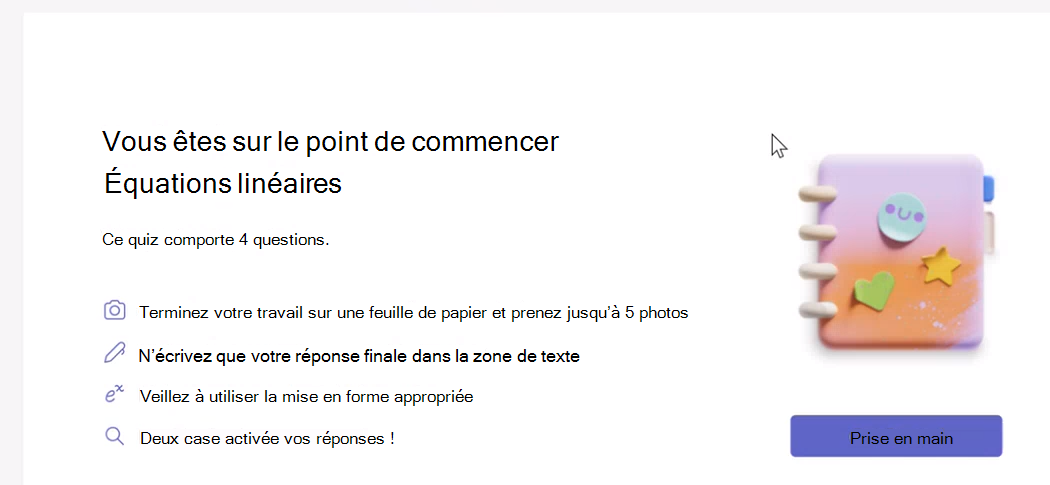
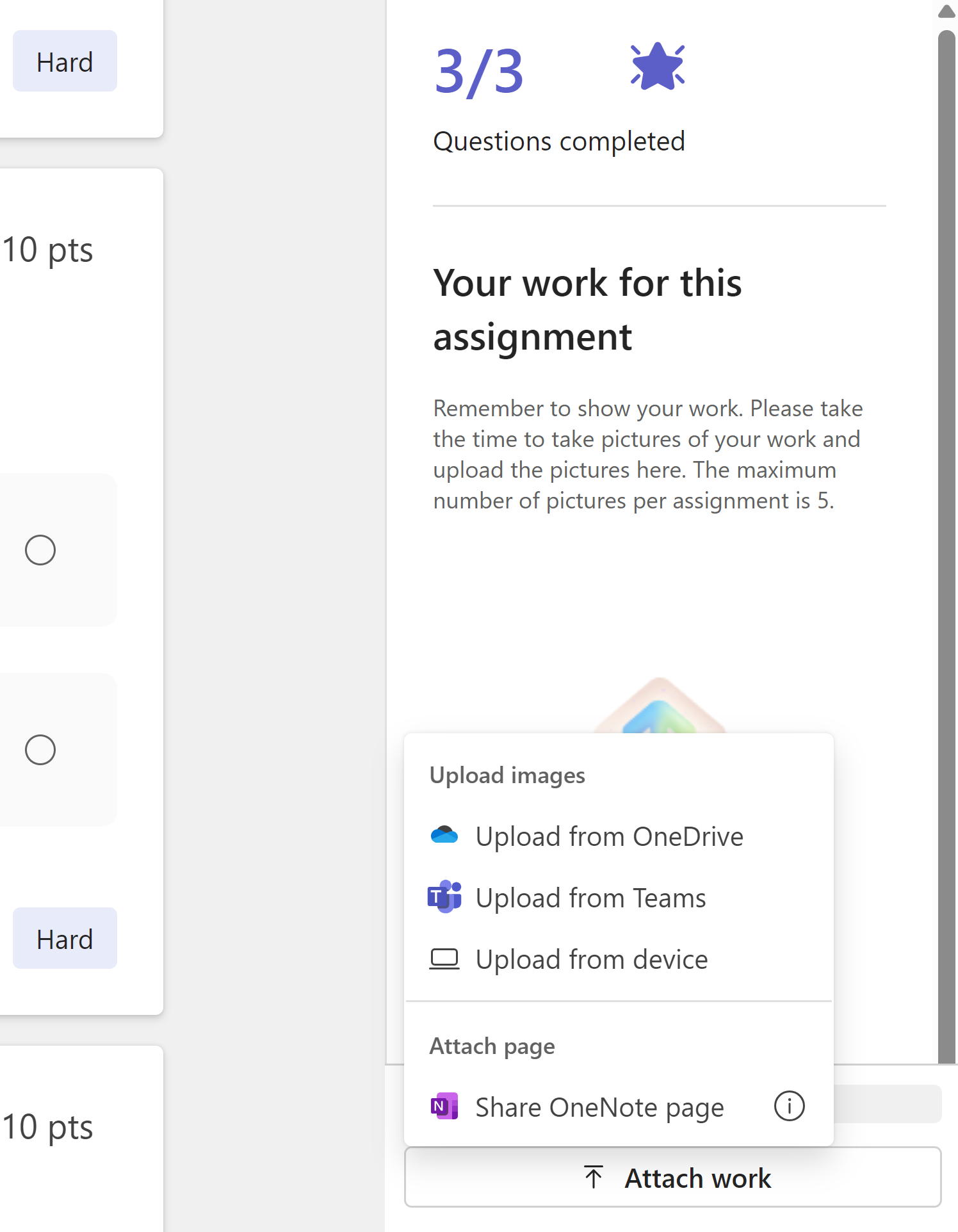
- Afficher votre travail : S’ils sont sélectionnés, les étudiants seront invités à télécharger des images de leur travail. Pour ce faire, les étudiants peuvent partager des images ou des liens vers leurs pages OneNote avec leur travail.
Remarque
Microsoft Teams Éducation n’effectue aucune analyse des images chargées. Tout contenu visuel chargé est uniquement accessible à l’enseignant.
-
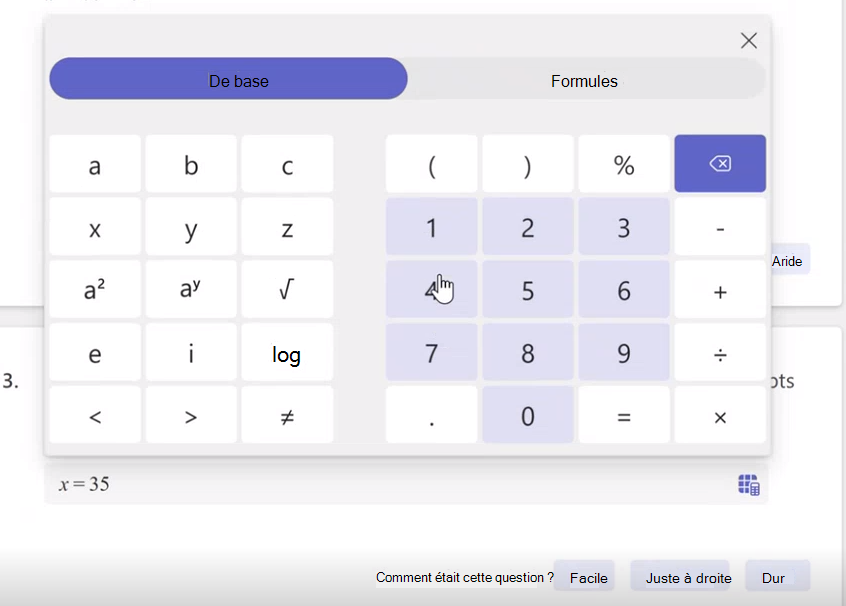
Évaluation des étudiants : Permet aux étudiants de partager s’ils ont trouvé la question facile, difficile ou juste à répondre pour les aider à affiner les domaines où ils peuvent avoir des difficultés.
Mélanger l’ordre des questions : Réorganise de façon aléatoire les problèmes pour chaque étudiant afin d’empêcher la tricherie.
12. Cliquez sur le bouton OK lorsque vous êtes satisfait du résultat. Vous serez renvoyé à l’affichage des devoirs.
Pour plus d’informations sur l’affectation du devoir à votre classe, consultez la procédure de création d’un devoir .
Révision des travaux des étudiants
1. Accédez au devoir et sélectionnez-le.
2. Vous pourrez passer en revue une liste d’étudiants dans la classe et qui a rendu son devoir.
Choisissez un étudiant qui a rendu son devoir.
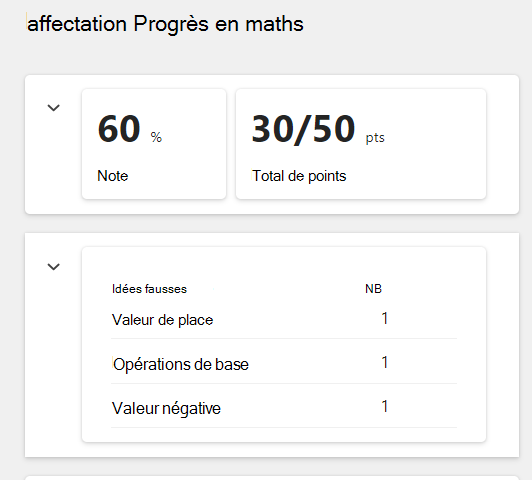
3. La plupart des devoirs de Progrès en maths sont automatiquement notés. Une répartition des performances de l’étudiant sur le devoir est incluse en haut où vous pouvez passer en revue sa note automatique, son total de points et son évaluation la plus fréquente (si activé).
Les images chargées utilisées par les étudiants pour montrer leur travail ou les liens vers les pages OneNote des étudiants s’affichent dans le panneau Travail des étudiants.
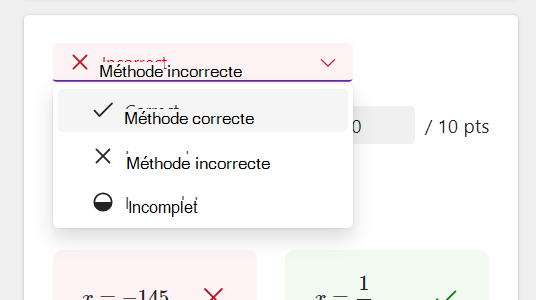
4. Dans certains cas, une question n’est pas automatiquement notée et marquée d’un indicateur pour « Révision nécessaire ».
Choisissez ce menu déroulant pour marquer cette question spécifique correcte, incorrecte ou incomplète.
En examinant les réponses de l’étudiant, vous constaterez que l’IA a déduit des concepts spécifiques avec lesquels l’étudiant peut avoir du mal.
De plus, les éducateurs peuvent apporter des modifications aux points, ainsi qu’ajouter ou supprimer les idées fausses.
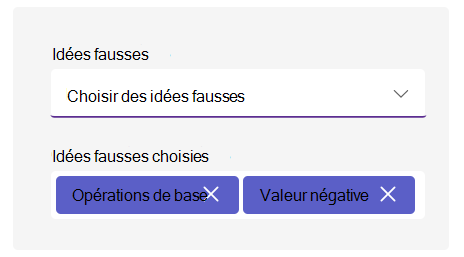
Vous pouvez fournir des commentaires dans le panneau de commentaires à droite. Ces commentaires peuvent être saisis sous forme de texte ou enregistrés sous forme de vidéo et vous permettent de joindre d’autres fichiers à des fins de référence.
Affichage des données des étudiants dans Insights
Accédez à votre résumé et appuyez sur l’une des cartes pour afficher des insights sur la note, les points et les idées fausses.
Selon la carte, différents affichages s’afficheront :
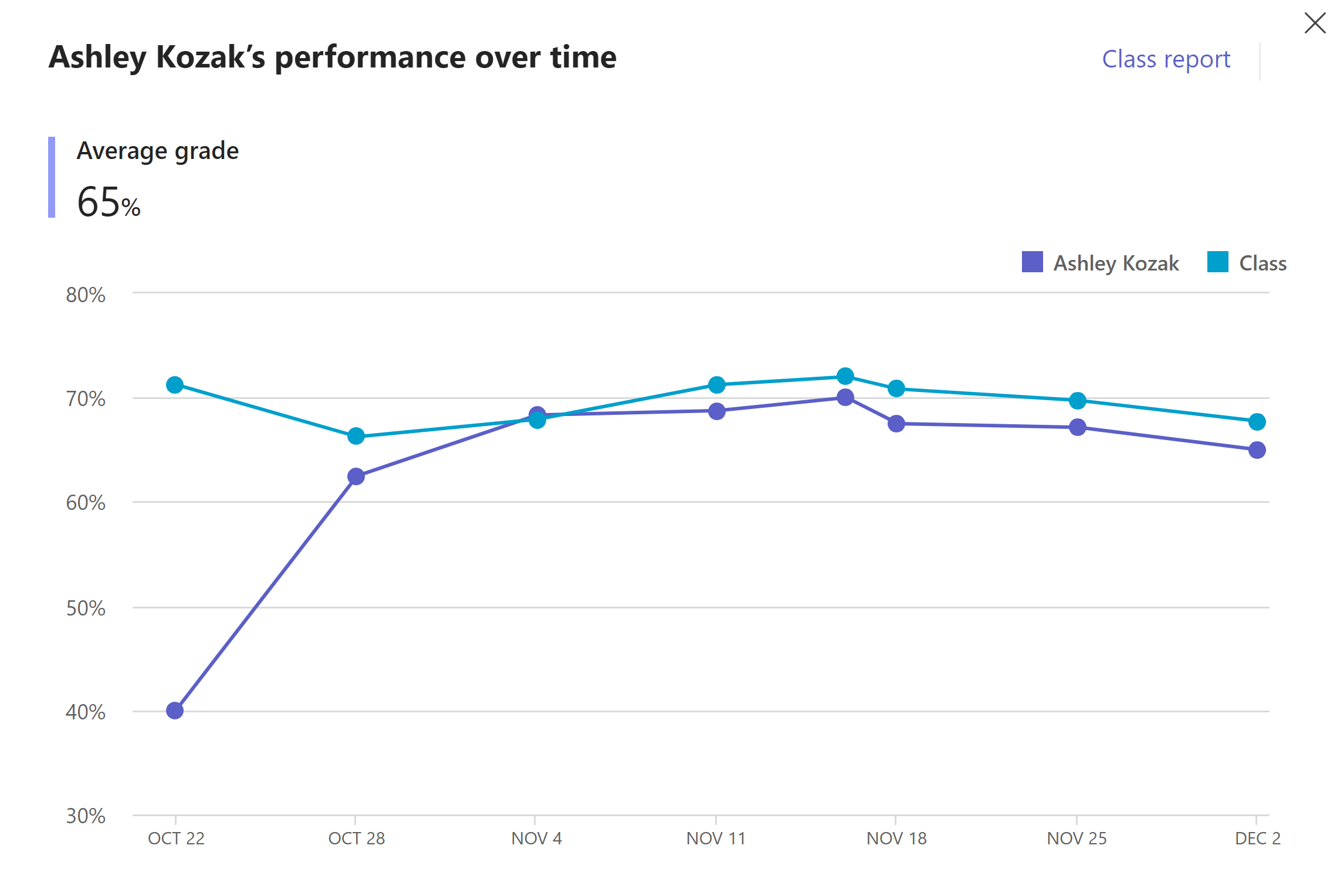
a) Note - Cela tracera les progrès de l’élève par rapport à la classe. Chaque point représente une affectation. Vous pouvez également accéder au rapport de classe pour afficher les données de tendance et de distribution des notes pour toute la classe entre les devoirs.
b) Points - Cela vous montrera les points, la note et les difficultés signalées de l’étudiant dans les devoirs. Pour les données de classe, vous pouvez accéder à Rapport de classe.
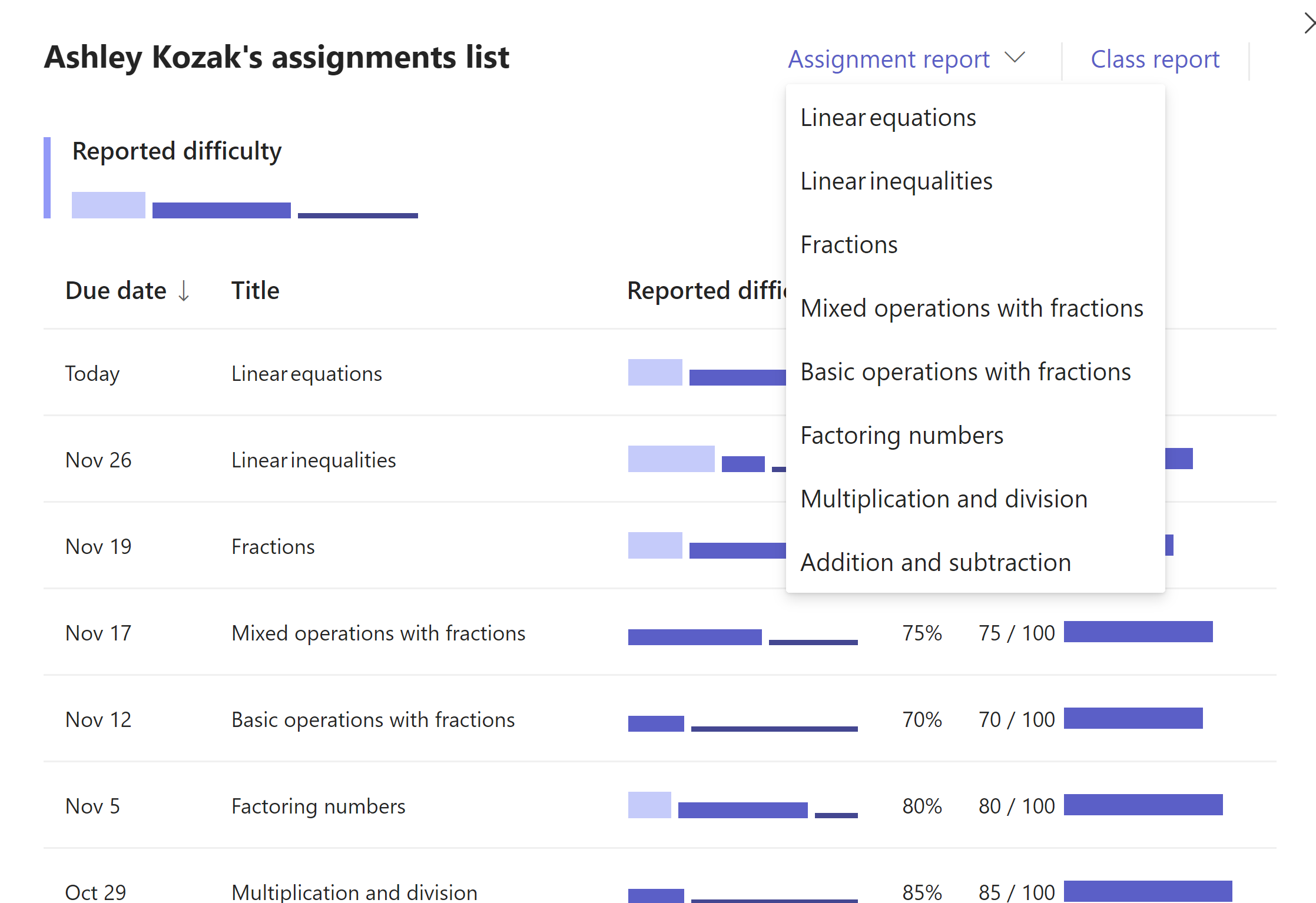
Vous pouvez également afficher les informations de chaque devoir en les sélectionnant dans la liste déroulante du rapport d’affectation. Ici, vous pourrez voir comment la classe s’est comportée sur chacune des questions du devoir.
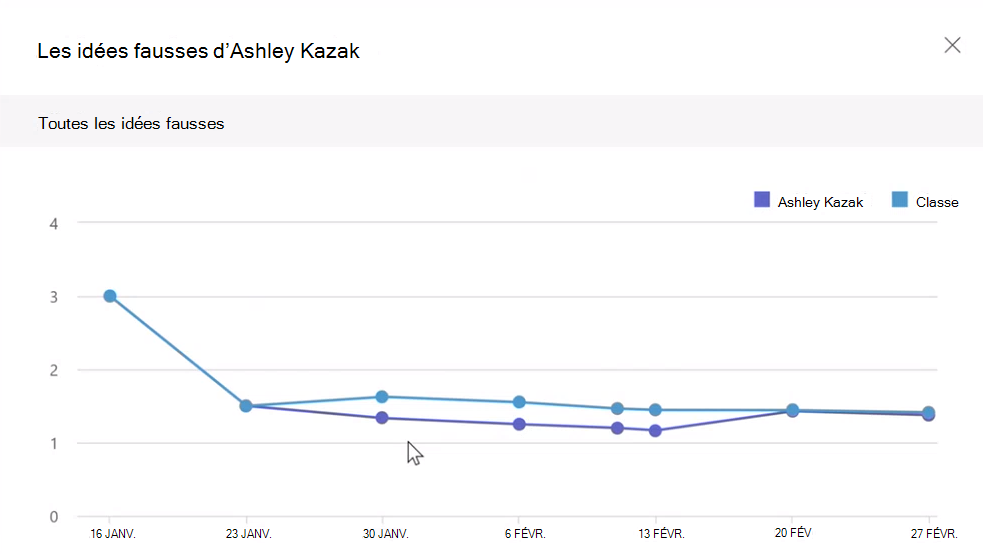
c) Idées fausses - Ce rapport vous montrera l’occurrence d’idées fausses dans différents devoirs pour l’élève et par rapport à l’ensemble de la classe. Vous pouvez limiter les résultats à des domaines spécifiques d’idées fausses pour une représentation plus claire des difficultés que cet élève peut avoir à atteindre pour répondre aux attentes.