
L’Assistant de lecture est équipé d’une fonctionnalité Word Practice dédiée conçue pour aider les apprenants à améliorer leur prononciation et leur fluidité de lecture. Cette fonctionnalité est accessible à partir de la page des résultats et offre une approche personnalisée pour maîtriser les mots difficiles. Cet article vous guidera tout au long des étapes à suivre pour utiliser efficacement cette fonctionnalité et explorer les options disponibles pour la pratique.
Accès à la pratique des mots
- Après avoir lu un passage et vu la page des résultats, choisissez le bouton « Mots d’exercice ».
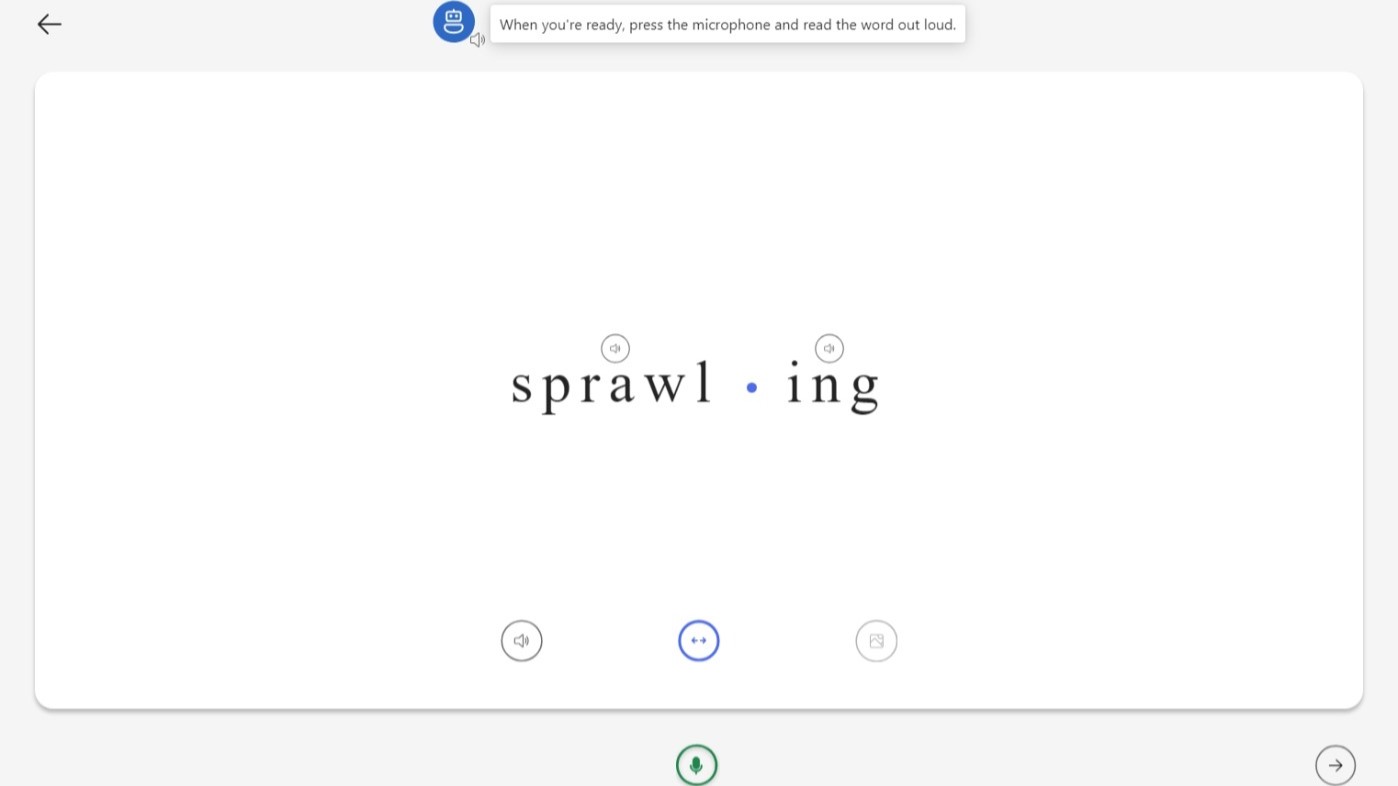
- Vous trouverez les mots que vous avez eu le plus de mal à prononcer. Choisissez-en un pour vous entraîner et utilisez l’une des options suivantes pour vous aider :
- Décomposez en syllabes – en divisant le mot en parties plus petites et faciles à gérer, les apprenants peuvent se concentrer sur la prononciation correcte de chaque segment avant d’aborder le mot entier. Cette méthode est particulièrement utile pour les mots longs ou complexes.
- Lecture à voix haute : une voix IA lit le mot à voix haute. Entendre la prononciation correcte fournit un modèle clair que les apprenants peuvent imiter. Il est bénéfique pour les apprenants auditifs et aide à comprendre la structure phonétique du mot.
3. Exercez-vous à lire le mot individuellement.
La fonctionnalité « Word Practice » de Reading Coach est une ressource inestimable pour les apprenants qui cherchent à améliorer leur prononciation et leur fluidité de lecture. En se concentrant sur les mots difficiles et en fournissant divers outils pour les aider dans la pratique, les apprenants peuvent améliorer de manière ciblée leurs compétences en lecture. Une utilisation régulière et réfléchie de cette fonctionnalité vous permettra de réaliser des progrès notables et de bénéficier d’une expérience de lecture plus confiante.
En savoir plus
Prise en main de l’Assistant lecture
Sources de contenu prises en charge par l’Assistant lecture
Fonctionnalités de l’Assistant de lecture pour une lecture accessible
Historique de l’Assistant de lecture
Gagner des badges et déverrouiller des éléments de l’histoire avec l’Assistant lecture
Trouvez des réponses aux FAQ, obtenez de l’aide et partagez des commentaires