
La fonction SI est l’une des fonctions les plus populaires dans Excel et vous permet d’effectuer des comparaisons logiques entre une valeur et ce que vous attendez.
Une instruction SI peut donc avoir deux résultats. Le premier résultat est appliqué si la comparaison est vérifiée, sinon le deuxième résultat est appliqué.
Par exemple, SI(C2="Oui";1;2) indique SI(C2 = Oui, renvoyer un 1, sinon renvoyer un 2)
Syntaxe
Utilisez la fonction SI, une des fonctions logiques, pour renvoyer une valeur si une condition est vraie et une autre valeur si elle est fausse.
SI(test_logique; valeur_si_vrai; [valeur_si_faux])
Par exemple :
- =IF(A2>B2,"Over Budget »,"OK »)
- =SI(A2=B2;B4-A4;"")
| Argument | Description |
|---|---|
| test_logique (obligatoire) | Condition que vous souhaitez tester. |
| valeur_si_vrai (obligatoire) | Valeur que vous souhaitez retourner si le résultat de logical_test est TRUE. |
| valeur_si_faux (facultatif) | Valeur que vous souhaitez retourner si le résultat de logical_test est FALSE. |
Exemples simples d’utilisation de la fonction SI
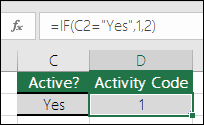
- =SI(C2=”Oui”;1;2)
Dans l’exemple ci-dessus, la cellule D2 indique : SI(C2 = Oui, renvoyer la valeur 1, sinon renvoyer la valeur 2)
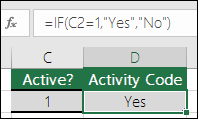
- =SI(C2=1;”Oui”;”Non”)
Dans cet exemple, la formule de la cellule D2 indique : SI(C2 = 1, puis retourne Oui, sinon renvoyer Non)Comme vous le voyez, la fonction SI peut être utilisée pour évaluer le texte et les valeurs. Elle peut également être utilisée pourévaluer des erreurs. Vous n’êtes pas limité à la vérification si un élément est égal à un autre et au renvoi à un résultat unique, vous pouvez également utiliser les opérateurs mathématiques et exécuter des calculs supplémentaires selon votre critère. Vous pouvez également emboîter des fonctions multiples SI ensemble afin d’exécuter de multiples comparaisons.
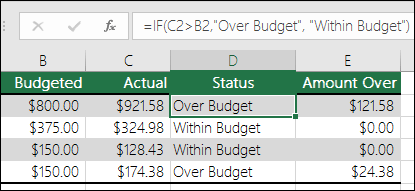
- =IF(C2>B2,"Over Budget »,"Within Budget »)
Dans l’exemple ci-dessus, la fonction SI dans la cellule D2 indique SI(C2 est supérieur à B2, renvoyer « Dépasse le budget », sinon renvoyer « Cadre dans le budget »)
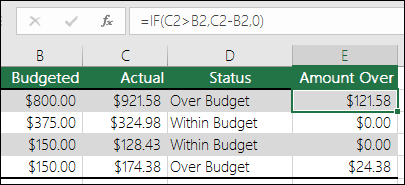
- =SI(C2>B2 ;C2-B2,0)
Dans l’illustration ci-dessus, au lieu de renvoyer un texte de résultat, nous allons renvoyer un calcul mathématique. Par conséquent, la formule dans E2 indique SI(Le réel est supérieur à budgété, puis soustrait le montant budgété du montant réel, sinon ne retourne rien).
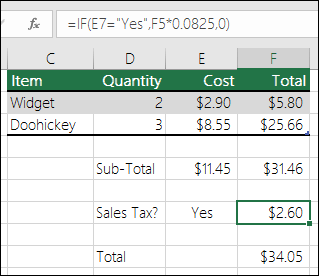
- =SI(E7=”Oui”;F5*0,0825;0)
Dans cet exemple, la formule dans la cellule F7 indique SI(E7=“Oui”, calculer le montant total dans F5*8,25 %, sinon renvoyer 0 car aucune taxe n’est due)
Remarque
Si vous comptez utiliser du texte dans des formules, vous devez l’entourer de guillemets (par exemple, “Texte”). La seule exception est l’utilisation des valeurs VRAI ou FAUX qui sont comprises automatiquement par Excel.
Problèmes courants
| Problème | Cause |
|---|---|
| O (zéro) dans la cellule | Il n’y avait aucun argument pour les arguments value_if_true ou value_if_False . Pour afficher la valeur correcte renvoyée, ajoutez le texte de l’argument aux deux arguments, ou ajoutez VRAI ou FAUX à l’argument. |
| #NOM? dans la cellule | En règle générale, cela signifie que la formule est mal orthographiée. |
Vous avez besoin d’une aide supplémentaire ?
Vous pouvez toujours demander à un expert de la communauté technique Excel ou obtenir de l’aide dans les communautés.