
|
Lorsque vous affectez du travail à plusieurs personnes, vous devez garder deux choses à l’esprit :
Pour accéder à plus d’articles dans cette série de guides sur la gestion de projet, voir Feuille de route de projet. |
|---|
Tout d’abord, quelques conseils de gestion de projet. . .
Si vous débutez avec la gestion de projet Si vous débutez dans la gestion de projet, vous vous rendez peut-être compte qu’il y a plus à vous soucier que d’ajouter des tâches, telles que le nombre de personnes à y mettre, comment prendre en compte les jours fériés et les vacances des personnes, et comment et où placer des informations personnelles telles que des numéros de téléphone, des adresses e-mail et des informations de salaire.
Voici quelques conseils pour vous mettre sur la bonne voie.
Découvrez les types de ressources que vous pouvez affecter aux tâches Une fois que vous avez rassemblé les informations dont vous avez besoin sur les tâches de projet, identifiez les types de ressources dont vous aurez besoin.
- People ressources Il s’agit de ressources que nous considérons normalement comme travaillant sur des tâches. Les responsables de projet utilisent parfois l’appellation « ressources de travail », par opposition au matériel et à l’équipement.
- Ressources d’entreprise Ces ressources sont des ressources de travail gérées et partagées entre un organization. Elles s’utilisent avec Project Professionnel.
- Ressources matérielles Ces ressources incluent des ordinateurs ou des machines utilisées pour effectuer des tâches.
- Ressources génériques Ces ressources spécifient des exigences de dotation en personnel pour les tâches et non des personnes spécifiques, telles que les menuisiers ou les développeurs.
Tenez compte de la façon dont le nombre de ressources change les durées Lorsque vous placez plusieurs ressources sur une tâche, vous vous attendez à ce que la durée d’une tâche soit raccourcie. Toutefois, dans de nombreux cas, l’ajout de personnes à une tâche peut avoir l’effet inverse. Cela peut ajouter des coûts supplémentaires, une communication supplémentaire et d’autres inefficacités. Par exemple, la conception d’un nouveau pont à péage n’ira probablement pas plus vite si vous doublez le nombre d’architectes sur le projet. Project vous permet de contrôler ce qui arrive aux durées des tâches après l’ajout de tâches.
Tenir compte de la façon dont les capacités d’une personne affectent la durée des tâches L’expérience d’une personne peut affecter directement la durée de la tâche. Vous pouvez vous attendre à ce qu’une personne ayant cinq ans d’expérience effectue une tâche en moins de temps qu’une personne avec deux ans.
Si vous êtes un chef de projet expérimenté À mesure que les projets s’agrandissent, il y a plus de choses à penser. Vous devrez penser à utiliser des ressources d’autres services, faire appel à des fournisseurs externes, effectuer le suivi du travail d’une centaine de personnes, générer des rapports pour la direction et gérer de nombreux autres aspects plus ou moins complexes. Fort heureusement, Microsoft Project offre les outils sophistiqués dont vous avez besoin.
Voici quelques conseils précieux.
Examiner et affiner les estimations de durée Utilisez les informations que vous collectez sur votre projet actuel et des projets similaires pour affiner vos estimations de durée. Le niveau de précision des estimations relatives aux besoins en ressources (et aux coûts du projet in fine) dépend largement du niveau de précision des estimations relatives à la durée de vos tâches.
Suivre la progression des ressources Assurez-vous que les personnes de votre projet envoient régulièrement des mises à jour status de tâches. Les affichages et rapports disponibles dans Microsoft Project vous aident à ne pas perdre de vue le travail affecté à chaque personne.
Identifier les problèmes de surlocalisation des ressources Project peut vous aider à identifier quand des personnes travaillent sur un trop grand nombre de tâches en même temps.
Gardez un œil sur vos bases de référence Les bases de référence vous donnent un instantané de votre projet afin de comparer la progression actuelle avec ce que vous avez planifié au début.
Distribuer le travail en effectuant un nivellement Lorsque des personnes travaillent sur un trop grand nombre de tâches en même temps, Project peut ajuster les affectations à une charge de travail plus réaliste. Le nivellement des affectations de ressources offre un moyen d’équilibrer la charge de travail.
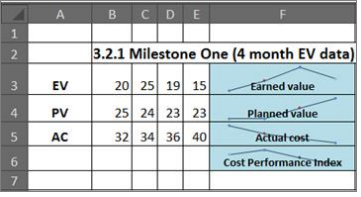
Exporter des données de projet vers Excel pour une analyse plus approfondie Excel peut vous aider lorsque vous avez besoin d’une analyse plus approfondie des informations de Project. Vous pouvez par exemple exporter des informations sur les tâches et les ressources vers Excel afin de générer des rapports de valeur acquise, puis afficher les informations à l’aide de graphiques sparkline pour comparer les coûts actuels à la somme de travail terminée.
Former les employés avec de nouvelles compétences Les grandes organisations investissent du temps et de l’argent pour former leurs employés à de nouvelles compétences et à travailler dans divers environnements. La formation des employés existants peut constituer une manière efficace d’améliorer les performances, plutôt que faire appel à de nouvelles ressources.
Étape 1 : ajouter des personnes à votre projet
| Ajouter des personnes à votre projet | Vous devez ajouter des personnes et d’autres ressources pour pouvoir ensuite les affecter à des tâches. Les autres ressources peuvent être des ressources matérielles (ciment, peinture, etc.) ou des ressources de type Coût (billets d’avion, restaurants, etc.). |
|---|---|
| Changer les jours ouvrés pour le calendrier du projet | Après avoir ajouté des personnes à un projet, modifiez leur calendrier de travail de façon à prendre en compte leur temps de travail. Project part du principe que la semaine de travail s’étend du lundi au vendredi de 8 heures à 17 heures, mais vous n’êtes pas obligé de respecter ces horaires. |
| Ajouter des jours fériés et des jours de congés | Nous avons tous besoin de vacances. Tout le monde peut tomber malade. Et nous apprécions tous les jours fériés. Découvrez comment prendre en considération ces périodes non planifiées en les ajoutant au planning. |
| Partager des personnes à l’aide d’une liste de ressources | Vous pouvez ajouter des personnes à votre projet à partir d’une liste de ressources. Celle-ci vous permet de stocker toutes les informations sur des personnes dans un fichier Project unique utilisé dans le cadre des projets maîtres. |
| Masquer une colonne d’informations sensibles | Vous pouvez ajouter des informations sensibles telles que salaires ou numéros de téléphone à un projet puis les masquer, sans aucune perte d’informations. |
Haut de la page
Étape 2 : affecter des personnes et d’autres ressources à des tâches
| Affecter des personnes à des tâches | Après avoir ajouté des tâches à votre planning, vous pouvez commencer à leur affecter des personnes. |
|---|---|
| Afficher la disponibilité des ressources et leur charge de travail | Vous pouvez trouver des ressources surutilisées ou sous-allouées dans un projet ou dans plusieurs projets, et voir si les affectations que vous avez effectuées ont entraîné des conflits. |
| Afficher les noms des tâches en regard des barres du diagramme de Gantt | Les diagrammes de Gantt sont plus faciles à comprendre lorsque les noms des tâches figurent à côté. Ceci est utile dans les rapports et lors des réunions. |
| Entrer les coûts liés aux personnes et aux matériaux | Lors de l’ajout de personnes à un projet, vous ajoutez des coûts liés à ces personnes. Ensuite, une fois que vous avez affecté des personnes à des tâches, Microsoft Project calcule automatiquement le coût du projet. |
| Vérifier les mises à jour d’état | Si des personnes ont entré leur status de travail dans Project Web App, vous pouvez voir les modifications apportées à la planification dans Project. |
| Supprimer une personne du projet | Des personnes peuvent quitter un projet ou la société, leur nom peut avoir été mal orthographié ou elles n’ont jamais vraiment fait partie du projet. Pour toutes ces raisons, il se peut que vous deviez supprimer des personnes d’un projet. |
Haut de la page
Étape 3 : gérer les personnes et autres ressources
| Choisir l’affichage approprié pour afficher les ressources | Une fois que vous avez affecté des personnes à des tâches et que le travail a commencé, utilisez les nombreux affichages dans Project pour surveiller l’avancement et apporter des modifications au planning. |
|---|---|
| Modifier la durée d’une tâche | L’une des manières de gérer les problèmes de charge de travail consiste à réduire la durée des tâches. |
| Distribuer le travail afin d’alléger les charges de travail | Lorsque les personnes impliquées dans votre projet travaillent sur trop d’affectations à la fois, vous pouvez faire en sorte que Project distribue ces affectations de manière plus égale. |
| Modifier le paramètre piloté par l’effort pour les types de tâche | Lorsque vous ajoutez ou supprimez des personnes pour une tâche, Project allonge ou raccourcit la durée de cette tâche. Ceci porte le nom de planification pilotée par l’effort. Si vous ne souhaitez pas modifier la durée, vous pouvez modifier le paramètre de planification pilotée par l’effort pour la tâche. |
| Suivre l’évolution des prévisions | Le suivi du travail dans le cadre d’un projet ne vise pas uniquement à assurer la réalisation du projet en temps et en heure. Il vous permet également de tirer des enseignements des erreurs et succès lors d’un projet. |
| Enregistrer un planning de référence | Quand votre patron vous demande comment se porte votre projet par rapport à votre plan d’origine, la dernière chose que vous voulez dire est « Je ne sais pas ». Pour éviter ce problème, définissez un planning de référence, c’est-à-dire un instantané de vos prévisions d’origine avant le démarrage de votre projet. |
| Afficher un rapport de projet montrant l’avancement des participants | Créez et personnalisez des rapports graphiques de l’avancement du projet. Vous pouvez visualiser ces rapports dans Project ou les exporter vers d’autres applications telles que PowerPoint, Word ou Excel. |
Revenir à la Feuille de route de gestion de projet